El gran problema del almacenamiento moderno no es la capacidad, es la escalabilidad
Te explicamos por qué el almacenamiento de una PC no debe planificarse solo por terabytes, sino por capacidad de crecimiento, compatibilidad y uso real.
Adriana DelgadoRedactora Jefa / Especialista en GPUs y Ofertas
El almacenamiento moderno no solo depende de cuántos terabytes tienes, sino de cómo puedes expandirlos con el tiempo.
Puntos clave
El almacenamiento no se mide solo en terabytes.
Tu motherboard o laptop puede limitar futuras expansiones.
Planificar bien evita reemplazos innecesarios y compras mal pensadas.
La idea principal
Cuando armamos o actualizamos una computadora, es habitual centrar toda la atención en la capacidad bruta de almacenamiento. Comprar una unidad de 1 TB o 2 TB parece una solución definitiva para albergar sistemas operativos, catálogos de juegos de última generación y proyectos multimedia pesados.
Sin embargo, el verdadero reto del almacenamiento en el ecosistema de la PC moderna no radica en la cantidad de gigabytes que adquirimos hoy, sino en nuestra capacidad de expandirlos y gestionarlos de forma sostenible en el futuro. La falta de planificación en torno a cómo y dónde conectaremos nuevas unidades se ha convertido en un obstáculo silencioso para miles de usuarios.
Por qué más capacidad no siempre significa mejor almacenamiento
Adquirir un único disco de gran tamaño de manera impulsiva puede parecer una solución rápida, pero a menudo ignora la naturaleza de los flujos de trabajo cambiantes. Con el tamaño de los videojuegos AAA superando fácilmente los 150 GB, la generación masiva de contenido en resoluciones 4K/8K y la irrupción del software de Inteligencia Artificial que descarga modelos de lenguaje gigantescos en local, el espacio se agota mucho antes de lo previsto.
Si un usuario no considera cómo va a escalar su almacenamiento con el tiempo, se verá obligado a reemplazar discos completos en lugar de simplemente añadir unidades complementarias, lo cual genera un gasto económico ineficiente y la molestia de clonar o migrar sistemas de archivos completos.
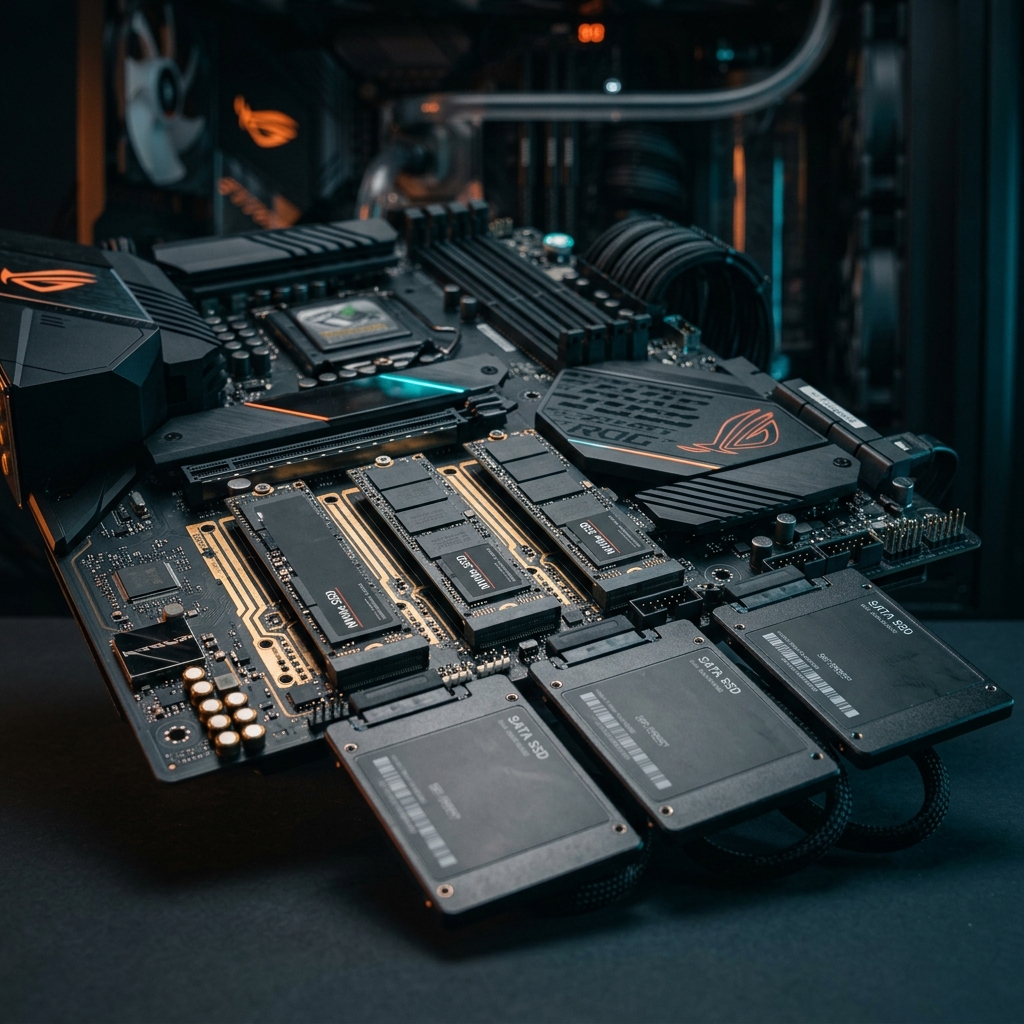
Ranuras M.2, puertos SATA y límites de la motherboard
La placa base (motherboard) actúa como el regulador físico de nuestra escalabilidad. A diferencia de épocas anteriores donde los cables SATA permitían conectar decenas de discos duros mecánicos sin mayor restricción, el almacenamiento contemporáneo de estado sólido (SSD NVMe) depende directamente de conectores de tipo M.2.
Cada placa base cuenta con un número estrictamente limitado de estas ranuras (habitualmente entre dos y cuatro en modelos de consumo). Una vez que todas las ranuras M.2 físicas están ocupadas, la única opción para expandir el almacenamiento interno es retirar una unidad existente para colocar otra de mayor capacidad, limitando severamente nuestras opciones de crecimiento modular.
Carriles PCIe y compatibilidad: El conflicto del ancho de banda
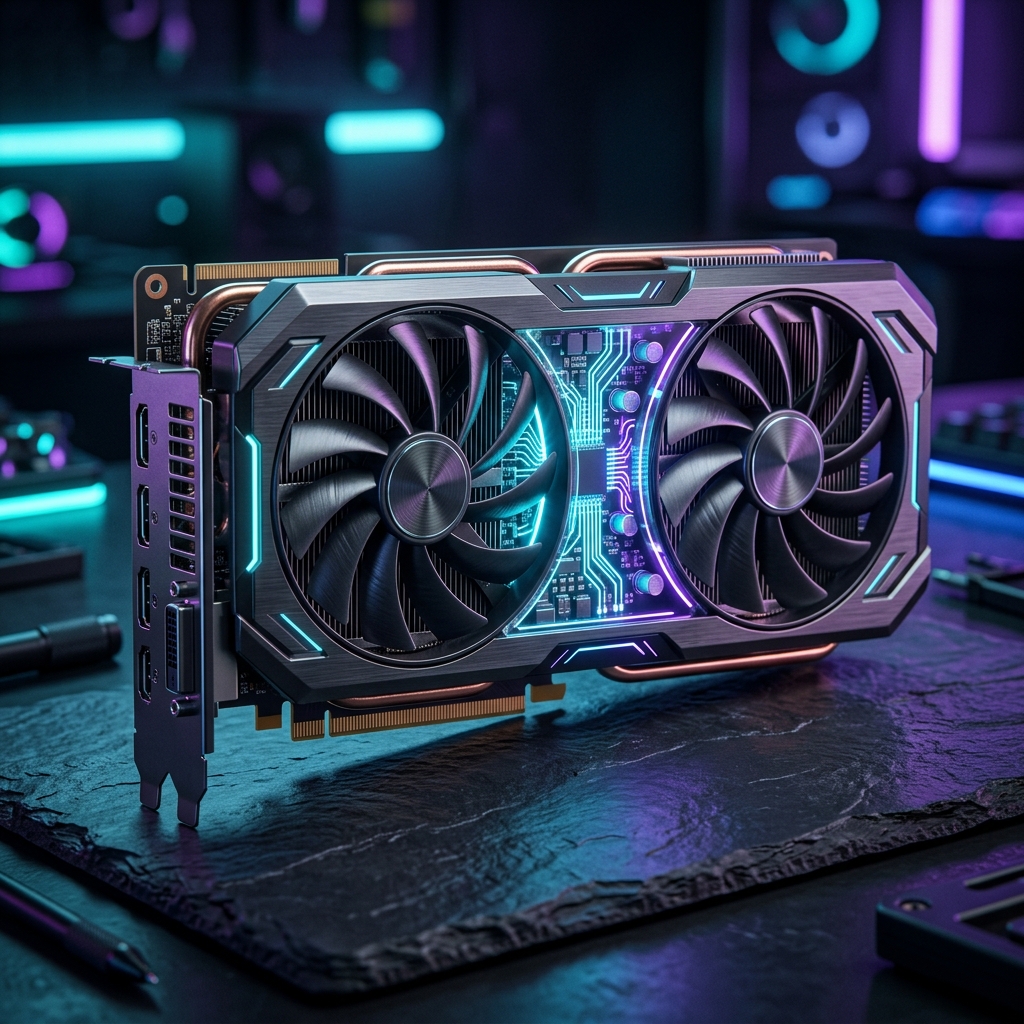
Incluso si tu placa base cuenta con tres ranuras M.2 disponibles, es probable que no puedas utilizarlas todas a su máxima velocidad de forma simultánea. El procesador y el chipset de la PC distribuyen carriles (lanes) PCIe limitados para comunicarse con los componentes.
Muchos fabricantes implementan lo que se conoce como lane sharing (ancho de banda compartido). Al conectar un SSD en la tercera ranura M.2, la motherboard podría desactivar automáticamente algunos puertos SATA o, peor aún, recortar a la mitad los carriles PCIe destinados a tu tarjeta gráfica principal. Leer el manual de la placa base es vital para entender estas restricciones antes de adquirir componentes adicionales.
Carriles PCIepueden limitar velocidad o compartir ancho de banda
Espacio físicoimportante en laptops, mini PCs y cases compactos
Uso principalgaming, edición, backups, IA local o archivos pesados
Plan futurodejar margen para próximas actualizaciones
SSD principal, SSD secundario y almacenamiento externo
Una estrategia inteligente para sortear estas limitaciones físicas consiste en organizar los datos por jerarquía de velocidad y accesibilidad:
Unidad Principal (Sistema Operativo y Aplicaciones): Un SSD NVMe de alta velocidad y gran durabilidad colocado en la ranura M.2 principal (la más cercana al CPU).
Unidad Secundaria (Juegos y Proyectos en Curso): Un segundo SSD M.2 de costo moderado ocupando ranuras secundarias.
Almacenamiento Masivo o Externo: Discos duros tradicionales (HDD) o SSDs SATA de 2.5 pulgadas conectados a puertos SATA para copias de seguridad (backups), archivos multimedia fríos y bibliotecas de descarga.
Qué pasa en laptops y mini PCs
En el sector de los portátiles y los mini ordenadores, la escalabilidad es casi inexistente. La gran mayoría de laptops modernas delgadas disponen de un único conector M.2 de tamaño estándar (2280), y en algunos modelos ultraligeros las celdas de memoria flash se encuentran soldadas directamente a la placa.
En estos entornos, los usuarios dependen casi exclusivamente de unidades de almacenamiento externo mediante puertos de alta velocidad (USB-C 3.2 o Thunderbolt) para salvaguardar sus archivos pesados sin saturar el disco interno del sistema.
Cómo planificar almacenamiento para crecer
Para evitar sorpresas de hardware a mediano plazo, te aconsejamos estructurar tu compra bajo las siguientes pautas:
No compres la ranura más pequeña: Si tu presupuesto lo permite, prefiere comprar un único SSD de 2 TB en lugar de dos SSDs de 1 TB. De este modo, mantendrás ranuras M.2 libres en tu placa base para futuras expansiones.
Verifica los carriles de tu plataforma: Revisa si tu CPU de última generación (Intel Core o AMD Ryzen) proporciona suficientes líneas PCIe para alimentar múltiples ranuras M.2 a velocidad completa.
Implementa almacenamiento NAS o en red: Si necesitas salvaguardar terabytes de video o copias de seguridad de múltiples dispositivos en casa, un servidor local en red (NAS) es infinitamente más escalable que rellenar tu gabinete de discos.
Por qué importa planificar la escalabilidad
La planificación del almacenamiento es fundamental porque los usuarios suelen centrarse únicamente en la capacidad inmediata en terabytes, ignorando las necesidades futuras de nuevos proyectos de video, modelos de IA locales, backups periódicos o las limitaciones de hardware de su placa base. Planificar adecuadamente previene cuellos de botella inesperados, pérdida de rendimiento en componentes críticos y compras redundantes.
Errores comunes al actualizar
Ignorar el formato de la ranura: Comprar un SSD de formato 2230 (diseñado para dispositivos tipo Steam Deck) para una ranura 2280 estándar de PC sin tener el adaptador metálico adecuado.
Comprar unidades sin disipador térmico para ranuras lentas: Las unidades PCIe Gen4 y Gen5 de alto rendimiento requieren refrigeración masiva. Si tu placa base no incluye un disipador integrado y compras una unidad al desnudo, experimentará estrangulamiento térmico rápidamente.
No prever espacio de redundancia: Llenar un SSD al 99% de su capacidad degrada severamente su velocidad de escritura y acorta el tiempo de vida útil de las celdas de memoria flash. Deja siempre un margen del 10% al 15% libre en tu unidad.
Conclusión
Actualizar el almacenamiento no consiste únicamente en buscar la oferta de terabytes más barata del mercado. Exige analizar la arquitectura física de tu computadora, conocer los límites del procesador y estructurar los datos de manera inteligente. Al dejar margen para expandir tu hardware sin canibalizar el ancho de banda del sistema, te aseguras una PC ágil, compatible y preparada para las necesidades digitales de los próximos años.
"En PC Actualidad nos comprometemos a contrastar y verificar la información con fuentes de confianza en la industria antes de su publicación."
Divulgación de afiliados: En PC Actualidad nos esforzamos por ofrecer análisis honestos y recomendaciones objetivas. Algunos de los enlaces de este artículo pueden ser enlaces de afiliados, lo que significa que podemos recibir una pequeña comisión si realizas una compra a través de ellos, sin ningún coste adicional para ti. Esto ayuda a sostener el sitio. Lee nuestra divulgación de afiliados completa.
Escrito por Adriana Delgado
Redactora Jefa / Especialista en Ofertas
Especializada en marketing tecnológico. Experta en cazar ofertas de componentes y comparar el rendimiento de tarjetas gráficas.
Elegir una GPU en 2026 no se trata solo de comprar la más potente. También debes considerar resolución, VRAM, consumo, tamaño, presupuesto y el tipo de uso.