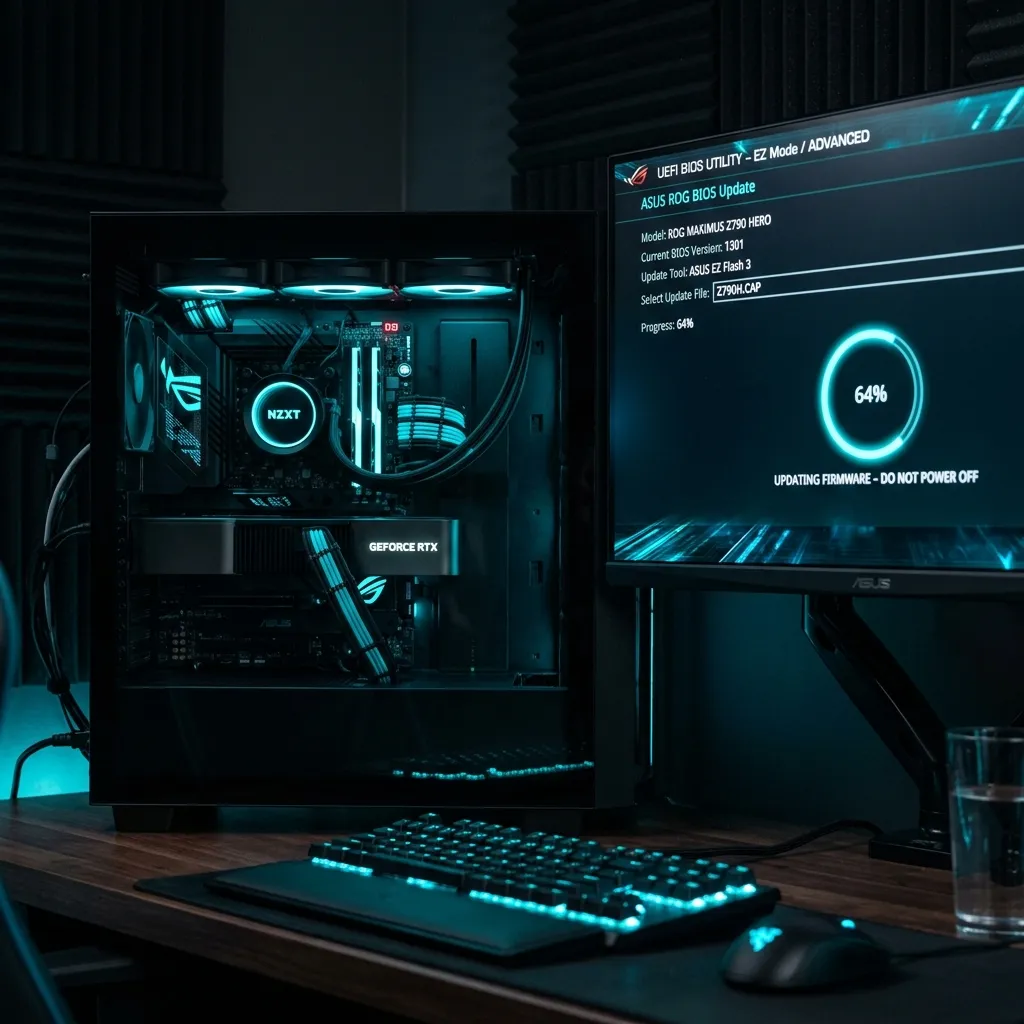
Actualizar la BIOS de tu motherboard: cuándo conviene, cuándo no y cómo evitar errores
Actualizar la BIOS puede mejorar compatibilidad con CPUs, RAM o estabilidad, pero también tiene riesgos si se hace sin preparación. Te explicamos cuándo vale la pena y cómo evitar errores.
Actualizar la BIOS puede mejorar compatibilidad y estabilidad, pero debe hacerse con cuidado y solo cuando existe una razón clara.
Puntos clave
Actualizar la BIOS puede mejorar compatibilidad con CPUs, RAM, estabilidad o seguridad, pero no siempre es necesario.
Nunca descargues BIOS desde sitios no oficiales ni instales una versión que no corresponda exactamente a tu motherboard.
Antes de actualizar, revisa modelo exacto, versión actual, notas de cambios, energía estable y método recomendado por el fabricante.
Entre todas las tareas de mantenimiento de una computadora de escritorio, actualizar la BIOS de la motherboard es una de las que más dudas y temor genera en los usuarios. A diferencia de instalar un programa en Windows o actualizar el controlador de la tarjeta gráfica, modificar el firmware de la placa base es un proceso a nivel de hardware que cambia las instrucciones fundamentales del equipo antes de que el sistema operativo siquiera comience a cargar.
En la era moderna de las plataformas como AM5 o las arquitecturas recientes de Intel, las actualizaciones de BIOS se han vuelto más habituales debido a la constante maduración del microcódigo, el soporte para memorias DDR5 de alta velocidad y la compatibilidad con procesadores de nuevas generaciones. Sin embargo, actualizar la BIOS no debe tratarse como una rutina automática. En esta guía práctica te explicamos cuándo realmente vale la pena dar el paso, cuándo es preferible no tocar nada y cómo realizar el proceso con total seguridad para evitar fallos indeseados.
Recomendación rápida
Si tu computadora funciona de manera perfectamente estable, no experimentas problemas de compatibilidad con tus componentes y no vas a instalar un procesador nuevo, no hay una necesidad urgente de actualizar la BIOS. El principio fundamental del firmware en computación es simple: “Si no está roto y no añade una función que necesites hoy, no lo fuerces”.
Por el contrario, si vas a renovar el procesador por uno más reciente, sufres inestabilidad con los perfiles de memoria EXPO o XMP, o el fabricante de tu placa base ha publicado una corrección crítica de seguridad o voltaje, entonces sí conviene actualizar. Hazlo siempre siguiendo las instrucciones oficiales, utilizando una unidad USB confiable y asegurándote de que la alimentación eléctrica del equipo esté completamente garantizada durante el proceso.
Qué es la BIOS o UEFI de una motherboard
La BIOS (Basic Input/Output System) o su versión moderna UEFI (Unified Extensible Firmware Interface) es el código de bajo nivel almacenado en un chip de memoria no volátil dentro de la placa base. Su función principal es inicializar y probar los componentes físicos de la PC (procesador, memoria RAM, placa de video, almacenamiento) al presionar el botón de encendido, antes de transferir el control al cargador de arranque del sistema operativo.
La BIOS o UEFI controla funciones básicas de la motherboard antes de que cargue el sistema operativo.
A diferencia de un software tradicional que se ejecuta dentro de Windows, la BIOS se comunica directamente con los circuitos de la motherboard. Por esta razón, actualizar la BIOS implica reescribir este chip interno. Si el proceso se completa correctamente, la placa base obtiene soporte para nuevos componentes y algoritmos optimizados; si se interrumpe a la mitad, la placa base puede quedar incapaz de arrancar.
Cuándo sí conviene actualizar la BIOS
Existen escenarios muy concretos donde actualizar el firmware de la placa base no solo es aconsejable, sino imprescindible:
Instalación de un procesador de generación más reciente: Si mantienes tu motherboard pero vas a instalar un CPU lanzado al mercado meses o años después de que se fabricó tu placa base, la BIOS actual probablemente no reconocerá el microcódigo del nuevo chip. Actualizar la BIOS previamente con el CPU antiguo es obligatorio para que el sistema encienda con el procesador nuevo.
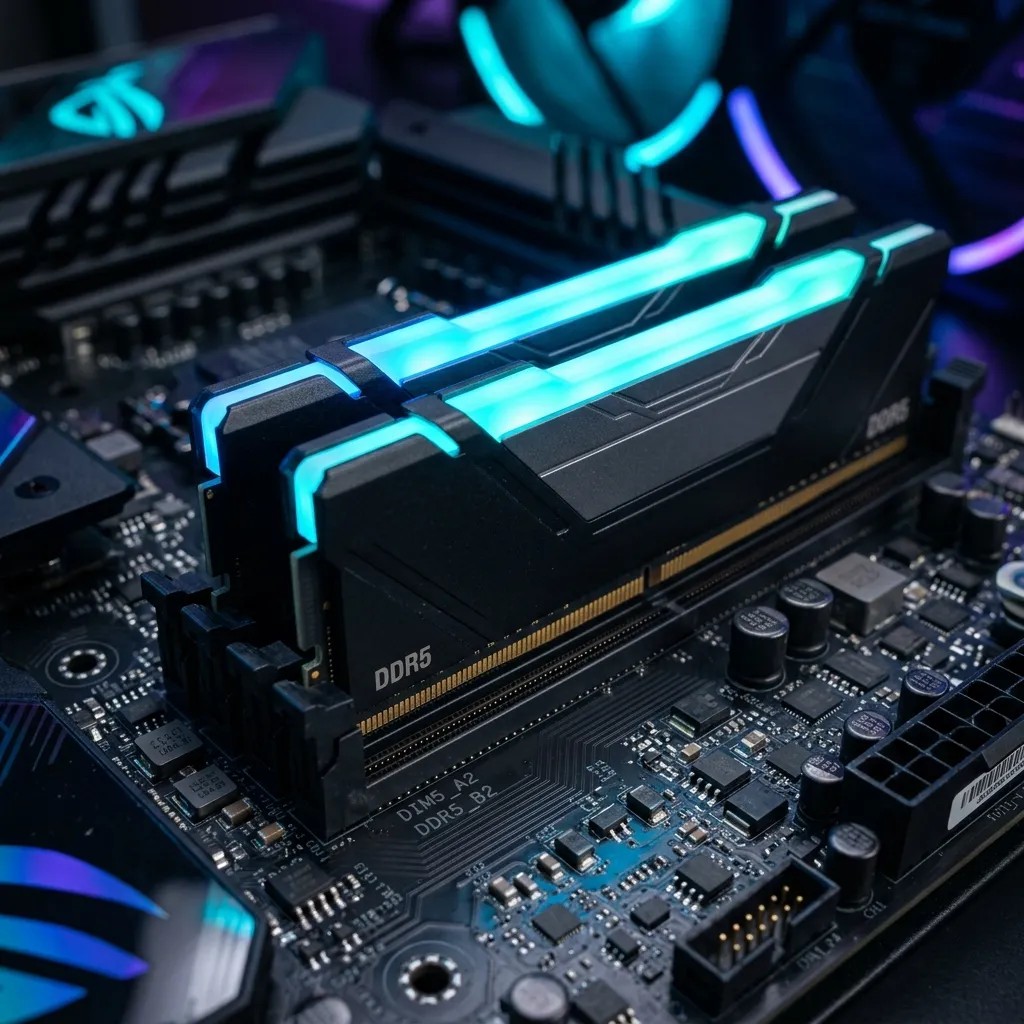
Mejoras de estabilidad en memoria RAM DDR5: Las plataformas modernas de memoria dependen en gran medida del entrenamiento de memoria que realiza la BIOS al encender. Las revisiones de firmware suelen integrar algoritmos optimizados de microcódigo (como AGESA en AMD o parches de microcódigo en Intel) que mejoran la estabilidad al activar perfiles XMP / EXPO a velocidades elevadas, un aspecto fundamental que analizamos en nuestra guía sobre qué revisar antes de comprar RAM DDR5 para una PC nueva.
Parches de seguridad y correcciones térmicas o de voltaje: Ocasionalmente, los fabricantes de procesadores y placas base detectan picos de voltaje indeseados o vulnerabilidades de seguridad que requieren ajustes a nivel de firmware para proteger la longevidad del silicio.
Solución a errores específicos documentados: Si sufres cuelgues aleatorios, fallos de detección de SSDs PCIe o incompatibilidades con tarjetas gráficas recientes y las notas del fabricante (changelog) indican explícitamente que la nueva versión corrige dicho fallo.
Cuándo no deberías actualizarla
A pesar de los beneficios, existen situaciones claras donde es mejor abstenerse:
El equipo funciona perfecto: Si tu PC es estable en juegos, trabajo y multitarea, y la nueva versión de BIOS no ofrece ninguna mejora que afecte a tu configuración actual, actualizar solo por “tener la versión más alta” aporta riesgos sin ningún beneficio tangible.
Versiones en estado “Beta”: Salvo que estés resolviendo un problema crítico específico que no tenga otra solución, los usuarios normales deben evitar las versiones etiquetadas como Beta. Estas versiones preliminares pueden contener pequeños errores no probados en todas las configuraciones de hardware.
Condiciones eléctricas inestables: Si estás atravesando una tormenta eléctrica o en tu zona son frecuentes los microcortes de energía, pospone cualquier intento de actualización de firmware.
Evalúa tu situación antes de decidir
La siguiente tabla resume las situaciones más comunes para ayudarte a determinar si en tu caso particular conviene o no actualizar la BIOS:
Situación del usuario
¿Conviene actualizar?
Motivo principal
Vas a instalar un CPU más nuevo
Sí, si la versión actual no lo soporta
La motherboard necesita el microcódigo actualizado para reconocer y arrancar con el nuevo procesador.
La RAM DDR5 no es estable con EXPO/XMP
Puede convenir
Las versiones recientes de BIOS suelen mejorar las tablas de compatibilidad y el entrenamiento de memoria.
La PC funciona perfecto y no necesitas nada nuevo
No necesariamente
Reescribir el firmware sin una razón clara agrega un riesgo innecesario al equipo.
Hay una vulnerabilidad o corrección de voltaje crítica
Sí, con cuidado
Protege el hardware contra degradación prematura o fallos de seguridad graves.
Solo quieres “tener lo último”
No para la mayoría
Una versión más reciente en la web no garantiza un rendimiento superior si tu equipo ya es estable.
Estás considerando una BIOS Beta
Solo si sabes por qué
Las versiones beta resuelven casos muy específicos, pero pueden introducir ligeras inestabilidades secundarias.
Antes de actualizar: identifica el modelo exacto de tu motherboard
Este es el paso más importante de todo el proceso. Los archivos de BIOS son estrictamente específicos para cada modelo de placa base. Incluso una diferencia de una sola letra en el nombre del modelo, o el uso de un archivo diseñado para la revisión 1.0 en una placa de revisión 2.0, provocará un fallo de instalación o dejará la placa inservible.
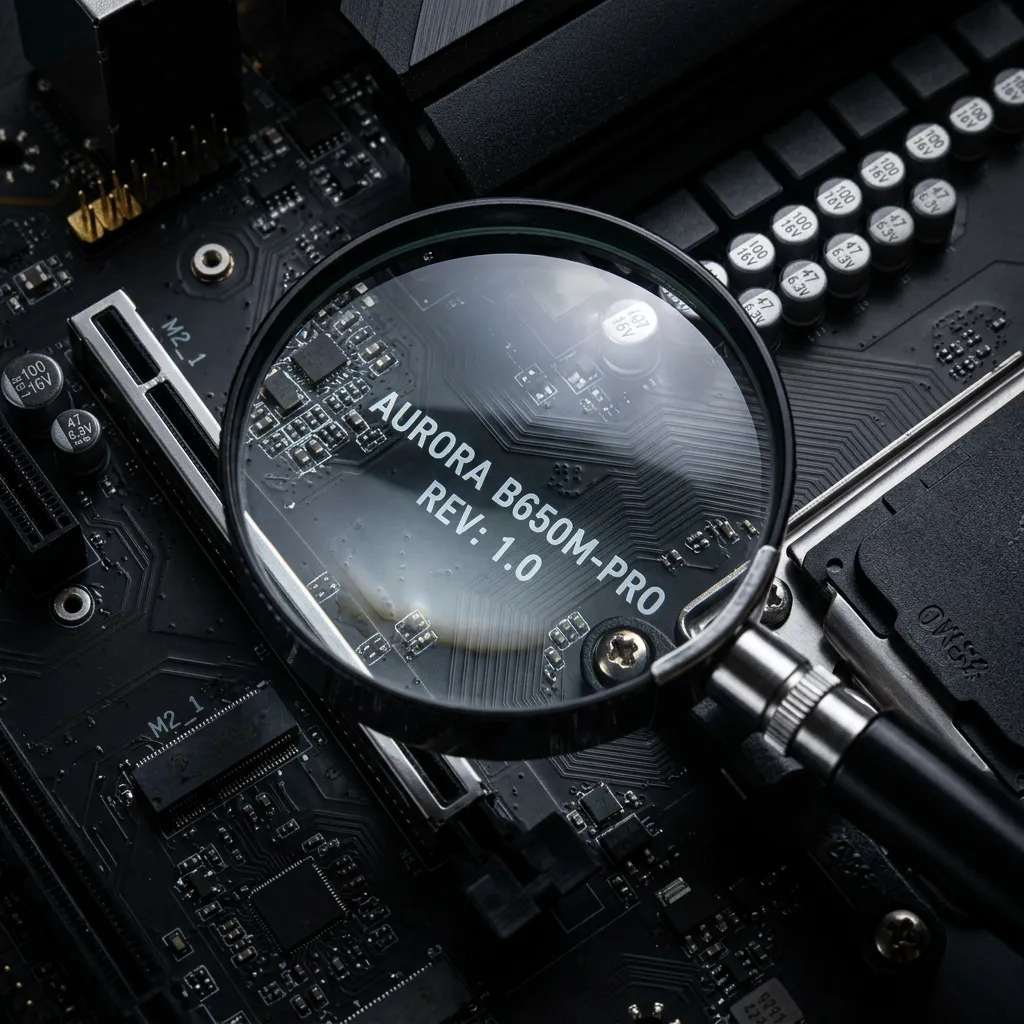
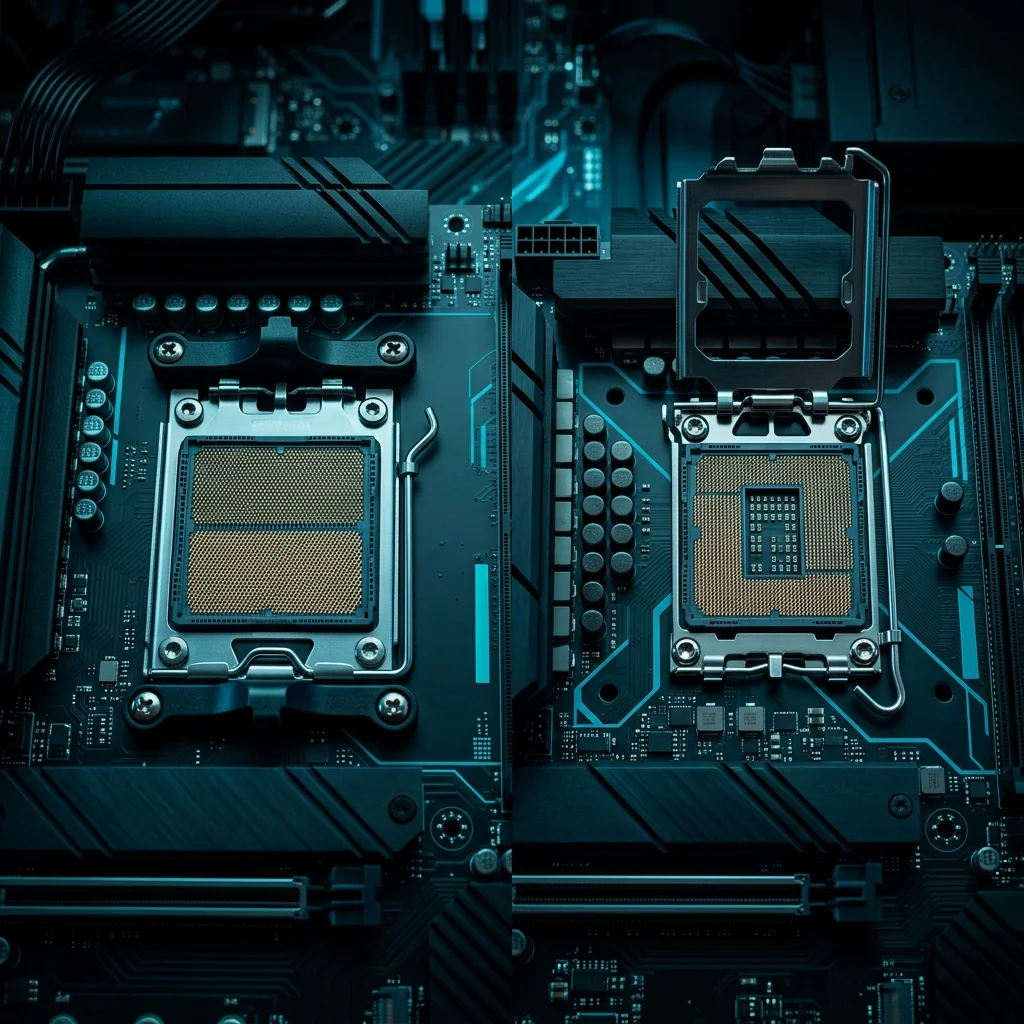
El modelo exacto y la revisión de la motherboard son datos críticos antes de descargar una BIOS.
Cómo confirmar tu modelo exacto en Windows:
Presiona Windows + R, escribe msinfo32 y presiona Enter.
Revisa las líneas Fabricante de la placa base, Producto de la placa base (modelo) y Versión de la BIOS / Fecha.
También puedes abrir la consola de comandos (cmd) y ejecutar: wmic baseboard get manufacturer, product, version.
Inspecciona la propia placa base física: muchos fabricantes imprimen el número de revisión (por ejemplo, REV 1.1 o REV 2.0) en la esquina inferior izquierda del circuito impreso.
Descarga correcta: usa únicamente el sitio web oficial
[!WARNING]
NUNCA descargues archivos de BIOS desde foros de terceros, sitios de almacenamiento no verificados ni repositorios no oficiales.
Un archivo de firmware alterado o corrupto puede dañar permanentemente tu motherboard o introducir código malicioso a nivel de firmware que no se puede eliminar formateando el disco duro.
Accede siempre al portal de soporte oficial de la marca de tu placa base. Introduce el nombre exacto de tu modelo en el buscador de soporte, selecciona la sección BIOS / Firmware y lee con atención las notas de la versión. Algunos fabricantes exigen instalar primero una versión intermedia de BIOS (“Bridge BIOS”) antes de saltar a la versión más reciente; esta instrucción aparecerá resaltada en color rojo en la propia lista de descargas.
Métodos de actualización de la BIOS
Existen diferentes métodos para flashear la BIOS según las tecnologías integradas en tu motherboard:
1. Desde la propia interfaz de la BIOS (EZ Flash, M-Flash, Q-Flash, Instant Flash)
Es el método más recomendado y seguro para la gran mayoría de los casos:
Formatea un pendrive USB en sistema de archivos FAT32.
Descomprime el archivo de BIOS descargado desde la web oficial y copia el archivo de firmware a la raíz de la unidad USB.
Reinicia la PC e ingresa a la interfaz de la BIOS (presionando la tecla Supr o F2 durante el encendido).
Localiza la herramienta de actualización integrada (denominada EZ Flash, M-Flash, Q-Flash o Instant Flash según la marca).
Selecciona la unidad USB, elige el archivo de BIOS y confirma el inicio del proceso.
2. Botón físico BIOS Flashback (sin necesidad de CPU ni RAM)
Placas base de gama media y alta incluyen un botón en el panel posterior de puertos denominado BIOS Flashback (o Q-Flash Plus). Este mecanismo permite flashear la BIOS usando solo la fuente de poder conectada a la motherboard, lo cual es de enorme utilidad si compraste un procesador nuevo que la placa base no reconoce con la BIOS de fábrica. En este método, el fabricante exige renombrar el archivo de BIOS a un nombre específico (por ejemplo, creative.bin o GIGABYTE.bin según el manual) para que el chip secundario lo reconozca.
3. Evita actualizar la BIOS desde aplicaciones dentro de Windows
Aunque algunos fabricantes ofrecen programas para actualizar la BIOS haciendo clic desde el escritorio de Windows, este método es el menos aconsejable. Si un antivirus, una notificación en segundo plano o un bloqueo repentino de Windows ocurre mientras se reescribe el chip, el proceso se interrumpirá catastróficamente. Flashear siempre desde la interfaz de la BIOS o mediante el botón físico es infinitamente más seguro.
Riesgos reales: corte de energía e interrupciones
El riesgo real al actualizar la BIOS radica en la pérdida de energía o la interrupción forzada mientras se escribe el chip de memoria flash:
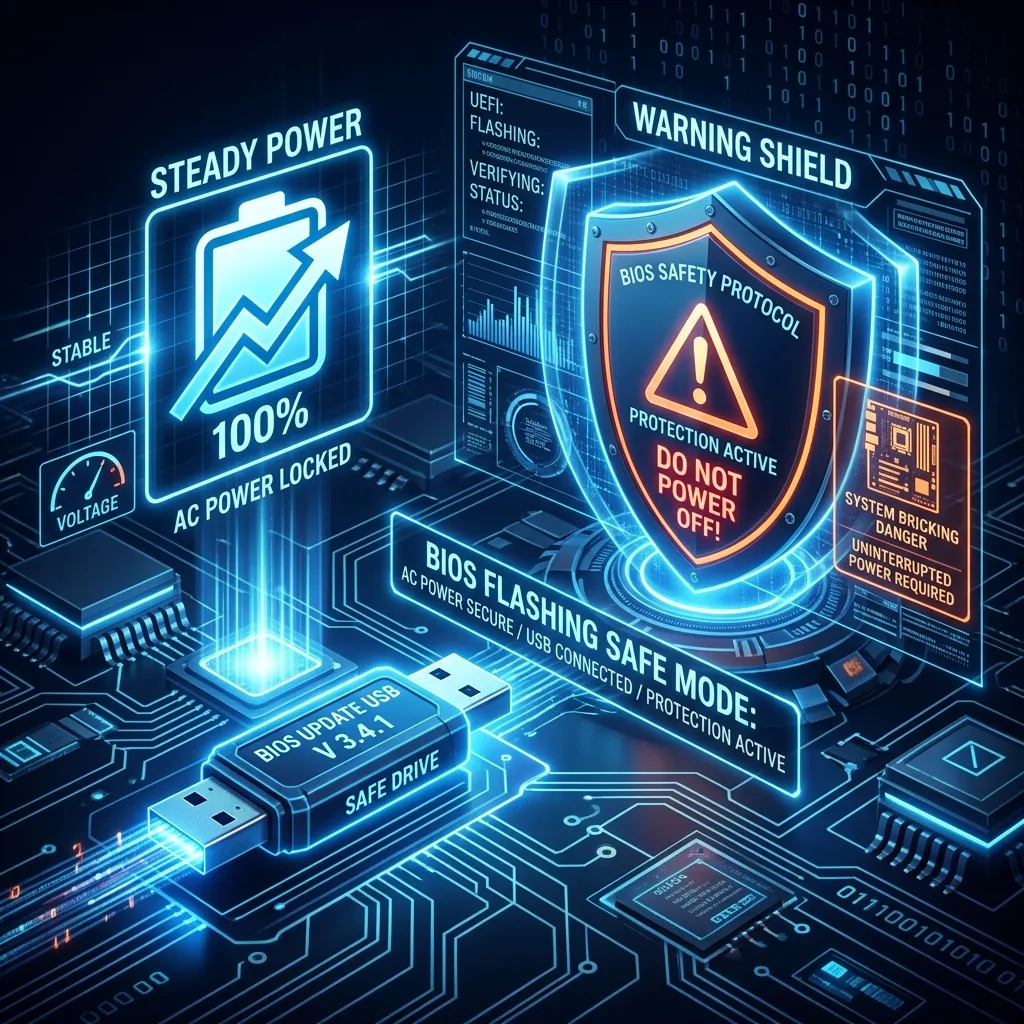
Durante una actualización de BIOS, apagar la PC o usar el archivo incorrecto puede causar problemas graves.
Si el flujo eléctrico se corta durante los 2 o 3 minutos que dura la reescritura, la información del chip quedará incompleta. Al volver a encender, la motherboard no sabrá cómo inicializar sus componentes y la pantalla permanecerá en negro sin emitir señal de video.
Para minimizar este riesgo:
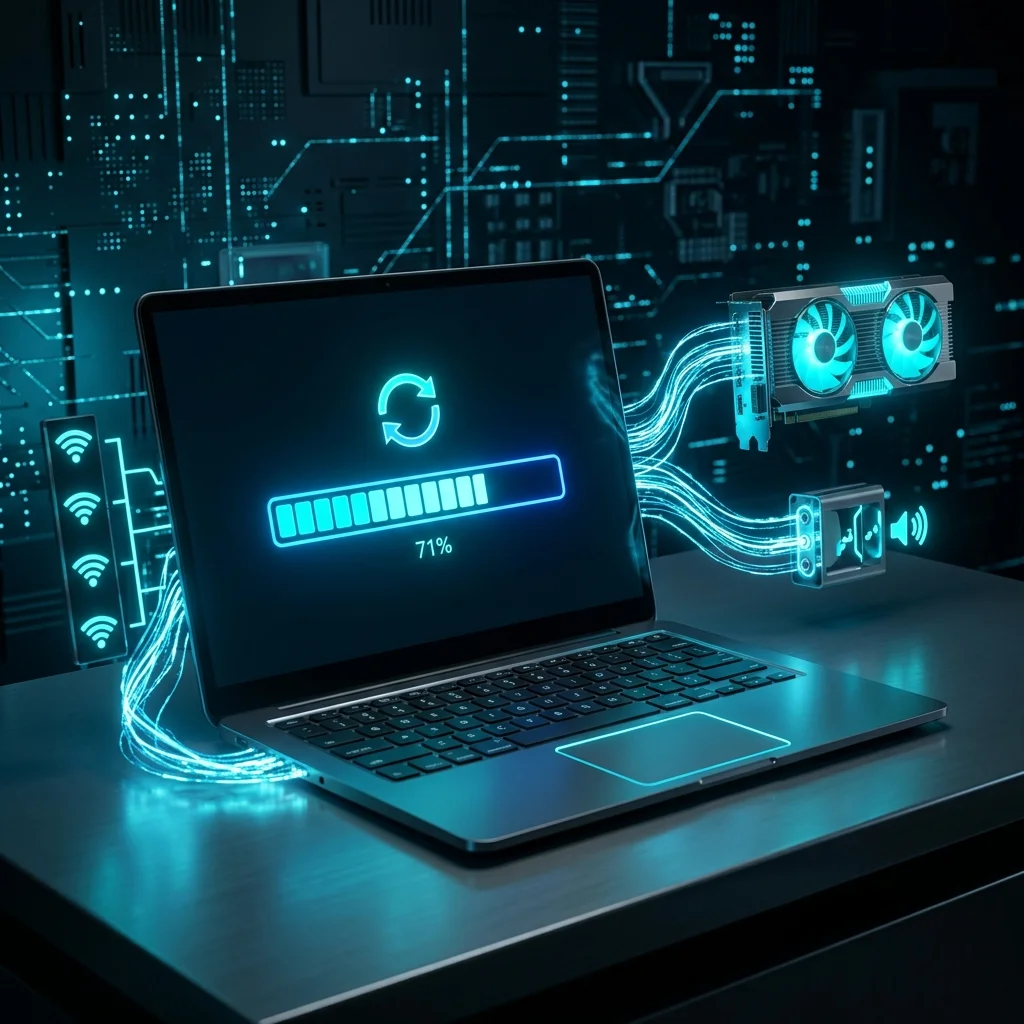
No toques el teclado, el mouse ni el botón de encendido mientras veas la barra de progreso de actualización.
Si cuentas con un sistema de alimentación ininterrumpida (Skins / UPS), conecta la PC a él durante el procedimiento.
En ordenadores portátiles, asegúrate de tener el cargador conectado a la red eléctrica y la batería por encima del 50%.
Qué hacer después de actualizar la BIOS
Una vez que la barra de progreso llegue al 100%, la motherboard se reiniciará automáticamente. Es vital conocer qué esperar en los primeros minutos posteriores:
El primer arranque tardará más de lo habitual: No te asustes si la pantalla tarda entre 1 y 3 minutos en mostrar imagen tras el reinicio. El sistema está realizando el entrenamiento inicial de la memoria RAM y detectando nuevamente el hardware.
La configuración se habrá reseteado a valores de fábrica: La actualización borra los perfiles de overclock, curvas de ventiladores y ajustes personalizados que tenías previos.
Reorganiza tus perfiles de memoria (XMP / EXPO): Entra nuevamente a la BIOS para reactivar el perfil de memoria EXPO o XMP para que tus módulos RAM vuelvan a funcionar a su velocidad nominal.
Verifica el orden de arranque: Comprueba que la unidad SSD donde está instalado Windows siga seleccionada como la primera opción de booteo.
Errores comunes al actualizar la BIOS
[!CAUTION]
No apagues el equipo si el reinicio post-actualización tarda un par de minutos
Las placas base modernas para procesadores recientes realizan pruebas intensivas de entrenamiento de memoria RAM (memory training) tras actualizar la BIOS. Apagar la PC por impaciencia creyendo que se ha quedado colgada puede corromper la tabla de configuración recién instalada.
Otros errores que debes evitar rigurosamente:
Intentar flashear la BIOS con la PC con overclock inestable: Si tu procesador o memorias tienen ajustes de overclock agresivos que generan pantalla azul ocasional, restablece la BIOS a valores por defecto (Load Optimized Defaults) antes de iniciar el proceso de actualización.
No extraer correctamente la unidad USB: Retirar la unidad USB mientras la herramienta de la BIOS está leyendo el archivo puede provocar errores de lectura de archivos dañados.
Ignorar los avisos de “BitLocker” en Windows: Si utilizas el cifrado de disco BitLocker de Windows Pro, suspende temporalmente la protección antes de actualizar la BIOS. Al cambiar la versión de firmware, el módulo TPM registrará un cambio de seguridad y Windows te solicitará la clave de recuperación de 48 dígitos al reiniciar.
Checklist antes de actualizar la BIOS
Modelo exactoconfirmar marca, modelo y revisión de motherboard
Versión actualanotar la BIOS instalada antes de actualizar
Fuente oficialdescargar solo desde la web del fabricante
Notas de cambiosrevisar qué corrige la nueva versión
Energíaevitar cortes, apagones o batería baja en laptops
USBusar una unidad confiable y formateada según instrucciones
Configuraciónanotar valores importantes antes de resetear
Overclockvolver a valores seguros antes de flashear
Tiempono apagar, reiniciar ni tocar la PC durante el proceso
Recuperaciónconocer si la placa tiene BIOS Flashback o sistema dual BIOS
Veredicto PC Actualidad
Actualizar la BIOS de la motherboard no debe ser un impulso automático ni un hábito rutinario sin justificación. Si necesitas habilitar compatibilidad con un procesador nuevo, estabilizar la memoria RAM DDR5 o aplicar correcciones de seguridad esenciales publicadas por el fabricante, la actualización vale totalmente la pena y es un procedimiento seguro si se realiza con orden. Sin embargo, si tu PC ya funciona de forma estable y no hay una mejora concreta para tu configuración, lo más inteligente es mantener la versión actual. La mejor actualización es siempre la que responde a una necesidad técnica real.
Conclusión
Saber cuándo conviene actualizar la BIOS y cuándo es mejor dejar el equipo tal como está te otorga un control técnico consciente sobre tu computadora. Al verificar el modelo exacto, utilizar únicamente descargas oficiales y realizar el proceso directamente desde la interfaz de la BIOS o mediante BIOS Flashback, eliminarás los riesgos y asegurarás que tu placa base continúe rindiendo al máximo con total estabilidad a lo largo de los años.
"Esta guía técnica sobre mantenimiento de firmware ha sido redactada de forma independiente por el equipo de PC Actualidad. Se fundamenta en la documentación de soporte técnico oficial para arquitecturas UEFI/BIOS y en buenas prácticas de ingeniería de hardware de computadoras."
Escrito por Sebastian Mutis
Ingeniero de Software / Bases de Datos y Drivers
Ingeniero de software especializado en bases de datos, optimización de drivers y utilidades de hardware.
Actualizar drivers puede mejorar estabilidad, compatibilidad y rendimiento, pero hacerlo desde sitios equivocados puede llenar tu PC de software innecesario. Te explicamos cómo hacerlo de forma segura.
Elegir una motherboard no se trata solo de comprar la más cara. El socket, chipset, memoria, ranuras M.2, PCIe, USB, VRM y margen de actualización pueden cambiar por completo la vida útil de tu PC.
Comprar memoria DDR5 no se trata solo de elegir más capacidad. También importan velocidad, latencia, compatibilidad con la motherboard, perfiles XMP o EXPO, cantidad de módulos y margen de actualización.