- No todos los drivers deben actualizarse manualmente todo el tiempo.
- Para la mayoría de usuarios, Windows Update cubre controladores básicos con buena seguridad.
- Para GPU, chipset, Wi-Fi o problemas específicos, lo mejor es ir al sitio oficial del fabricante.
Recomendación rápida
Si tu sistema operativo funciona de manera estable y no estás experimentando problemas de compatibilidad o caídas de rendimiento en tus programas habituales, la regla de oro del mantenimiento técnico es no actualizar drivers por obsesión. Windows Update gestiona de manera automática y segura el 90% de los controladores básicos que tu computadora necesita para operar en el día a día. Limítate a realizar actualizaciones manuales únicamente para la tarjeta gráfica (GPU) si eres jugador de PC o creador de contenido, o bien para componentes específicos (como tarjetas Wi-Fi o chips de audio) en caso de que estén provocando fallas visibles, cortes de conexión o pérdida de señal.
Qué son los drivers y por qué importan
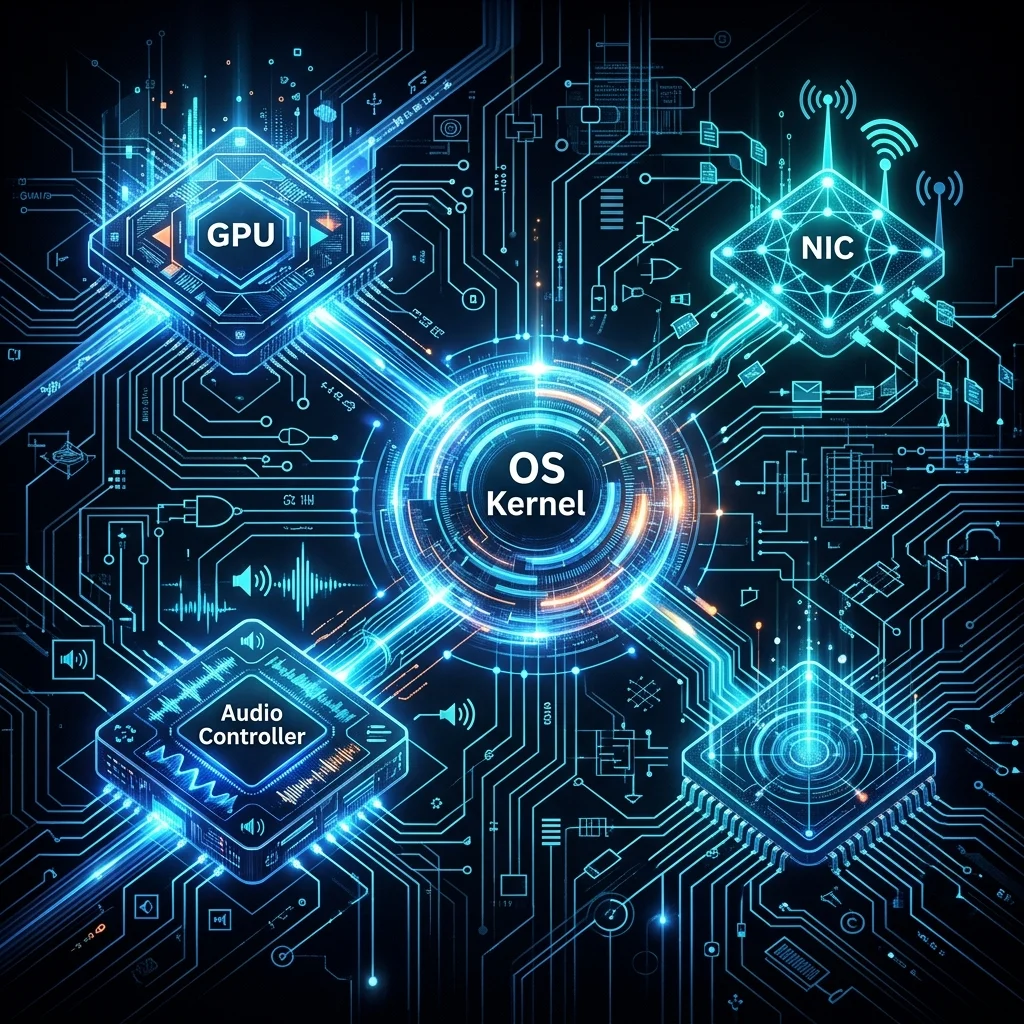
Un driver (o controlador de dispositivo) es un pequeño programa informático que actúa como un puente de comunicación entre el sistema operativo (en este caso, Windows) y las piezas físicas de hardware instaladas en tu computadora (como el procesador, la tarjeta de video, los puertos de audio, la tarjeta de red Wi-Fi o los periféricos externos). Sin este traductor de software, Windows sería incapaz de comprender cómo interactuar con el hardware o cómo enviarle instrucciones de procesamiento complejas de manera ordenada.
Cuando un driver está desactualizado, dañado o presenta errores en su estructura de código, la comunicación entre el hardware y el sistema operativo se rompe. Esto suele manifestarse en forma de fallos de sistema aleatorios, bloqueos inexplicables, pantallas azules de la muerte (BSOD), periféricos que dejan de responder repentinamente o una degradación severa en el rendimiento del equipo. Por ello, mantener actualizados los controladores de los componentes principales garantiza una mejor compatibilidad con los nuevos programas y parches de seguridad del sistema.
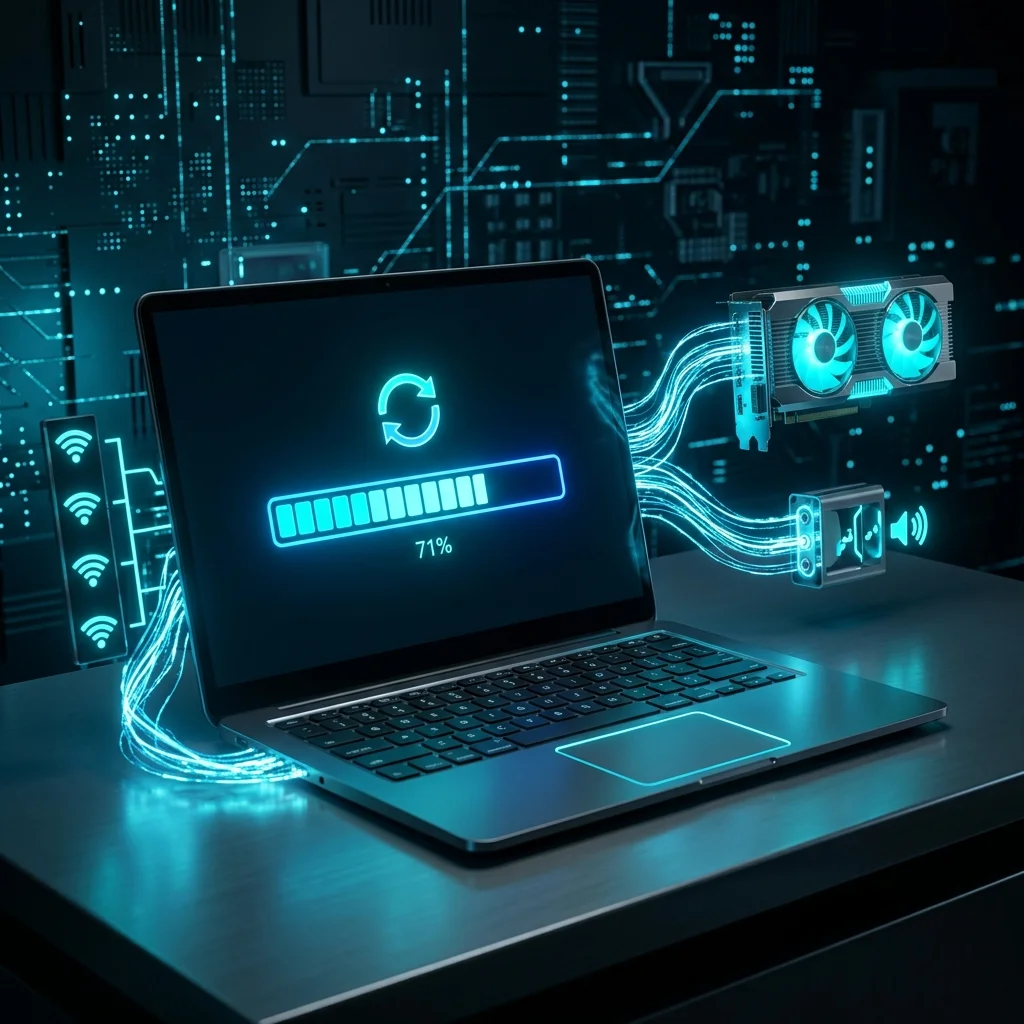
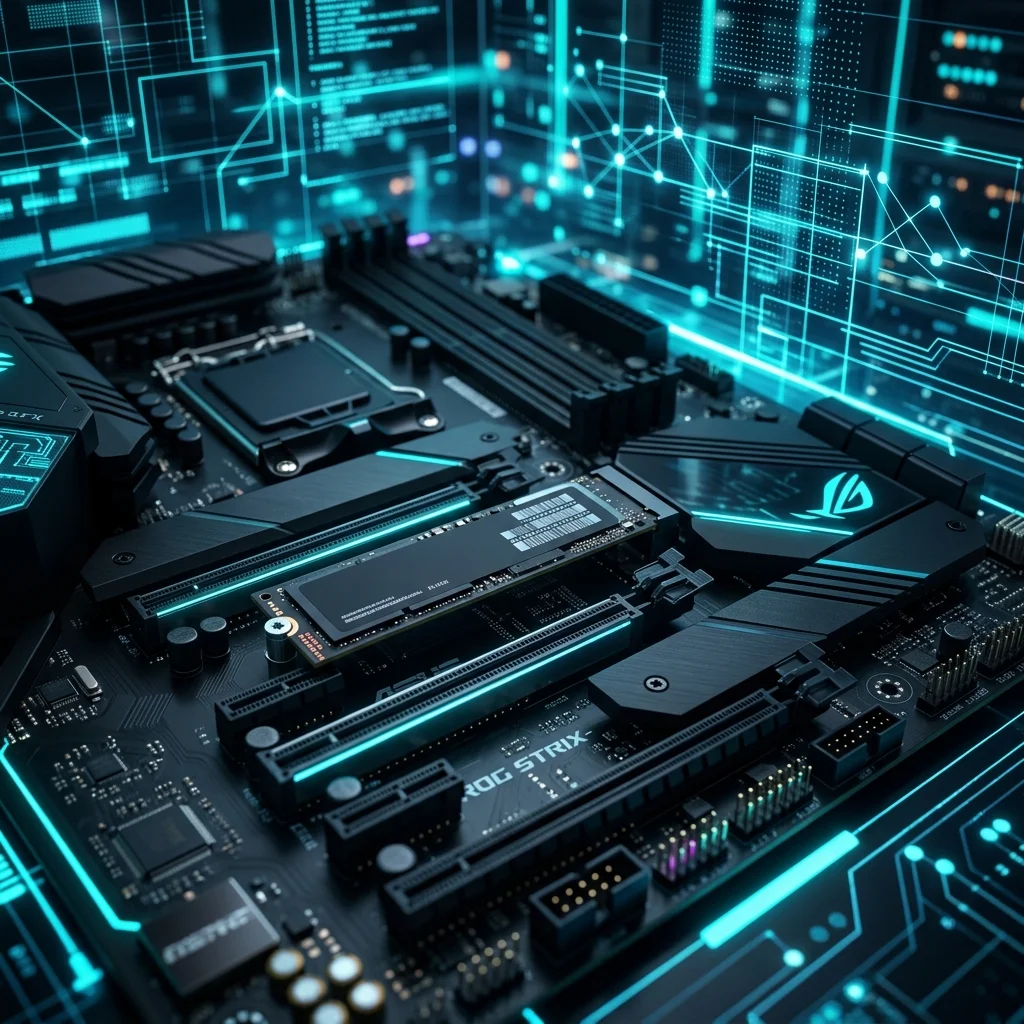
Los drivers permiten que Windows se comunique correctamente con componentes como GPU, Wi-Fi, audio, chipset y periféricos.
Cuándo realmente necesitas actualizar un driver
Existe la creencia popular de que un driver más nuevo siempre se traduce en un rendimiento superior de la PC. Sin embargo, en el ámbito de los controladores de hardware, la novedad no siempre equivale a la estabilidad. Salvo en el caso de las tarjetas gráficas, la gran mayoría de fabricantes no añaden nuevas funciones a los drivers de componentes como el audio, el teclado o la tarjeta de red una vez que el producto ha madurado en el mercado; simplemente lanzan actualizaciones menores de mantenimiento para corregir incompatibilidades críticas detectadas en laboratorios.
Por ello, solo necesitas actualizar un driver en los siguientes escenarios:
- Gaming o creación 3D (GPU): Los fabricantes de tarjetas gráficas (NVIDIA, AMD e Intel) lanzan controladores optimizados de forma regular con cada gran lanzamiento de videojuegos. Estas actualizaciones son clave para corregir fallos gráficos específicos, optimizar el uso de VRAM y habilitar tecnologías de escalado inteligente.
- Tras una instalación limpia del sistema operativo: Al instalar Windows desde cero, es vital descargar los controladores oficiales del chipset de la placa base y de red para asegurar el correcto direccionamiento del bus PCIe y la velocidad máxima de tu conexión a Internet.
- Fallas de funcionamiento explícitas: Si la señal Wi-Fi se desconecta constantemente, los altavoces emiten estática, la salida HDMI no entrega imagen o los puertos USB integrados en la motherboard no reconocen los dispositivos externos.
Método 1: Windows Update para lo básico
Para la inmensa mayoría de usuarios y para controladores de uso general (como lectores de tarjetas, controladores SATA, USB, Bluetooth y periféricos comunes de oficina), Windows Update es el método más rápido, seguro y libre de publicidad.
Microsoft colabora directamente con los principales fabricantes de silicio del mercado para certificar los controladores a través del programa Windows Hardware Quality Labs (WHQL). Esto garantiza que las actualizaciones de drivers que te ofrece el sistema operativo han sido auditadas exhaustivamente para evitar problemas de compatibilidad en Windows.
- Para revisar estos controladores, dirígete a Configuración > Windows Update > Opciones avanzadas > Actualizaciones opcionales.
- Allí encontrarás una lista de controladores específicos que puedes instalar si notas que algún componente secundario no está funcionando adecuadamente, todo sin salir de la interfaz oficial del sistema operativo.
Método 2: página oficial del fabricante
Cuando necesites el driver de mayor rendimiento para tu GPU, o cuando un componente de tu placa base presente problemas que Windows Update no logre resolver, la única fuente segura para descargarlo de forma manual es el portal oficial del fabricante de dicho hardware.
- Evita intermediarios: Nunca descargues archivos ejecutables (
.exe) desde directorios de descargas generales o foros no oficiales. Estos portales suelen camuflar programas publicitarios (adware) o instaladores desactualizados que pueden comprometer la integridad y seguridad de tu información personal.
- Identifica tu modelo: Antes de descargar, asegúrate de conocer el modelo exacto de tu componente y la versión de tu sistema operativo (por ejemplo, Windows 11 de 64 bits).
- Si utilizas una laptop o una PC de marca armada (como HP, Dell, Lenovo o ASUS), ve directamente a su sección de soporte oficial y escribe el número de serie o modelo del equipo para acceder al catálogo completo de drivers verificados para tu chasis específico.
- Si utilizas una PC de escritorio armada por piezas, busca el driver de la tarjeta de red, de audio o del chipset directamente en la página de soporte del modelo exacto de tu motherboard (placa base).
Cuando necesitas un driver específico, la fuente más segura suele ser la página oficial del fabricante del componente o del equipo.
GPU, chipset, Wi-Fi y audio: qué driver buscar según el problema
Para no abrumarte con docenas de descargas innecesarias en los portales de soporte de los fabricantes, te sugerimos concentrarte únicamente en las piezas clave según la falla o el uso:
- Tarjeta Gráfica (GPU):
- NVIDIA: Descarga el controlador oficial GeForce Game Ready directamente desde el sitio web de NVIDIA. Al instalar, selecciona la opción “Instalación personalizada” y desmarca la telemetría adicional o aplicaciones secundarias que no utilices.
- AMD: Utiliza el panel oficial AMD Software: Adrenalin Edition. Al igual que con NVIDIA, puedes optar por una instalación básica del driver si no deseas paneles de control adicionales en segundo plano.
- Chipset de la placa base (Motherboard): Descarga el controlador de chipset oficial de Intel o AMD según corresponda. Este driver configura la forma en que la CPU se comunica con las ranuras PCIe, ranuras M.2 y el resto de la placa. Es fundamental realizar este paso tras formatear el sistema.
- Red y Wi-Fi: Los chips de red suelen ser fabricados por firmas como Realtek o Intel. Si experimentas pérdidas de velocidad o microcortes inexplicables de conexión a Internet, descargar la versión oficial más reciente desde la página de tu placa base o de tu laptop resolverá el conflicto.
- Sonido (Audio): Si el sonido integrado se corta o no reconoce auriculares analógicos conectados en la parte frontal, el driver del chip (generalmente Realtek High Definition Audio) de la página de soporte del fabricante restaurará las capacidades físicas del decodificador.
Qué herramientas evitar
En Internet abundan herramientas que prometen analizar tu computadora y actualizar todos tus drivers automáticamente con un solo clic. Te aconsejamos encarecidamente evitar todos estos programas genéricos de terceros.
La inmensa mayoría de estas aplicaciones de escaneo automático de drivers entran en la categoría de software no deseado (PUP) o adware. Su modelo de negocio se basa en alarmar al usuario con falsos diagnósticos (indicando que decenas de drivers críticos de su PC están desactualizados y presentan fallas graves) para forzar el pago de una suscripción premium. Además, estas herramientas suelen descargar controladores genéricos no verificados desde bases de datos de procedencia desconocida, lo que puede provocar inestabilidades severas en el sistema, pérdida de funciones de audio o fallas de red complejas que requerirán una reinstalación completa de Windows para solucionarse.
Las únicas herramientas de actualización automática recomendables son los paneles de soporte oficiales que los propios fabricantes de hardware proporcionan, tales como:
- Intel Driver & Support Assistant (para procesadores, gráficos integrados y chips Wi-Fi de Intel).
- NVIDIA GeForce Experience o NVIDIA App (para GPUs NVIDIA).
- AMD Software (para plataformas y GPUs de AMD).
- Aplicaciones de fabricantes de laptops como MyASUS, Lenovo Vantage o Dell SupportAssist.
Los instaladores genéricos de drivers pueden incluir software innecesario o recomendar cambios que no necesitas.
Cómo actualizar drivers sin romper el sistema
Para que el proceso de actualización manual de controladores no afecte de forma negativa a la estabilidad del sistema operativo, te recomendamos seguir estas pautas técnicas de seguridad:
- Crea un punto de restauración del sistema: Antes de instalar cualquier controlador crítico (como el chipset o un driver gráfico complejo), abre el menú de inicio de Windows, escribe Crear un punto de restauración y genera un respaldo inmediato del registro. Si el driver nuevo provoca que el sistema deje de arrancar o entre en un bucle de pantalla azul, podrás revertir el estado de la PC de forma segura en pocos minutos.
- No instales utilidades extras no deseadas: Al ejecutar instaladores manuales de audio, red o video, selecciona siempre la instalación personalizada y desmarca las opciones de instalación de navegadores alternativos, antivirus de prueba u otras aplicaciones de terceros que los fabricantes a veces incluyen en sus instaladores para generar ingresos adicionales.
- Realiza una instalación limpia del driver de GPU: Si vas a cambiar de tarjeta gráfica (por ejemplo, pasar de una GPU de AMD a una de NVIDIA, o viceversa), o si experimentas errores continuos en los juegos, utiliza una herramienta gratuita especializada como Display Driver Uninstaller (DDU) en modo seguro de Windows para limpiar por completo cualquier resto de controlador antiguo antes de proceder con el nuevo archivo instalador.
Qué hacer si un driver nuevo causa problemas
Si tras instalar una actualización de controladores notas fallas o inestabilidades inmediatas, Windows ofrece herramientas integradas para revertir el cambio sin necesidad de formatear la PC:
- Revertir al controlador anterior en el Administrador de Dispositivos:
- Haz clic derecho sobre el botón de inicio de Windows y selecciona Administrador de dispositivos.
- Busca el componente afectado (por ejemplo, tu adaptador de pantalla o tu controlador de red), haz clic derecho sobre él y selecciona Propiedades.
- Dirígete a la pestaña Controlador y haz clic en el botón Revertir al controlador anterior. Windows desinstalará la actualización conflictiva y restaurará la versión previa estable que utilizabas antes del proceso de cambio.
- Iniciar en Modo Seguro: Si la PC no logra cargar la pantalla de escritorio habitual, inicia el sistema en modo seguro (apoyándote en las opciones de recuperación de Windows) para acceder al Administrador de dispositivos y remover de forma manual el driver conflictivo de tu memoria de almacenamiento.
- Evita actualizar la BIOS a la ligera: La BIOS/UEFI de la placa base no es un driver común; es el firmware fundamental del microcódigo de tu hardware. No actualices la BIOS/UEFI a menos que sea estrictamente necesario (por ejemplo, para dar compatibilidad a una nueva generación de procesadores o solucionar fallos de energía graves confirmados oficialmente por el fabricante), ya que un corte de electricidad accidental o un archivo corrupto durante este proceso puede dejar la placa base completamente inutilizable.
Checklist seguro para actualizar drivers
Antes de proceder a actualizar los controladores de tu computadora, repasa esta lista técnica rápida para garantizar un proceso limpio y libre de riesgos de software:
Windows UpdatePrimer paso para controladores básicos y parches del sistema
GPUNVIDIA, AMD o Intel descargados exclusivamente desde páginas oficiales
ChipsetFabricante de la motherboard (placa base) o del equipo OEM
Wi-Fi/BluetoothIntel, Realtek o página del fabricante del equipo o laptop
Audio/LANPágina oficial de la motherboard o de la laptop específica
EvitarDriver updaters genéricos de terceros, anuncios emergentes y portales no oficiales
RespaldoCrear un punto de restauración en Windows antes de cambiar drivers críticos
Conclusión
El mantenimiento y la actualización de los drivers en Windows es un proceso que debe regirse siempre por la sensatez y la prudencia del usuario. Para la inmensa mayoría de las tareas habituales de oficina, estudio, consumo multimedia y uso cotidiano de periféricos, el sistema de actualizaciones automáticas de Windows Update proporciona un entorno sumamente seguro, certificado y libre de elementos secundarios publicitarios.
Limitar los procesos de instalación manual a componentes clave de alto desempeño —como las tarjetas gráficas dedicadas de NVIDIA, AMD o Intel para gaming y creación multimedia, o los controladores de chipset de la placa base tras formatear el sistema— te asegura disfrutar de la máxima velocidad, estabilidad y seguridad que tu hardware de PC es capaz de entregar. Al rechazar las aplicaciones genéricas de escaneo de controladores de terceros y descargar drivers únicamente desde los portales web oficiales de cada fabricante de silicio, protegerás tu computadora del software innecesario y garantizarás una experiencia informática fluida y libre de fallas técnicas a largo plazo.
"Esta guía práctica sobre mantenimiento de software y actualización segura de controladores se basa en las directrices de soporte oficial de Microsoft para la gestión de dispositivos en Windows, así como en las recomendaciones de instalación limpia y compatibilidad de NVIDIA, AMD e Intel para sus respectivas plataformas de procesamiento gráfico y de sistemas de placa base."