Cómo hacer mantenimiento preventivo a tu PC: checklist mensual para evitar problemas
Aprende cómo hacer mantenimiento preventivo a tu PC cada mes: limpieza, actualizaciones, espacio, temperaturas, backups, drivers, SSD, RAM y seguridad.
12 min
Lentitud, errores, archivos corruptos o desconexiones pueden apuntar a un problema de almacenamiento, pero no siempre significan que el SSD está muriendo. Te explicamos cómo comprobarlo sin poner tus datos en riesgo.

Un SSD puede mostrar señales de problemas antes de fallar, pero ningún síntoma aislado confirma por sí solo que la unidad esté dañada.
Cuando una unidad de estado sólido (SSD) empieza a comportarse de manera errática —presentando congelamientos breves, lecturas lentas o errores al guardar archivos—, la ansiedad del usuario se dispara. A diferencia de los viejos discos duros mecánicos (HDD), que solían avisar mediante chasquidos o ruidos metálicos antes de morir, las memorias Flash NAND son totalmente silenciosas y sus fallos pueden presentarse de forma repentina.
Sin embargo, que tu computadora experimente lentitud de almacenamiento no significa automáticamente que el SSD esté destruido. Factores como llenar la unidad al límite de su capacidad, falta de disipación en un SSD NVMe, un cable SATA defectuoso o un conflicto en los controladores de Windows pueden simular exactamente los síntomas de una avería de hardware.
Lo más importante ante cualquier anomalía de almacenamiento es no entrar en pánico ni ejecutar pruebas de rendimiento intensivas. La prioridad absoluta es poner a salvo tus archivos irreemplazables y luego diagnosticar el componente de manera ordenada.
Ante la menor sospecha de fallo en una unidad de almacenamiento, la primera acción nunca debe ser formatear el disco, actualizar el firmware o ejecutar programas estresantes de prueba.
Una falla en la tarjeta gráfica interrumpe un juego y una memoria RAM inestable provoca un reinicio, pero un problema en la unidad de almacenamiento puede destruir documentos, fotografías, proyectos de trabajo y partidas guardadas de forma irreversible. Por eso, el respaldo de datos es el paso cero del diagnóstico, nunca el último.
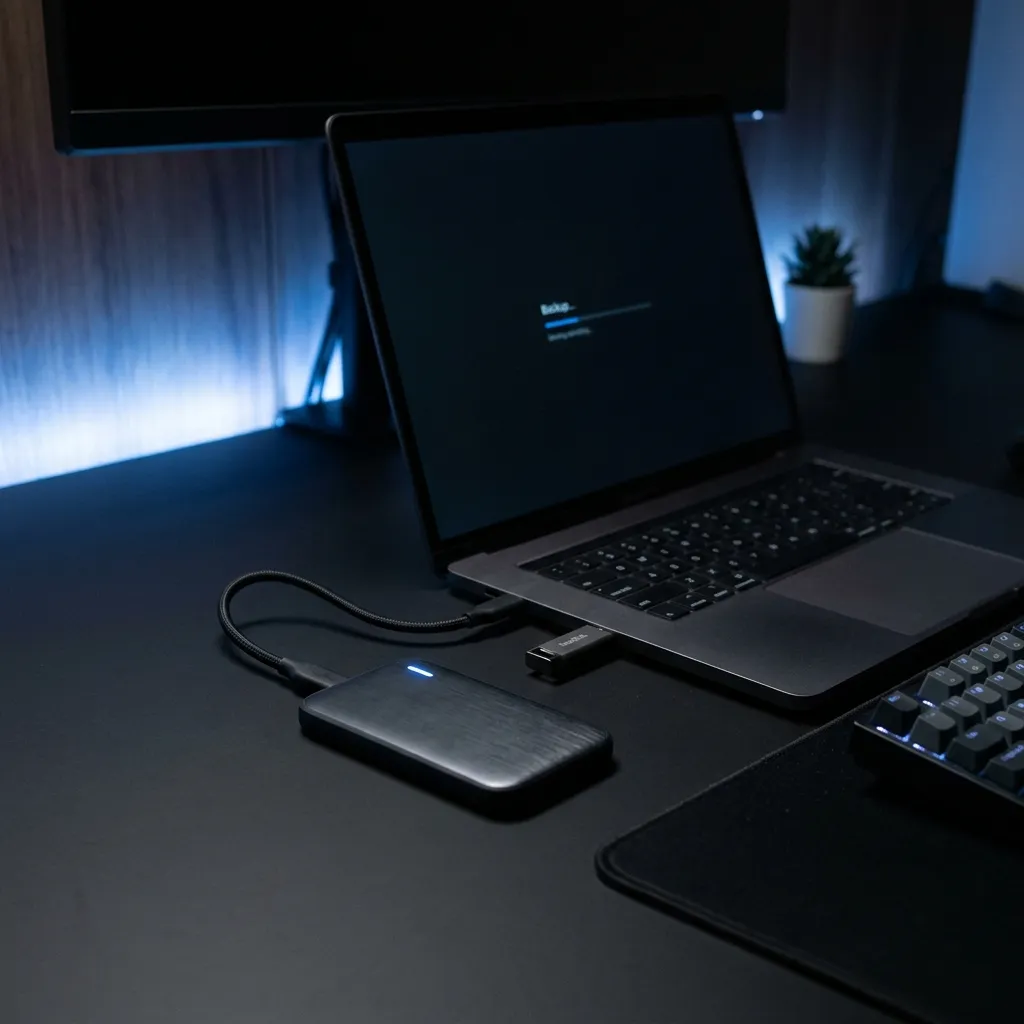
Cuando el almacenamiento empieza a comportarse de forma extraña, proteger los datos debe ser la prioridad.
Si un SSD está sufriendo un desgaste acelerado o un fallo incipiente en su controlador, cualquier operación de lectura/escritura masiva no esencial (como un benchmark de velocidad o un análisis destructivo) puede agotar las celdas restantes y dejar la unidad en modo de solo lectura permanentemente. Si necesitas evaluar opciones para mantener tus archivos a salvo, consulta nuestra guía sobre qué revisar antes de comprar un SSD externo para backups.
Los síntomas de un SSD inestable suelen dividirse en problemas de rendimiento, errores de integridad de archivos y comportamientos del sistema.
| Síntoma | Posibles causas | Qué revisar primero |
|---|---|---|
| SSD mucho más lento de lo habitual | Unidad casi llena, sobrecalentamiento (thermal throttling), tareas en segundo plano, firmware | Espacio libre disponible, lecturas de temperatura, uso de disco en el Administrador de Tareas y telemetría SMART. |
| Archivos que dan errores o aparecen corruptos | Errores de lectura en memoria NAND, corrupción del sistema de archivos, inestabilidad de RAM | Copiar archivos clave a otra unidad de inmediato, revisar telemetría SMART y salud de memoria RAM. |
| SSD desaparece temporalmente | Cable SATA o de corriente flojo, mal asentamiento M.2, problema de firmware, sobrecalentamiento o falla del controlador | Realizar respaldo inmediato, verificar conexiones físicas con la PC apagada y comprobar detección en BIOS. |
| Windows tarda mucho en arrancar | Aplicaciones de inicio excesivas, corrupción del sistema operativo, ralentización de lectura del SSD | Programas de arranque, espacio libre en C:, integridad de archivos del sistema y diagnósticos del fabricante. |
| Pantallazos azules o reinicios al leer/escribir | Controlador de almacenamiento, sistema de archivos corrupto, RAM inestable o falla física del SSD | Respaldo previo, registros del Visor de Eventos, estabilidad de memoria RAM y diagnósticos oficiales. |
| Herramienta SMART o del fabricante reporta advertencias | Celdas de memoria degradadas, errores de medios insalvables (Uncorrectable Errors) | Copia de seguridad inmediata de todos los datos y evaluación de reemplazo en garantía. |
Nota: Un síntoma aislado no confirma que el SSD esté defectuoso. El diagnóstico debe combinar comportamiento, estado de salud, errores registrados y pruebas no destructivas.
Uno de los errores diagnósticos más frecuentes es confundir un SSD lento con un SSD defectuoso. Las unidades de estado sólido necesitan espacio libre para gestionar la memoria caché SLC, ejecutar comandos TRIM de limpieza de celdas en reposo y realizar la nivelación de desgaste (wear leveling).
Cuando un SSD almacena datos por encima del 85-90% de su capacidad total, el rendimiento de escritura puede desplomarse drásticamente. Para resolver este problema de manera segura, repasa nuestra guía sobre cómo liberar espacio en Windows sin borrar archivos importantes.
Asimismo, si experimentas ralentización general del sistema operativo, recuerda consultar nuestro análisis detallado sobre Windows 11 lento: causas y soluciones seguras antes de asumir que el hardware está roto.
SMART (Self-Monitoring, Analysis and Reporting Technology) es un sistema de monitoreo integrado en los controladores de las unidades de almacenamiento que registra métricas operativas como horas de encendido, ciclos de alimentación, temperatura y recuento de sectores defectuosos o reasignados.

SMART puede ofrecer pistas importantes sobre el estado de una unidad, pero no garantiza que pueda predecir todos los fallos.
Aunque un reporte SMART que muestra estado “Malo” o “Advertencia” es motivo suficiente para reemplazar la unidad, un reporte SMART con estado “Bueno” no es una garantía absoluta de que el SSD no vaya a fallar.
Los controladores de los SSD pueden sufrir fallos electrónicos repentinos en su chip principal o en la memoria DRAM intermedia sin que SMART alcance a registrar métricas degradadas previamente.
Muchas aplicaciones de terceros muestran un porcentaje de “Salud” basado en la cantidad total de Terabytes Escritos (TBW) estimados por el fabricante.
Un indicador del 85% de salud en una herramienta no significa que el disco esté roto o que le quede un 15% de vida útil antes de fallar. Únicamente indica que has consumido el 15% de la garantía de escritura teórica establecida por el fabricante. La unidad puede seguir funcionando de manera perfectamente estable durante años en ese porcentaje si no presenta errores de medios insalvables.
Los SSD NVMe en formato M.2 ofrecen velocidades extraordinarias, pero concentran gran cantidad de energía en una superficie muy reducida.
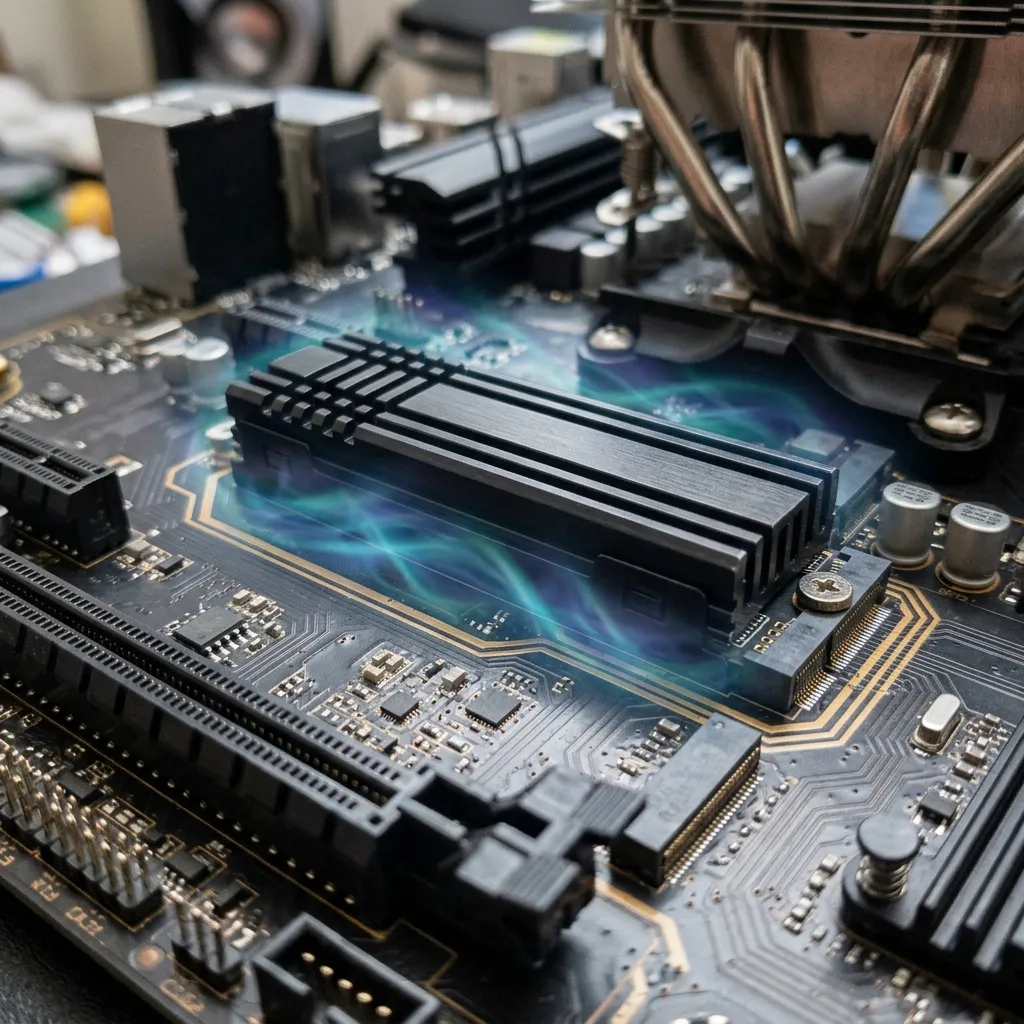
Una temperatura elevada puede reducir rendimiento mediante thermal throttling sin significar necesariamente que el SSD esté dañado.
En unidades SSD SATA de 2.5 pulgadas, una gran cantidad de supuestos fallos de disco se deben en realidad a cables de datos SATA defectuosos, puertos de la placa base oxidados o conectores de alimentación con falsos contactos.
Un cable SATA doblado en ángulo recto o desgastado puede causar errores de CRC (Cyclic Redundancy Check) registradas en SMART, haciendo que el sistema operativo pierda el acceso al disco de forma intermitente. Inspecciona y reconecta los cables únicamente con la PC totalmente apagada y desconectada del tomacorriente.
Para evaluar con precisión la salud de un SSD, es preferible utilizar la utilidad oficial del fabricante del producto (como Samsung Magician, Western Digital Dashboard, Crucial Storage Executive, Kingston SSD Manager o Solidigm Storage Tool) antes que utilidades genéricas de terceros.
Estas utilidades oficiales son capaces de interpretar correctamente los atributos SMART específicos de cada controlador, comprobar si existen actualizaciones oficiales de firmware y ejecutar diagnósticos de auto-prueba (Self-Test) sin poner en riesgo la integridad de los datos.
Windows incluye herramientas nativas para examinar el historial de eventos del almacenamiento:
stornvme o disk).eventvwr.msc, navega a Registros de Windows -> Sistema y filtra por fuente Disk, Ntfs o stornvme. La presencia constante de eventos de advertencia por reintentos de lectura o bloques defectuosos es una señal clara de inestabilidad.Si la inestabilidad de disco está provocando bloqueos frecuentes en todo el equipo, contrasta los síntomas con nuestro artículo de diagnóstico sobre por qué tu PC se reinicia sola.
La herramienta nativa de Windows chkdsk (Check Disk) está diseñada para reparar inconsistencias lógicas en el sistema de archivos (NTFS/exFAT), no para evaluar la salud física de las celdas Flash NAND de un SSD.
Ejecutar un comando chkdsk /f /r en una unidad que sospechas que está fallando físicamente genera un estrés masivo de lectura y escritura que puede acelerar la degradación del SSD. Además, el hecho de que CHKDSK no encuentre errores lógicos en el sistema de archivos no demuestra que la electrónica de la unidad esté sana.
Si tu unidad secundaria o el disco principal deja de ser detectado repentinamente por el sistema operativo o desaparece de la BIOS/UEFI, no significa necesariamente que haya muerto de forma definitiva.
Revisa si el problema se debe a un cambio de configuración en el modo del controlador SATA/NVMe o a un problema en las particiones consultando nuestra guía especializada sobre qué hacer cuando Windows no reconoce tu SSD.
Disk.Es momento de retirar la unidad y sustituirla por un modelo nuevo cuando se presenten evidencias claras y reproducibles:
Para evitar contratiempos futuros, asegúrate de aprender a crear un punto de restauración en Windows 11 y mantener una rutina constante apoyándote en nuestras pautas de mantenimiento preventivo para PC.
"Esta guía práctica de diagnóstico ha sido elaborada de forma independiente por el equipo editorial de PC Actualidad tomando como referencia la documentación técnica de almacenamiento de Microsoft Support, especificaciones de la especificación NVMe y manuales de utilidades de diagnóstico de fabricantes."
Ingeniero de Software / Bases de Datos y Drivers
Ingeniero de software especializado en bases de datos, optimización de drivers y utilidades de hardware.
Aprende cómo hacer mantenimiento preventivo a tu PC cada mes: limpieza, actualizaciones, espacio, temperaturas, backups, drivers, SSD, RAM y seguridad.
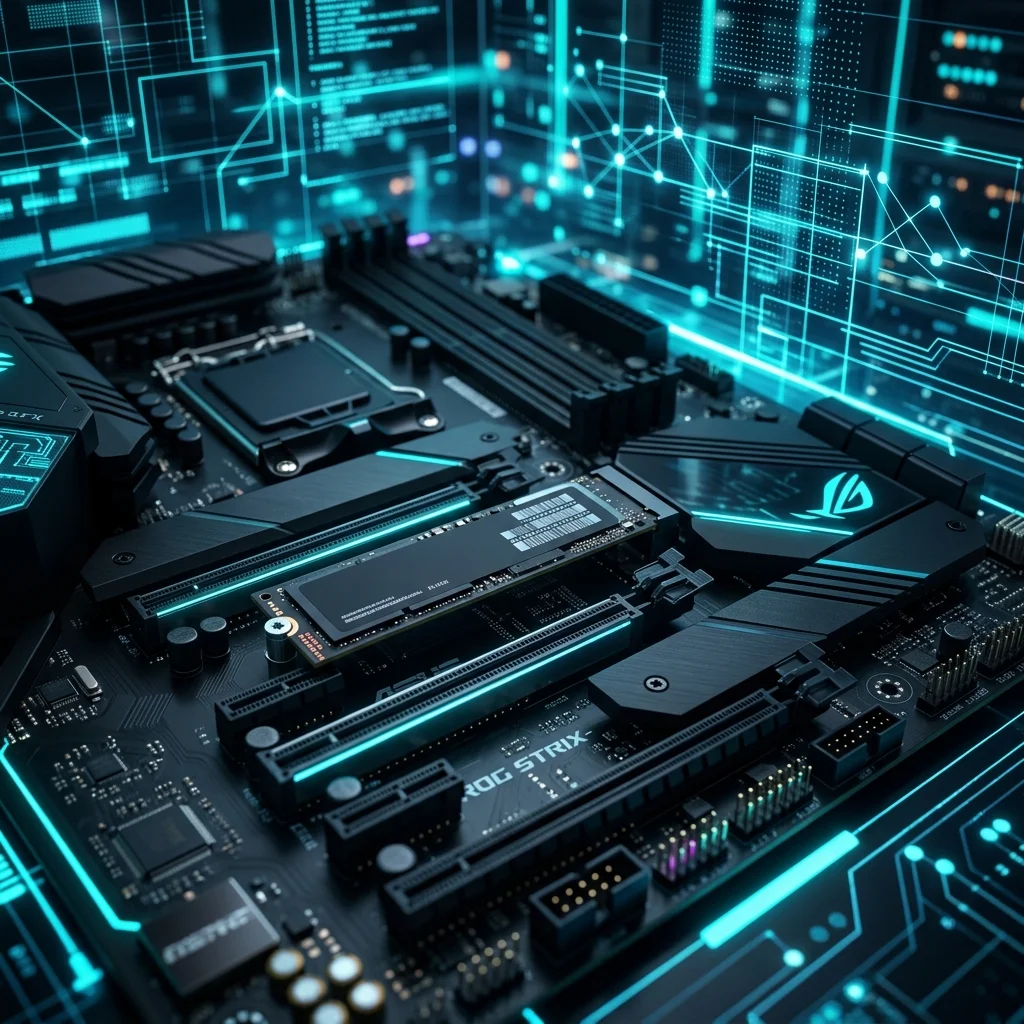
Si instalaste un SSD nuevo y Windows no lo muestra, el problema puede estar en la administración de discos, la BIOS, la ranura M.2, los drivers o la conexión física. Te explicamos cómo revisarlo paso a paso.

¿Bluetooth se desconecta en Windows 11? Aprende a revisar drivers, energía, interferencias, adaptador y dispositivos antes de cambiar hardware.