Cómo hacer mantenimiento preventivo a tu PC: checklist mensual para evitar problemas
Aprende cómo hacer mantenimiento preventivo a tu PC cada mes: limpieza, actualizaciones, espacio, temperaturas, backups, drivers, SSD, RAM y seguridad.
12 min
Los reinicios aleatorios pueden venir de Windows, temperaturas, RAM, una fuente de poder inestable o incluso un driver. Te explicamos cómo diagnosticar el problema paso a paso.

Un reinicio inesperado no siempre significa que un componente está dañado: el patrón del fallo suele dar pistas importantes.
Un reinicio inesperado es una de las fallas más molestas que puede experimentar un usuario de PC. De pronto, sin aviso, la pantalla se apaga, la máquina vuelve a arrancar o salta una breve pantalla azul. Ante este escenario, la reacción impulsiva más habitual es asumir inmediatamente que la fuente de alimentación o la tarjeta gráfica están quemadas y salir a comprar repuestos.
Tratar de solucionar un reinicio aleatorio reemplazando piezas al azar es una estrategia costosa e ineficiente. En la mayoría de los casos, la causa proviene de inestabilidad en los perfiles de memoria RAM, un controlador corrupto tras una actualización, acumulación de calor por polvo o una mala configuración en la BIOS.
El método más efectivo consiste en identificar el patrón del fallo, consultar los registros del sistema y descartar posibles causas de software y energía de forma metódica antes de gastar dinero.
Observar las condiciones exactas en las que la PC decide apagarse o reiniciarse aporta más información que cualquier escaneo genérico. ¿Ocurre en medio de una partida demanding? ¿Al renderizar video? ¿Al encender la máquina o dejarla sin uso?
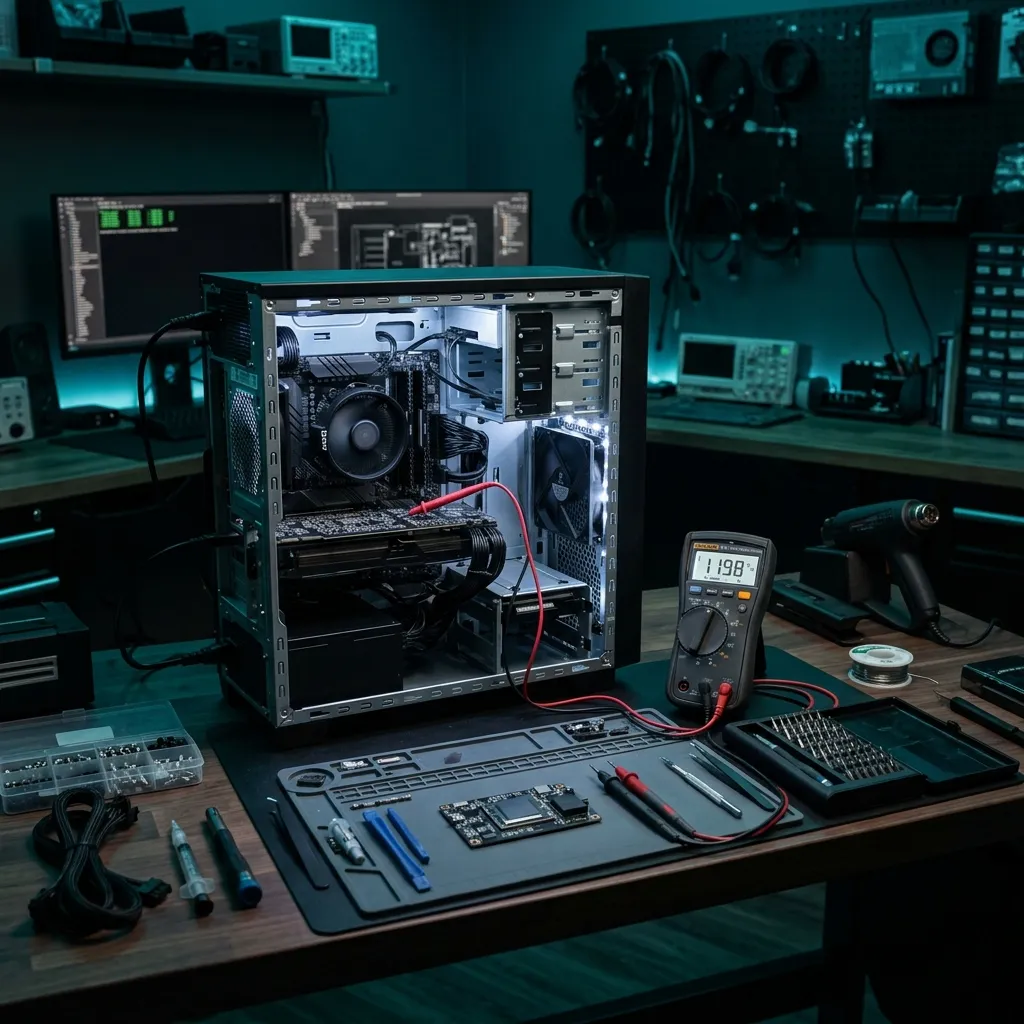
Identificar cuándo ocurre el reinicio ayuda a reducir el número de posibles causas antes de tocar el hardware.
| Síntoma | Posibles causas | Qué revisar primero |
|---|---|---|
| Se reinicia jugando | Driver de GPU, temperatura de GPU/CPU, fuente de poder bajo carga, overclock inestable | Temperaturas, controladores de video, conectores de corriente y cambios recientes. |
| Se reinicia durante renderizado o carga pesada de CPU | Temperatura de procesador, estabilidad de CPU, entrega de energía de la placa base (VRM), fuente | Lecturas de temperatura de CPU, configuración de BIOS y flujo de aire del disipador. |
| Se reinicia después de activar XMP/EXPO | Inestabilidad en la memoria RAM o en el controlador de memoria integrado (IMC) | Desactivar el perfil XMP/EXPO y probar en frecuencias estándar (JEDEC). |
| Se reinicia después de actualizar drivers | Regresión del controlador, conflicto de software o corrupción de archivos | Revertir al controlador anterior o realizar una instalación limpia con DDU. |
| Se reinicia incluso en reposo (idle) | RAM inestable, archivos de Windows corruptos, falla en la entrega de energía, almacenamiento | Monitor de Confiabilidad, Visor de Eventos, pruebas de memoria y archivos del sistema. |
| Pantalla negra y reinicio instantáneo bajo carga | Fuente de poder (corte de protección OCP/OPP), choque térmico o falla severa en GPU | Conexiones de corriente PCIe, antigüedad/potencia de la fuente y registros del sistema. |
Nota: Esta tabla sirve para orientar el diagnóstico. Un síntoma puede tener varias causas y no confirma por sí solo que un componente esté defectuoso.
Para resolver reinicios aleatorios sin caer en el caos, aplica este flujo de comprobación paso a paso:
Los videojuegos modernos llevan la CPU, la tarjeta gráfica y la fuente de alimentación al límite de su capacidad en simultáneo. Cuando el equipo se apaga o reinicia exclusivamente durante sesiones de juego, las causas principales suelen distribuirse entre temperatura, controladores y demanda de energía.
Un reinicio aleatorio puede deberse a algo tan simple como un perfil de memoria inestable o un controlador corrupto, pero también a problemas de alimentación o hardware. Reemplazar la fuente, la memoria RAM o la tarjeta gráfica sin evidencias claras puede implicar cientos de dólares desperdiciados. Un proceso de diagnóstico estructurado permite aislar la verdadera causa antes de gastar dinero.
Antes de culpar a la gráfica, verifica el comportamiento térmico y asegúrate de que los conectores de alimentación no presenten juego. Si la computadora se apaga de golpe (como si se cortara la luz de la pared), la causa suele asociarse al disparo de las protecciones de la fuente ante un pico repentino de consumo (transient power spikes).
Los procesadores y tarjetas gráficas modernas cuentan con sistemas de protección térmica integrados. Cuando un componente alcanza su temperatura máxima de diseño, primero reduce su frecuencia de trabajo (thermal throttling) para protegerse. Sin embargo, si la temperatura sigue escalando rápidamente debido a una bomba de agua averiada o un disipador desprendido, el sistema operativo se apagará o reiniciará de inmediato para prevenir daños irreversibles.
Para verificar que el sistema de enfriamiento esté rindiendo adecuadamente, consulta nuestra guía sobre mantenimiento de refrigeración líquida AIO y custom loops y revisa que los ventiladores no estén bloqueados por acumulación de polvo.
La fuente de alimentación suele ser la primera señalada cuando ocurren reinicios aleatorios. Aunque efectivamente puede ser la culpable si no entrega voltaje estable bajo demanda, es un error asumir su fallo sin realizar pruebas previas.
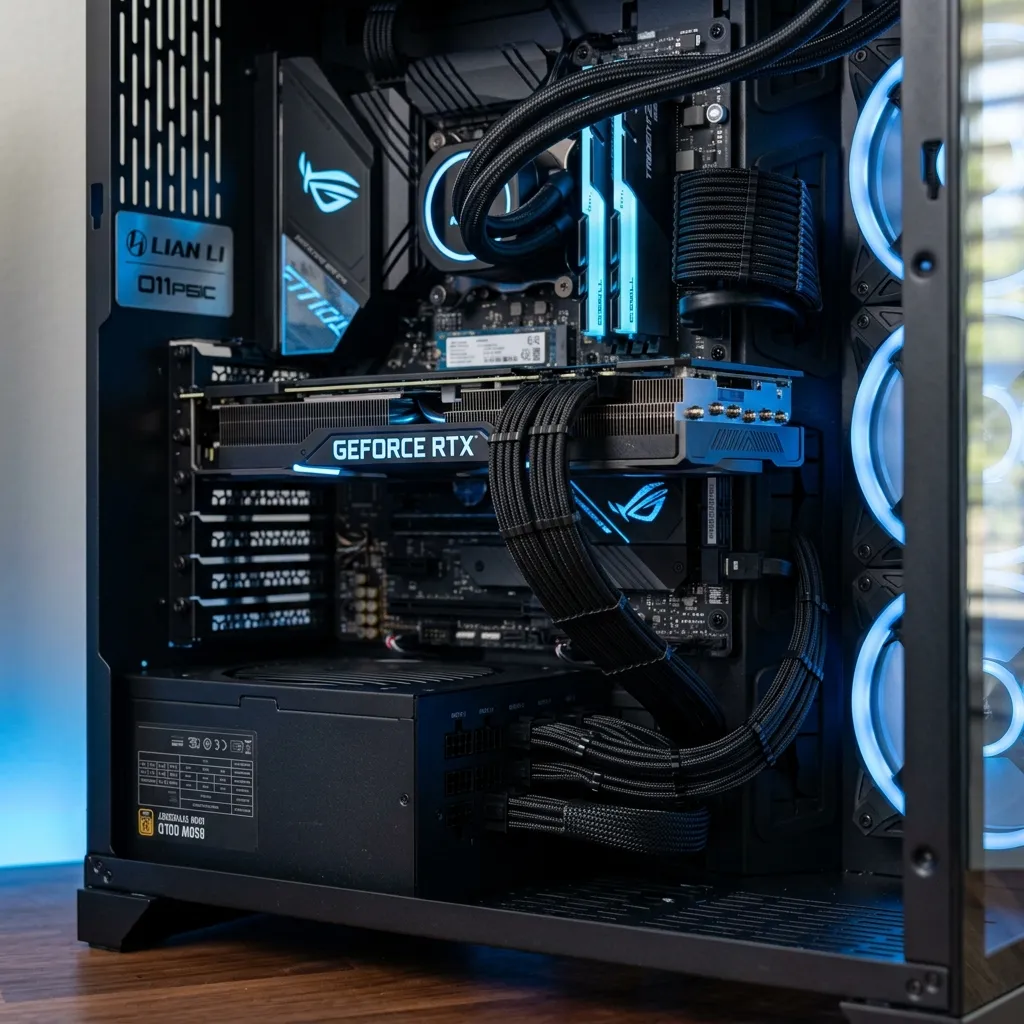
La fuente puede causar reinicios bajo carga, pero el síntoma por sí solo no demuestra que esté defectuosa.
La memoria RAM es una de las causas más frecuentes de inestabilidad invisible. A diferencia de una falla térmica que genera ruido de ventiladores, un error de memoria puede provocar que la computadora se reinicie en cualquier momento, incluso navegando en internet o en la pantalla de inicio de sesión.
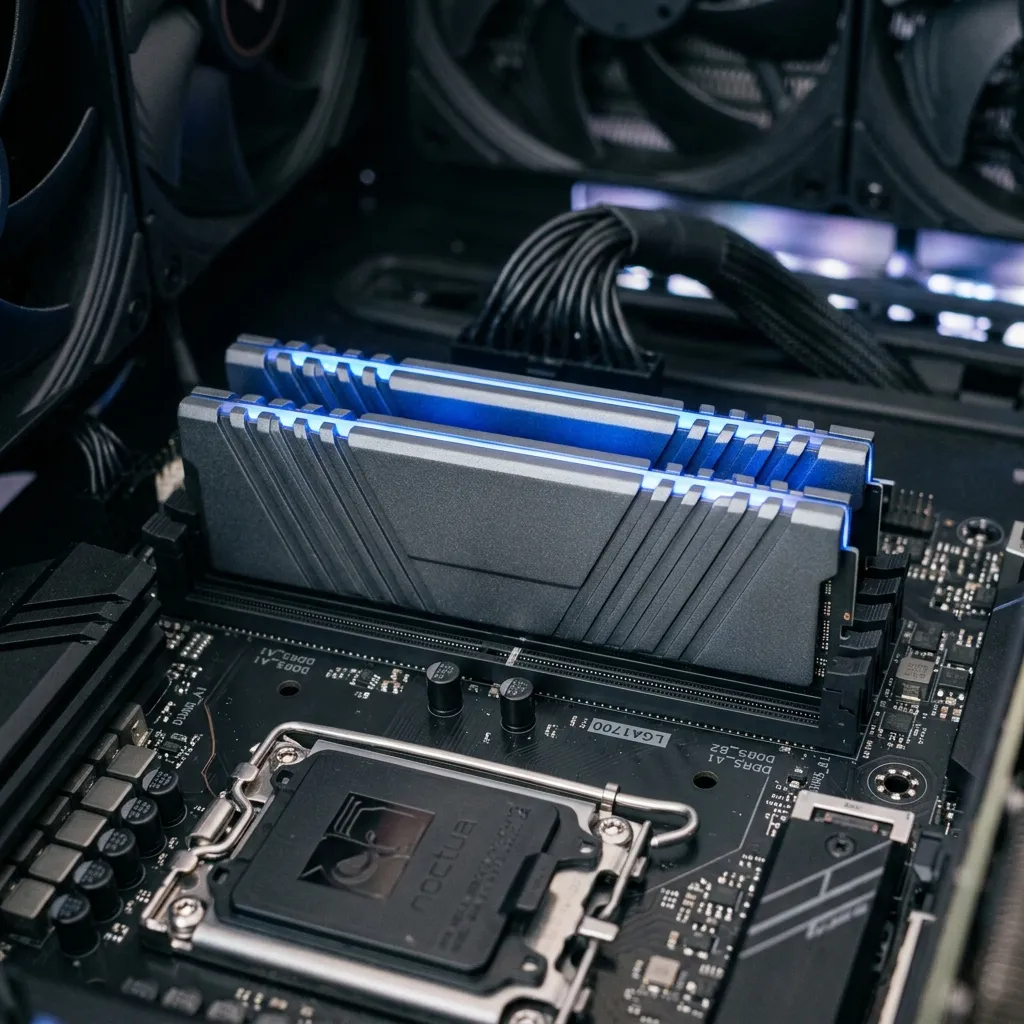
Si los reinicios comenzaron después de activar un perfil de memoria, volver temporalmente a valores seguros es una prueba sencilla.
Un controlador de tarjeta gráfica corrupto o un choque entre controladores de audio/red tras una actualización masiva de Windows puede hacer que el kernel del sistema colapse y fuerce un reinicio automático.
Si los reinicios comenzaron justo después de actualizar controladores, realiza una limpieza profunda utilizando herramientas oficiales o la utilidad Display Driver Uninstaller (DDU) en Modo Seguro para eliminar rastros de versiones anteriores. Si buscas un procedimiento libre de software malicioso, revisa nuestro tutorial sobre cómo actualizar drivers en Windows sin instalar basura.
Windows cuenta con herramientas internas que registran detalladamente cada evento del sistema antes y después de un fallo.
Escribe Monitor de confiabilidad en la barra de búsqueda del menú Inicio. Verás una gráfica temporal con marcas rojas en los días que ocurrieron fallas. Al hacer clic en un evento, la herramienta te mostrará la aplicación o el controlador exacto que falló antes del reinicio.
Para ver registros técnicos detallados, abre el Visor de Eventos (eventvwr.msc), despliega Registros de Windows y selecciona Sistema. Al buscar eventos críticos, es muy probable que encuentres el código Kernel-Power (ID de evento 41).
Aclaración clave: El evento Kernel-Power 41 únicamente indica que Windows se apagó o reinició sin realizar un cierre limpio previo. NO significa automáticamente que tu fuente de poder esté defectuosa.
Este evento se registra tanto si se corta la electricidad de tu casa, si mantienes presionado el botón de apagado, si la CPU se apaga por sobrecalentamiento o si la memoria RAM causó un colapso instantáneo. Es un marcador de apagado inesperado, no un diagnóstico definitivo del componente.
Por defecto, Windows 11 viene configurado para reiniciar el equipo de inmediato cuando ocurre un error grave del kernel, impidiendo al usuario leer el código de parada (Stop Code).
Para desactivar temporalmente este comportamiento con fines diagnósticos:
Win + R, escribe sysdm.cpl y presiona Enter.De este modo, la próxima vez que ocurra un colapso de software, el sistema mostrará la pantalla azul (BSOD) con el código de error correspondiente (por ejemplo, MEMORY_MANAGEMENT o DRIVER_IRQL_NOT_LESS_OR_EQUAL), dándote una pista valiosa para la investigación.
Si recientemente realizaste modificaciones en la BIOS —como cambiar perfiles de ventilación, aplicar undervolting a la CPU o actualizar el firmware—, restaura la configuración a los valores de fábrica (Load Optimized Defaults).
En ocasiones, una actualización de firmware es necesaria para resolver problemas de compatibilidad conocidos con procesadores o memorias recientes. Consulta nuestra guía detallada sobre cuándo conviene actualizar la BIOS y cómo evitar errores.
Una unidad de almacenamiento (SSD o HDD) con sectores corruptos en la partición donde se aloja el sistema operativo puede provocar reinicios imprevistos cuando Windows intenta leer o escribir archivos de paginación (pagefile.sys).
sfc /scannow para verificar y reparar archivos dañados del sistema operativo.Para mantener el sistema operativo estable y corregir fallos secundarios, repasa las recomendaciones de nuestra guía sobre Windows 11 lento: causas y soluciones seguras.
La clave de un diagnóstico exitoso es aislar una variable a la vez:
Solo deberías considerar el reemplazo de componentes cuando hayas completado los pasos anteriores y obtengas evidencias directas:
En caso de requerir una reinstalación completa de Windows para descartar problemas graves de software, asegúrate de repasar qué hacer antes de formatear tu PC para no perder datos y aprende a utilizar un punto de restauración en Windows.
"Esta guía práctica de diagnóstico toma como referencia la documentación oficial de Microsoft Support sobre el Visor de Eventos de Windows y el evento Kernel-Power 41, junto con guías de estabilidad térmica de procesadores Intel y AMD."
Ingeniero de Software / Bases de Datos y Drivers
Ingeniero de software especializado en bases de datos, optimización de drivers y utilidades de hardware.
Aprende cómo hacer mantenimiento preventivo a tu PC cada mes: limpieza, actualizaciones, espacio, temperaturas, backups, drivers, SSD, RAM y seguridad.
Aprende qué son XMP y EXPO en RAM DDR5, por por qué tu memoria no corre a su velocidad anunciada, cuándo activarlos y qué hacer si tu PC se vuelve inestable.

¿Bluetooth se desconecta en Windows 11? Aprende a revisar drivers, energía, interferencias, adaptador y dispositivos antes de cambiar hardware.