Qué hacer cuando Windows 11 se pone lento: causas comunes y soluciones seguras
Windows 11 puede ponerse lento por programas de inicio, poco espacio, drivers, actualizaciones, RAM insuficiente, disco saturado o procesos en segundo plano. Te explicamos cómo diagnosticarlo sin arriesgar tus datos.
Antes de formatear, conviene revisar inicio, espacio, actualizaciones, drivers, RAM, SSD y procesos en segundo plano.
Puntos clave
No formatees ni reinstales Windows 11 como primera medida: la mayoría de los problemas de lentitud se resuelven identificando la causa raíz.
Desactivar aplicaciones innecesarias al arrancar y revisar el uso de recursos en el Administrador de tareas devuelve la fluidez al sistema en minutos.
Evita limpiadores de terceros, scripts milagrosos y modificaciones del Registro que pueden desestabilizar Windows Security y causar errores de sistema.
Recomendación rápida
Es una experiencia común: enciendes tu equipo con Windows 11 y notas que el puntero tarda en responder, las aplicaciones tardan en abrirse o los ventiladores se aceleran sin razón aparente. La reacción instintiva de muchos usuarios es asumir que el equipo está “viejo” o que requiere un formateo completo inmediato.
Antes de tomar decisiones drásticas o arriesgar tus archivos personales, conviene seguir una metodología de diagnóstico ordenada:
Paso 1 (0 a 5 minutos): Abre el Administrador de tareas (Ctrl + Shift + Esc) y revisa la pestaña Aplicaciones de arranque. Desactiva programas secundarios (clientes de tiendas de juegos, utilidades de impresión, lanzadores) que se abren automáticamente al encender el equipo.
Paso 2 (5 a 10 minutos): Revisa el porcentaje de uso de CPU, Memoria (RAM) y Disco. Si el disco está al 100% de uso constante o la RAM roza el 95%, has encontrado el cuello de botella.
Paso 3 (Prevención):Jamás instales “aceleradores de PC” ni ejecutes scripts para modificar el Registro de Windows. Estas utilidades suelen instalar publicidad, deshabilitar funciones clave de seguridad o romper la estabilidad de las actualizaciones oficiales.
Primero: no formatees sin diagnosticar
Formatear la unidad principal y reinstalar el sistema operativo borra la acumulación de software, pero es una medida agresiva que requiere respaldar datos, reinstalar licencias y volver a configurar todo tu entorno de trabajo.
Como explicamos en nuestro checklist sobre qué hacer antes de formatear una PC, el formateo debe ser el último recurso. En más del 80% de los casos, la lentitud repentina en Windows 11 se debe a conflictos menores de software, espacio saturado o tareas en segundo plano que se pueden solucionar de forma segura en pocos minutos.
Diagnóstico seguro frente a soluciones milagrosas
Modificar valores arbitrarios en el Registro de Windows o deshabilitar servicios esenciales de Windows Update y Microsoft Defender prometen falsas mejoras de velocidad a costa de dejar el equipo vulnerable a malware o provocar pantallas azules (BSOD) durante futuras actualizaciones del sistema. Un diagnóstico metódico protege la integridad de tus datos y la estabilidad del equipo.
Revisa los programas de inicio
Una de las razones más habituales por las cuales Windows 11 tarda en arrancar o se siente pesado durante los primeros minutos es el número de aplicaciones que se ejecutan automáticamente en segundo plano al iniciar sesión.
Cómo gestionar el inicio de forma segura:
Abre la ventana de Configuración (Win + I) y navega a Aplicaciones > Inicio (o abre el Administrador de tareas en la pestaña Aplicaciones de arranque).
Examina la lista de programas instalados y su Impacto de inicio (Alto, Medio o Bajo).
Desactiva la casilla para programas que no necesites de inmediato al encender el equipo, como aplicaciones de mensajería secundaria, sincronizadores de nube ocasionales o servicios de actualización de juegos.
No desactives: Servicios del controlador de audio, software del touchpad/ratón o herramientas de seguridad de Windows.
Mira el Administrador de tareas
El Administrador de tareas de Windows 11 es la herramienta de diagnóstico más potente y segura incluida en el sistema operativo.
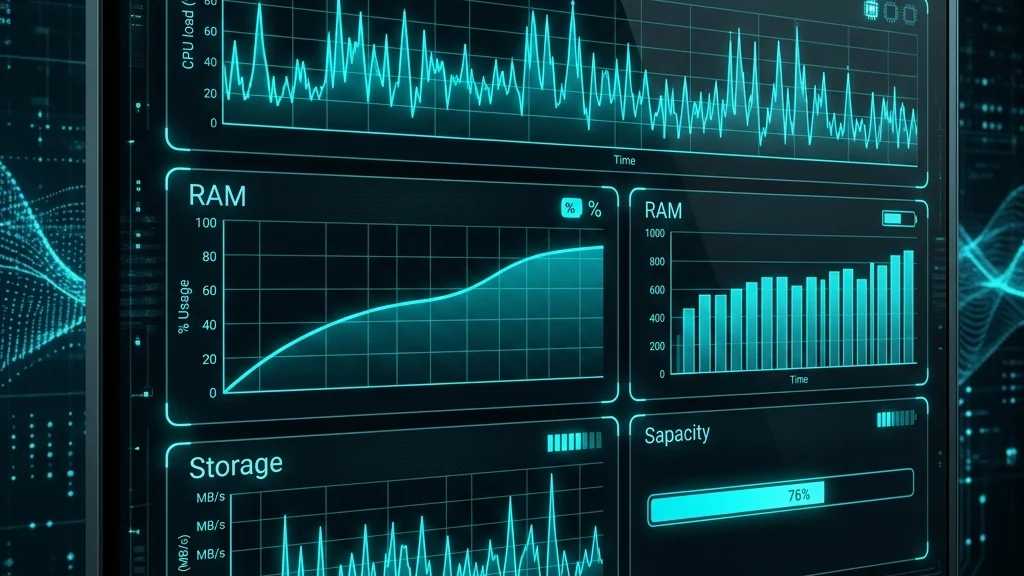
El Administrador de tareas ayuda a detectar si la lentitud viene de CPU, RAM, disco, red o procesos en segundo plano.
Al presionar Ctrl + Shift + Esc, observa la columna de porcentaje en la pestaña Procesos:
CPU al 100% permanente: Indica que una aplicación o proceso en segundo plano (como una indexación masiva o una tarea colgada) está consumiendo todo el procesamiento. Haz clic en la cabecera de la columna CPU para ordenar de mayor a menor e identificar al responsable.
Memoria (RAM) por encima del 90%: Significa que las aplicaciones abiertas sobrepasan la memoria física disponible y el sistema está echando mano del archivo de paginación en disco (swapping), lo que alborota la lentitud.
Disco al 100%: Es un síntoma clásico en equipos que aún utilizan discos duros mecánicos (HDD) o en SSDs cuyo espacio libre está casi agotado.
Libera espacio sin borrar archivos importantes
Un disco duro o SSD sin suficiente margen de maniobra provoca tirones en la interfaz, fallos al guardar temporales e impedimentos para procesar actualizaciones de Windows 11.
En nuestra guía detallada sobre cómo liberar espacio en Windows sin borrar datos personales, recomendamos habilitar Sensor de almacenamiento (Storage Sense). Esta función nativa elimina automáticamente archivos temporales obsoletos, la papelera de reciclaje y cachés de actualización antiguas sin poner en riesgo tus fotos o documentos.
[!TIP]
Intenta mantener al menos un 15% a 20% de espacio libre en la partición donde está instalado Windows 11 (C:). Los SSDs necesitan este espacio libre para realizar operaciones internas de gestión de bloques (TRIM) y mantener su velocidad de lectura y escritura.
Windows Update: cuándo ayuda y cuándo puede consumir recursos
Las actualizaciones de Windows 11 corrigen vulnerabilidades de seguridad y optimizan el rendimiento del kernel. No obstante, justo después de descargar e instalar un paquete importante (como las actualizaciones mensuales de seguridad), el sistema ejecuta procesos en segundo plano como NET Optimization o Indexación de búsqueda.
Si el equipo acaba de actualizarse: Es normal notar una ligera lentitud durante 10 a 20 minutos mientras el sistema compila archivos. Reinicia el equipo una vez para asegurar que todos los servicios hayan finalizado.
No pauses las actualizaciones indefinidamente: Pausar parches de seguridad expone el equipo a exploits conocidos. Si deseas entender el funcionamiento de estos ciclos, consulta nuestro análisis sobre los cambios en actualizaciones de seguridad en Windows 11.
Drivers: actualiza con cuidado, sin instalar basura
Los controladores (drivers) permiten que la tarjeta gráfica, la tarjeta de red y el chipset se comuniquen eficazmente con el sistema operativo. Un controlador corrupto o desactualizado puede causar congelamientos en la interfaz o un consumo excesivo de CPU.
Para actualizar tus componentes de manera limpia y segura:
Usa la herramienta oficial Windows Update (en Opciones avanzadas > Actualizaciones opcionales).
Descarga controladores de video directamente desde los sitios oficiales de NVIDIA, AMD o Intel.
Evita programas de terceros de “Actualización de Drivers”: Aplicaciones tipo Driver Booster o similares suelen instalar controladores genéricos incorrectos, anuncios publicitarios o servicios indeseados. Te explicamos este proceso en detalle en cómo actualizar drivers en Windows sin instalar basura.
RAM insuficiente: señales de que el sistema está al límite
Windows 11 es un sistema operativo moderno diseñado para multitarea avanzada. En 2026, contar con 8 GB de RAM es el mínimo funcional para tareas de oficina básica y navegación, mientras que 16 GB de RAM se ha convertido en el estándar recomendado para trabajar cómodamente con múltiples pestañas de navegador y aplicaciones abiertas.
Como profundizamos en nuestro informe sobre cuánta memoria RAM necesitas en 2026, si tu equipo tiene 8 GB de RAM y sueles trabajar con decenas de pestañas en Chrome o Edge junto a procesadores de texto, Windows se verá obligado a usar el disco como memoria RAM virtual, ralentizando la respuesta global.
SSD o disco duro: cuándo el almacenamiento es el cuello de botella
El tipo de almacenamiento principal marca una diferencia abismal en la velocidad de respuesta de Windows 11.
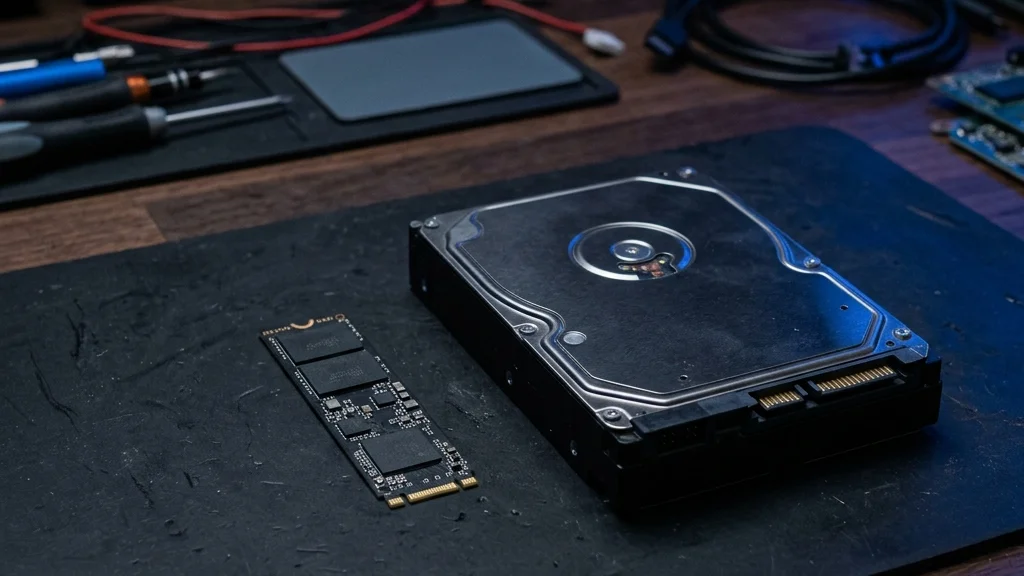
Un SSD saturado o un disco duro antiguo puede hacer que Windows 11 se sienta lento aunque el procesador sea suficiente.
Discos duros mecánicos (HDD): Ejecutar Windows 11 desde un disco mecánico tradicional de 5400 RPM provoca que el disco pase horas al 100% de uso. Sustituir un HDD por un SSD SATA o NVMe es la actualización de hardware más económica y transformadora que puedes hacerle a un equipo, una recomendación respaldada en nuestra guía para elegir un SSD para tu PC en 2026.
Salud del SSD: Si ya tienes un SSD pero Windows 11 tarda en cargar archivos o sufre congelamientos repentinos, utiliza herramientas de diagnóstico del fabricante (como Samsung Magician, Crucial Storage Executive o CrystalDiskInfo) para verificar que el porcentaje de salud de las celdas no haya caído a niveles críticos.
Malware, extensiones y apps en segundo plano
Si la lentitud apareció de un día para otro sin cambios aparentes de hardware, el responsable podría ser software no deseado.
Escaneo con Windows Security: Abre Seguridad de Windows, dirígete a Protección contra virus y amenazas y ejecuta un Examen rápido o un Examen sin conexión de Microsoft Defender (Offline Scan). Este último reinicia la PC y analiza el disco antes de que el sistema operativo se cargue, detectando amenazas persistentes.
Extensiones de navegador: Navegadores como Chrome o Edge consumen recursos considerables. Desinstala extensiones sospechosas o no utilizadas que puedan estar ejecutando scripts en segundo plano.
Temperatura y polvo: el rendimiento también depende del hardware
La lentitud en la PC no siempre responde a un problema de código o software. El calor excesivo es uno de los mayores enemigos del rendimiento.
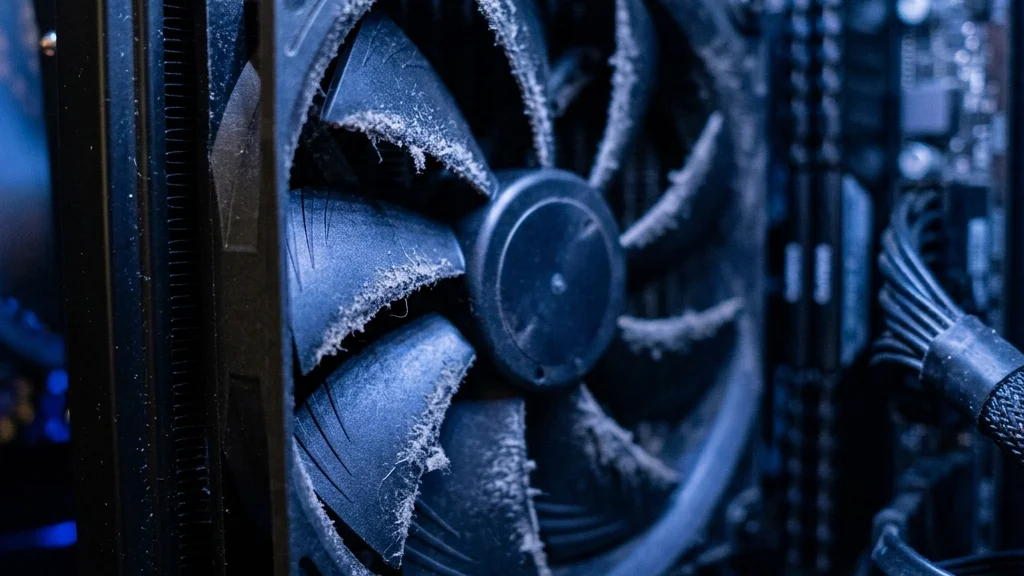
La lentitud no siempre es software: polvo, calor y ventiladores obstruidos también pueden reducir el rendimiento.
Cuando el procesador o la tarjeta gráfica alcanzan temperaturas límite (usualmente por encima de 85°C – 90°C), los chips activan el estrangulamiento térmico (thermal throttling), reduciendo automáticamente su velocidad de reloj para no quemarse.
Si escuchas los ventiladores soplar al máximo constantemente y el equipo responde con torpeza, apaga la torre o portátil, desconéctala y limpia cuidadosamente el polvo acumulado en los filtros de aire y disipadores.
Qué evitar: limpiadores milagrosos, hacks y cambios peligrosos
Al buscar soluciones en internet para una PC lenta, es fácil topante con tutoriales que sugieren trucos drásticos. Te aconsejamos evitar por completo:
Limpiadores de Registro automatizados: Herramientas que prometen “borrar entradas obsoletas del registro” no mejoran la velocidad y corren el riesgo de eliminar claves esenciales para el inicio de Windows.
Desactivar Microsoft Defender: Deshabilitar la protección antivirus no devuelve velocidad apreciable y deja el sistema expuesto.
Desactivar el archivo de paginación (Pagefile): Forzar a Windows a operar sin memoria virtual puede causar cierres inesperados de aplicaciones por falta de memoria (Out of Memory).
Iniciodesactivar apps innecesarias en Configuración > Aplicaciones > Inicio
Procesosrevisar consumo de CPU, RAM y Disco en el Administrador de tareas
Espaciomantener al menos 15%-20% de espacio libre en C: con Storage Sense
Actualizacionespermitir que Windows Update termine y reiniciar el equipo
Driversactualizar gráfica y chipset desde fuentes oficiales únicamente
RAMcomprobar si el sistema está al 90%+ y requiere cerrar aplicaciones
Almacenamientoverificar que la unidad sea SSD y evaluar su estado de salud
Seguridadejecutar un análisis con Microsoft Defender Offline Scan
Temperaturalimpiar polvo en ventiladores si hay thermal throttling
Prevenciónevitar limpiadores de terceros, scripts y hacks de Registro
Conclusión
Una PC con Windows 11 que funciona con lentitud no es sinónimo automático de formateo o de compra inminente de un equipo nuevo. Siguiendo un proceso claro de descarte —revisando las aplicaciones al arrancar, el uso de memoria RAM, la salud de la unidad de almacenamiento y manteniendo el equipo libre de polvo y software innecesario— es posible recuperar la agilidad y fluidez original de tu ordenador de forma rápida, segura y sin poner en riesgo tus archivos personales.
"Esta guía práctica sobre diagnóstico y optimización en Windows 11 forma parte del contenido técnico original de PC Actualidad. Se basa en las recomendaciones oficiales de rendimiento y seguridad de Microsoft Support y buenas prácticas de mantenimiento de hardware."
Escrito por Sebastian Mutis
Ingeniero de Software / Bases de Datos y Drivers
Ingeniero de software especializado en bases de datos, optimización de drivers y utilidades de hardware.
Actualizar drivers puede mejorar estabilidad, compatibilidad y rendimiento, pero hacerlo desde sitios equivocados puede llenar tu PC de software innecesario. Te explicamos cómo hacerlo de forma segura.
Cuando Windows se queda sin espacio, no conviene borrar carpetas al azar. Te explicamos cómo recuperar almacenamiento de forma segura usando herramientas del sistema y buenos hábitos.
Formatear una PC puede solucionar errores, mejorar rendimiento o preparar un equipo para venderlo, pero antes debes proteger tus archivos, licencias, contraseñas y drivers.