Linux para revivir una PC vieja: cuándo vale la pena y qué debes saber
Una laptop o desktop vieja puede sentirse más ligera con Linux, pero debes revisar compatibilidad, uso real, drivers, respaldo, software y expectativas antes de instalar.
Linux puede extender la vida útil de una PC vieja, pero conviene revisar compatibilidad, uso real y respaldo antes de instalar.
Puntos clave
Linux puede hacer más útil una PC vieja si el uso principal es navegar, escribir, estudiar, reproducir contenido o aprender.
Antes de instalar, conviene probar desde un USB y revisar Wi-Fi, gráficos, audio, impresora y software esencial.
No borres Windows sin respaldo: guarda archivos, licencias, contraseñas y verifica que Linux cubra tus necesidades.
Recomendación rápida
Es un escenario común en muchos hogares y oficinas: una laptop o computadora de escritorio con cinco, siete o diez años a sus espaldas comienza a sentirse lenta e impracticable bajo versiones recientes de Windows 10 o Windows 11. Las actualizaciones en segundo plano, la telemetría del sistema operativo y los requisitos crecientes de memoria RAM hacen que el equipo tarde minutos en arrancar o responda con lentitud al abrir un simple navegador.
Instalar una distribución de Linux en ese hardware puede ser una solución sumamente efectiva para otorgarle una segunda vida útil. Al eliminar los procesos pesados de fondo de Windows, Linux suele reducir drásticamente el consumo de memoria RAM y el uso de CPU en reposo.
Sin embargo, Linux no es una varita mágica:
Es ideal si: El equipo se usará para tareas como navegación web, consumo de multimedia, redacción de documentos, estudio, programación básica o como equipo de respaldo.
No es la solución si: Dependes estrictamente de aplicaciones exclusivas de Windows (como la suite Adobe Creative Cloud completa o Microsoft Office en versión nativa) o juegas a títulos competitivos en línea con sistemas antitrampas rígidos.
Por qué Linux puede ayudar en una PC vieja
La razón principal por la que una computadora antigua gana fluidez al migrar a Linux radica en la gestión de recursos del sistema operativo.
Mientras que un sistema moderno como Windows 11 requiere rutinariamente entre 3.5 GB y 5 GB de memoria RAM únicamente para mantener el sistema operativo en reposo, muchas distribuciones de Linux enfocadas en rendimiento ligero consumen menos de 1.5 GB de RAM al arrancar.
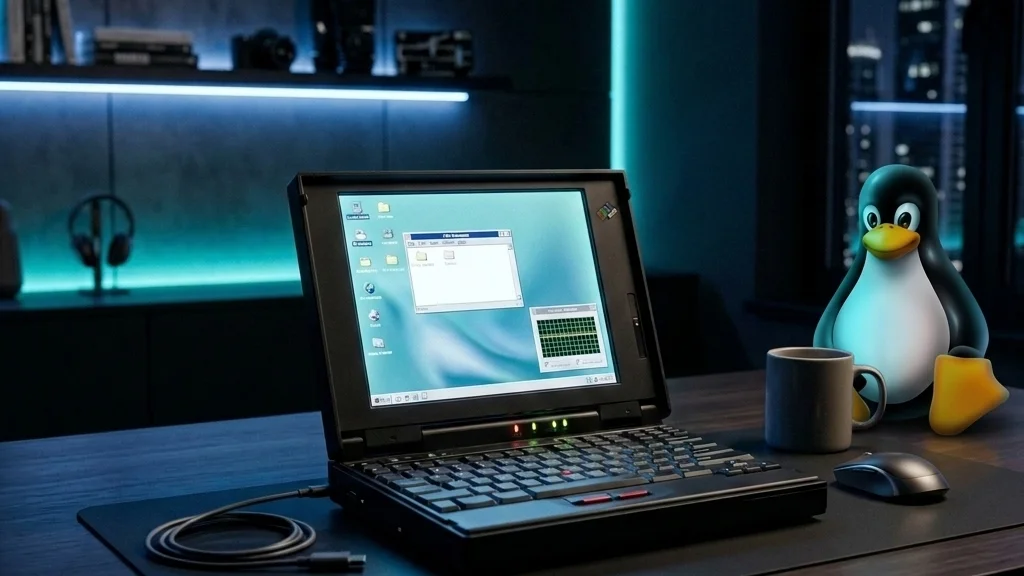
Linux puede reducir la carga del sistema y hacer más útil una laptop antigua para tareas básicas.
Además, Linux no incluye servicios masivos de recolección de diagnóstico ni indexadores intensivos de disco que saturen constantemente procesadores antiguos de dos o cuatro núcleos. Esto permite que la mayor parte de la capacidad del procesador y de la memoria RAM quede libre para las aplicaciones que tú realmente estás utilizando.
Por qué evaluar Linux adecuadamente evita sorpresas y pérdidas de información
Muchas personas abandonan o descartan portátiles funcionales simplemente porque Windows se siente pesado o se queda sin soporte oficial para su procesador. Linux ofrece una vía económica y sostenible para reutilizar ese hardware, pero instalarlo sin verificar previamente la compatibilidad de tus periféricos, componentes de red o archivos importantes puede causar frustración. Una prueba previa limpia evita pérdidas accidentales de datos.
Cuándo sí vale la pena instalar Linux
Migrar una PC o laptop antigua a Linux resulta una excelente decisión en los siguientes casos de uso:
Navegación web y consumo multimedia: Ver videos en YouTube, revisar redes sociales, leer prensa digital o realizar videollamadas.
Ofimática y estudio: Redactar trabajos, gestionar hojas de cálculo, presentaciones o documentos PDF a través de suites como LibreOffice, OnlyOffice o aplicaciones web como Google Docs.
Equipo para estudiantes o niños: Ideal para tareas escolares sin el riesgo de infecciones de malware habituales en ejecutables obsoletos de Windows.
Aprendizaje y programación: Excelente entorno para aprender desarrollo web, Python, administración de servidores o uso de la línea de comandos.
Servidor casero o almacenamiento: Transformar una vieja PC de torre en un centro de archivos local (NAS), servidor de medios o bloqueador de publicidad en la red doméstica.
Pese a sus virtudes, existen escenarios donde reemplazar Windows por Linux causará más inconvenientes que ventajas:
Dependencia de programas exclusivos de Windows: Si necesitas Photoshop, Illustrator, Premiere Pro, Lightroom o versiones de escritorio nativas de Microsoft Office (con macros avanzadas de Excel), la emulación o las alternativas de Linux podrían no satisfacer tus necesidades profesionales.
Juegos con sistemas anti-cheat estrictos: Títulos como Valorant, Fortnite o Destiny 2 dependen de módulos de seguridad de kernel diseñados exclusivamente para Windows.
Hardware defectuoso: Si la PC se apaga sola debido a sobrecalentamiento, fallas en la motherboard o sectores dañados en el disco duro, cambiar de sistema operativo no corregirá un fallo físico de hardware.
Qué distribución elegir si vienes de Windows
Para un usuario acostumbrado al entorno de Microsoft, dar los primeros pasos en Linux puede resultar intimidante si elige una distribución orientada a administradores de sistemas. Por ello, es recomendable optar por distribuciones amigables diseñadas para facilitar la transición:
1. Linux Mint (Edición Cinnamon o XFCE)
Es ampliamente considerada una de las mejores opciones para principiantes. Su menú de inicio, barra de tareas y administrador de archivos son sumamente parecidos al diseño clásico de Windows 7 y Windows 10. La versión con escritorio XFCE es especialmente ligera para computadoras con 4 GB de RAM o procesadores de baja potencia.
2. Zorin OS (Edición Core o Lite)
Destaca por una interfaz visual sumamente cuidada y elegante. Cuenta con un selector que permite adaptar el menú para que se parezca a Windows 11. La edición Lite está optimizada específicamente para equipos de más de ocho años de antigüedad.
3. Ubuntu
La distribución más popular del mundo Linux. Aunque su escritorio predeterminado (GNOME) difiere visualmente del estilo Windows, cuenta con la mayor cantidad de guías, foros de ayuda y compatibilidad de software en Internet.
4. Fedora o Debian
Opciones muy sólidas para quienes buscan estabilidad estricta o estar a la vanguardia de los paquetes de software, aunque pueden requerir un ligero proceso de adaptación inicial.
Probar Linux desde un USB antes de instalar
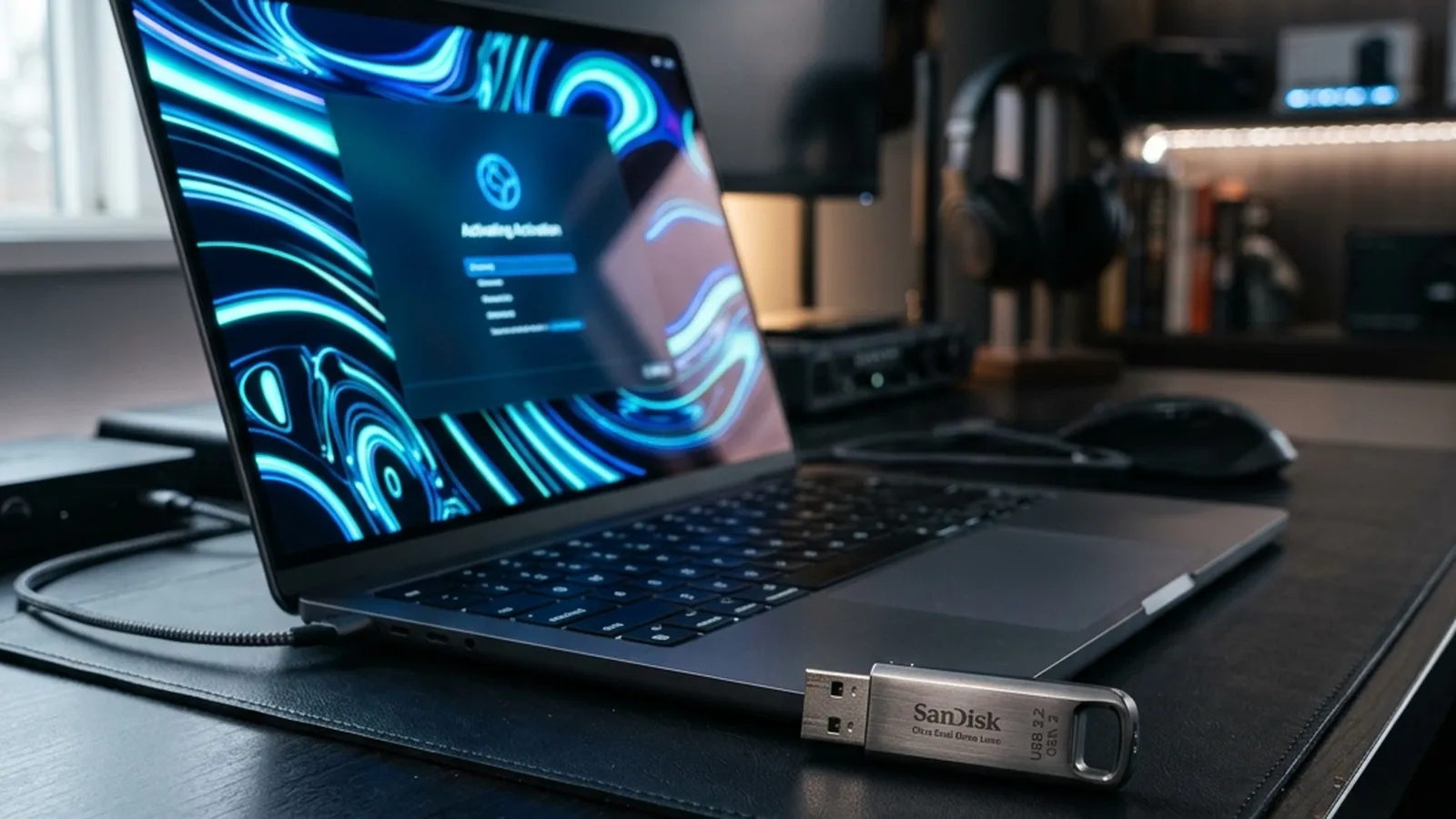
Una de las mayores ventajas del ecosistema Linux es que no necesitas borrar nada de tu computadora para probarlo. Casi todas las distribuciones modernas ofrecen lo que se conoce como una sesión Live USB.
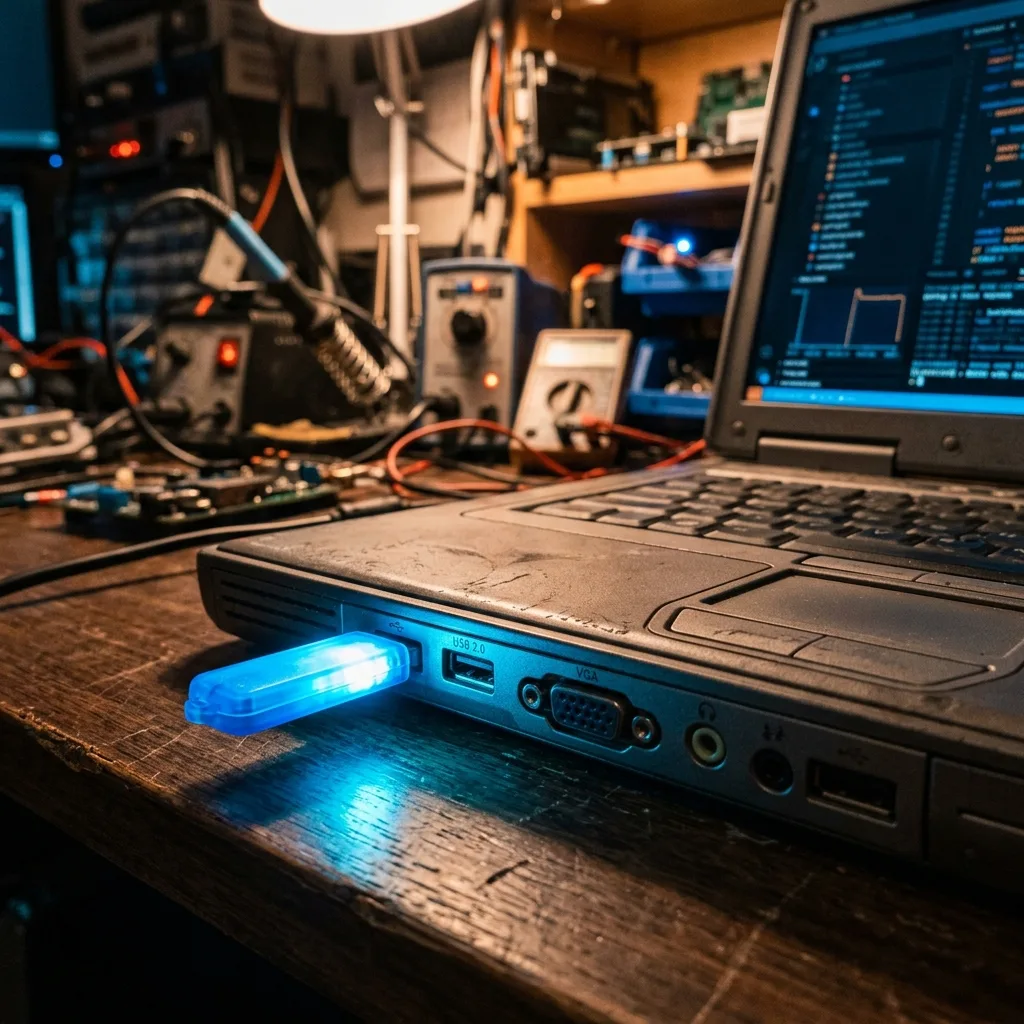
Probar Linux desde un USB ayuda a revisar compatibilidad antes de borrar nada del disco.
Pasos generales para una prueba segura
Descarga la ISO oficial: Accede únicamente a los sitios web oficiales de la distribución elegida (como linuxmint.com, ubuntu.com o zorin.com). Evita descargar imágenes de sistemas modificados desde enlaces de terceros no verificados.
Crea el USB ejecutable: Utiliza una herramienta gratuita como BalenaEtcher o Rufus para grabar la imagen ISO en un pendrive de al menos 8 GB. Para repasar el proceso paso a paso, puedes leer nuestro tutorial sobre cómo crear un USB booteable fácilmente.
Inicia desde el USB: Conecta el pendrive a tu PC vieja, enciéndela y presiona la tecla de menú de arranque (habitualmente F12, F11, F9 o Supr) para arrancar desde el almacenamiento USB.
Prueba el sistema en vivo: Selecciona la opción “Probar” (Try Linux). El sistema operativo cargará directamente desde la memoria RAM sin modificar una sola línea de tu disco duro actual.
Compatibilidad: Wi-Fi, gráficos, impresoras y periféricos
Durante la sesión de prueba desde el USB Live, es crucial verificar que los componentes clave del hardware respondan adecuadamente:
Conexión Wi-Fi y Bluetooth: Revisa si la red inalámbrica detecta señales de inmediato. Algunos adaptadores Wi-Fi antiguos de marcas como Broadcom o Realtek pueden requerir la activación de “Controladores adicionales” (proprietarios) desde el menú de configuración de Linux.
Tarjeta gráfica: Los chips gráficos integrados de Intel y AMD suelen funcionar al instante sin instalar nada. Si tu PC antigua tiene una tarjeta gráfica dedicada NVIDIA antigua, es recomendable activar el controlador oficial propietario desde el gestor de controladores de la distribución para asegurar una reproducción fluida de video.
Impresoras y escáneres: Linux incluye el sistema CUPS, que reconoce automáticamente miles de impresoras por USB o red local, aunque modelos muy específicos podrían requerir instalar paquetes de soporte.
Teclas de función y audio: Prueba el control de volumen, el brillo de pantalla y la salida de sonido por altavoces y auriculares.
Software: navegador, oficina, edición ligera y apps que podrías perder
El flujo de trabajo diario en Linux es casi idéntico al de Windows cuando se analiza a través del software utilizado:
Tarea
Software habitual en Windows
Alternativa nativa en Linux
Opción en la nube
Navegación
Google Chrome, Edge
Firefox, Chrome, Brave, Edge
N/A
Ofimática
Microsoft Office (Word, Excel)
LibreOffice, OnlyOffice
Office Web, Google Docs
Edición gráfica
Photoshop, Paint.NET
GIMP, Krita, Inkscape
Canva, Photopea
Edición de video
Premiere Pro, Vegas
Kdenlive, DaVinci Resolve, Shotcut
CapCut Web
Reproductor media
Windows Media Player
VLC, MPV
Spotify Web, YouTube
Hoy en día, dado que una porción masiva del trabajo digital se realiza dentro del navegador web (como servicios de correo, almacenamiento en la nube, videollamadas o gestión de documentos), la transición entre Windows y Linux resulta sumamente transparente para la mayoría de los usuarios.
Gaming en Linux: ha mejorado, pero no todo funciona igual
Gracias al desarrollo constante de la capa de compatibilidad Proton impulsada por Valve para su plataforma Steam Deck, jugar en Linux ha alcanzado un nivel de madurez insospechado hace unos años.
Juegos individuales y retro: Miles de títulos de Steam, GOG y plataformas independientes funcionan en Linux con solo presionar “Jugar”, a menudo rindiendo de forma muy similar o superior que en Windows.
Herramientas recomendadas:Heroic Games Launcher permite gestionar fácilmente bibliotecas de Epic Games y GOG, mientras que Lutris facilita la instalación de juegos antiguos.
Limitaciones: Aquellos videojuegos que requieran anti-cheat a nivel de kernel de Windows no podrán ejecutarse. Además, ten en cuenta que una PC antigua con gráficos integrados muy limitados no se convertirá mágicamente en una máquina gaming de alta gama.
Antes de borrar Windows: respaldo, licencias y archivos importantes
Si tras la prueba por USB decides instalar Linux de forma permanente sustituyendo a Windows, la preparación previa es indispensable.
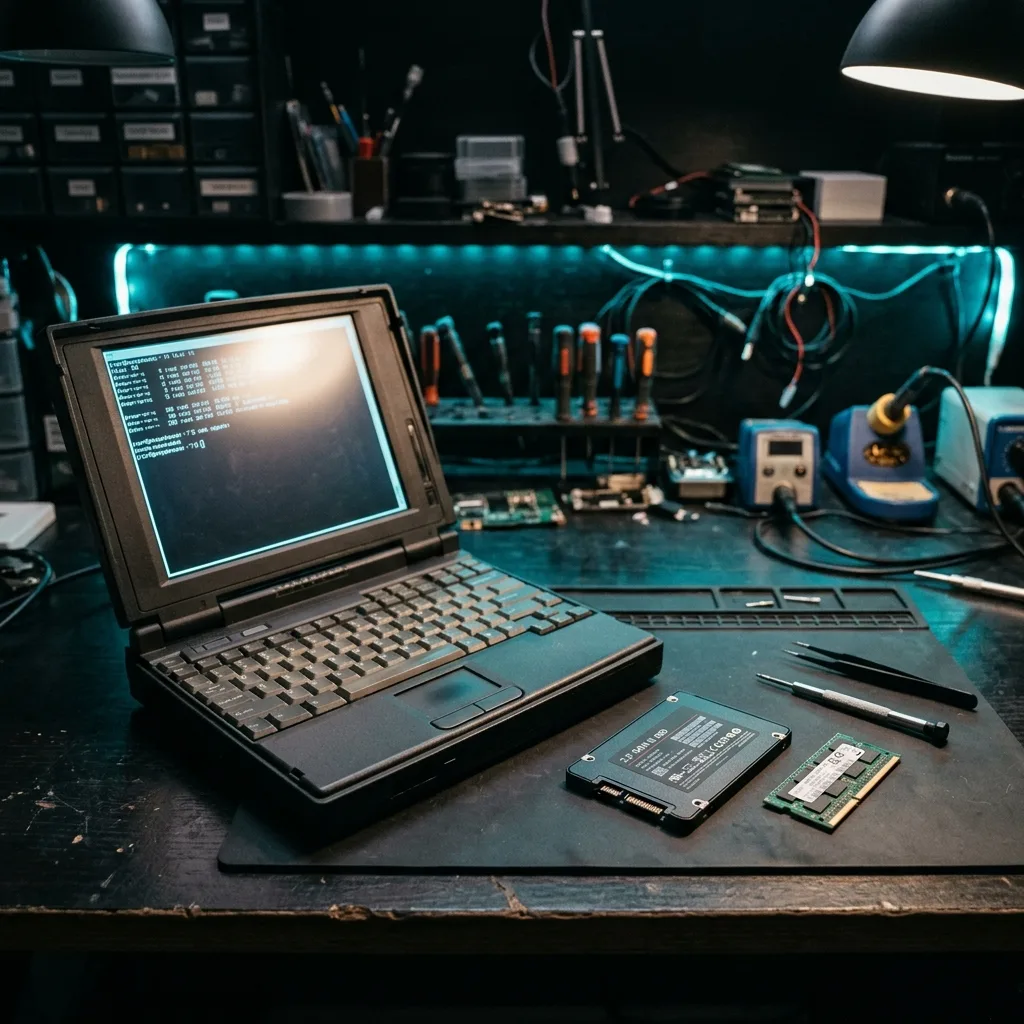
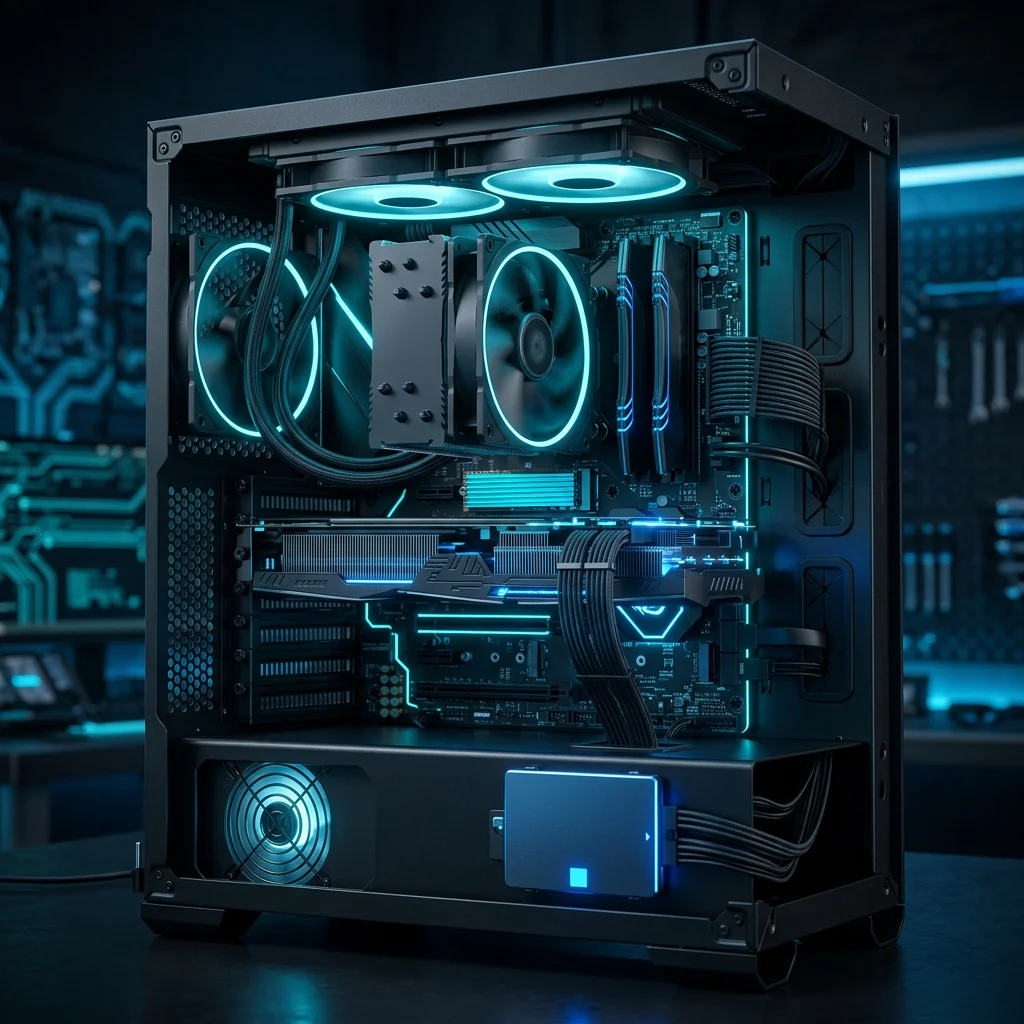
Linux puede ayudar, pero combinarlo con SSD y suficiente RAM suele mejorar mucho más la experiencia.
Respaldo completo de archivos: Copia tus documentos, fotos, videos y descargas a un disco duro externo o servicio en la nube.
Exportación de marcadores y contraseñas: Asegúrate de sincronizar la sesión de tu navegador o exportar tus claves guardadas.
Anotar licencias de Windows: Si tu equipo traía una licencia digital activada de Windows 10 u 11, suele estar vinculada al firmware de la placa base (OEM) o a tu cuenta de Microsoft, por lo que podrás reinstalar Windows en el futuro si así lo deseas.
Evaluar Dual-Boot vs Instalación limpia: Puedes elegir instalar Linux junto a Windows (dividiendo el disco en dos particiones) o reemplazar Windows por completo. En discos duros pequeños (menores a 256 GB), la instalación limpia de Linux suele ser la alternativa más cómoda.
Instalar Linux en una PC vieja que aún utiliza un disco duro mecánico tradicional (HDD) mejorará la capacidad de respuesta, pero el verdadero salto de rendimiento se produce cuando combinas el sistema operativo con un pequeño upgrade de hardware:
Un disco SSD SATA de 2.5 pulgadas: Cambiar un viejo disco HDD de 5400 RPM por un SSD económico (incluso de 240 GB o 500 GB) reducirá los tiempos de arranque de Linux a menos de 15 segundos y hará que las aplicaciones abran casi instantáneamente.
Al menos 8 GB de memoria RAM: Aunque distribuciones con escritorios ligeros (XFCE, LXQt) pueden arrancar con 2 GB o 4 GB de RAM, contar con 8 GB permitirá mantener docenas de pestañas del navegador abiertas sin que la computadora sufra tirones.
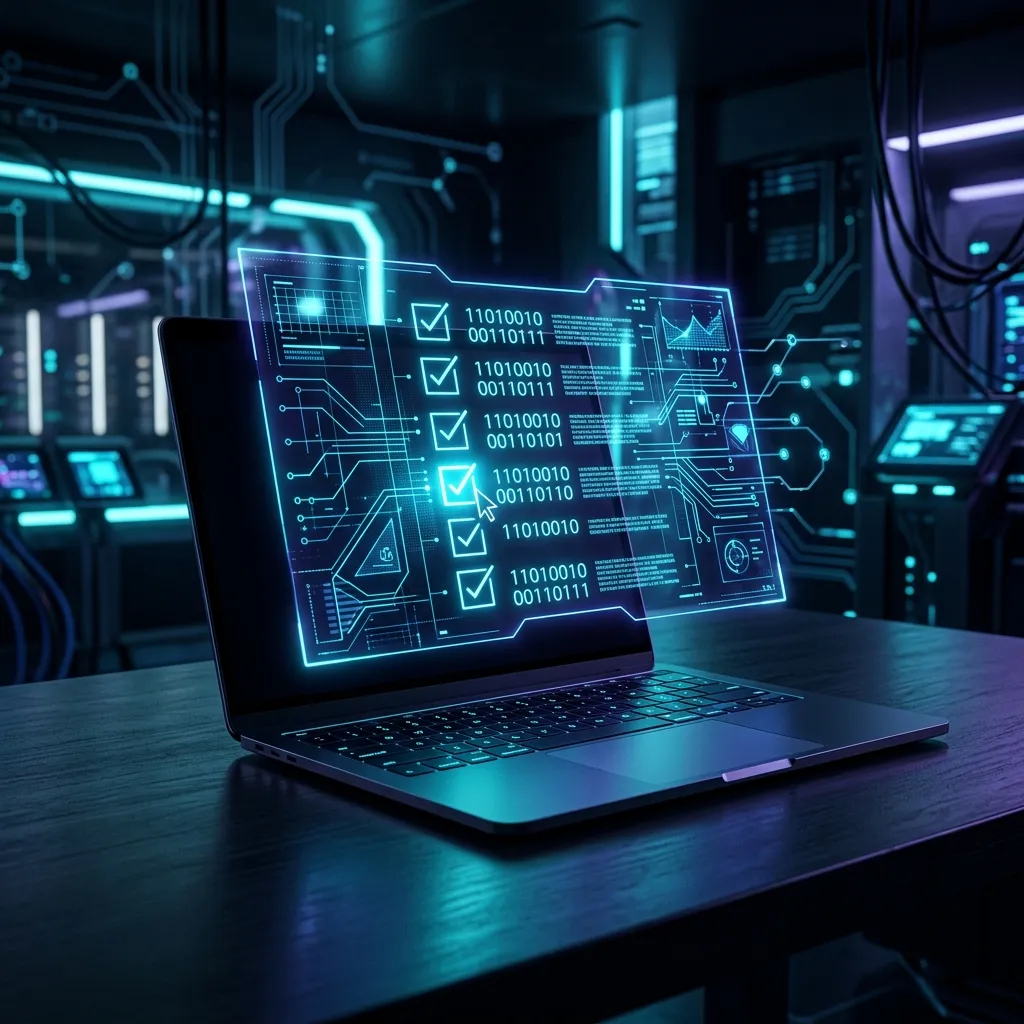
Checklist final antes de instalar
Utiliza esta lista de verificación para asegurarte de que tu computadora y tus archivos estén 100% listos antes de ejecutar el instalador de Linux:
Checklist antes de instalar Linux en una PC vieja
Uso realnavegación, oficina, estudio, multimedia o aprendizaje
HardwareCPU, RAM, SSD/HDD y tarjeta gráfica
Wi-Ficonfirmar que el adaptador funcione bien en Linux
Gráficosrevisar soporte Intel, AMD o NVIDIA según el equipo
Periféricosimpresora, webcam, Bluetooth y audio
Softwareconfirmar alternativas para apps que usas en Windows
USB liveprobar antes de instalar
Backuprespaldar archivos y licencias importantes
Instalacióndecidir dual boot o reemplazo completo
ExpectativasLinux ayuda, pero no convierte hardware viejo en moderno
Conclusión
Instalar Linux en una PC antigua es una de las maneras más inteligentes y ecológicas de extender la vida útil de un equipo que de otro modo acabaría acumulando polvo en un armario. Si tus necesidades principales abarcan la navegación por Internet, la ofimática, el consumo de medios o la educación, una distribución amigable como Linux Mint o Zorin OS devolverá a tu computadora la agilidad y rapidez que perdió con el paso de los años.
Al probar el sistema primero desde un pendrive USB, realizar una copia de seguridad rigurosa de tus archivos y acompañar el cambio con un SSD asequible, transformarás un equipo frustrante en una herramienta útil y confiable durante varios años más.
"Esta guía práctica es un análisis original y evergreen de PC Actualidad. Se basa en las especificaciones oficiales y recomendaciones de soporte de distribuciones populares (Ubuntu, Linux Mint, Fedora, Debian, Zorin OS) y las mejores prácticas de mantenimiento informático."
Escrito por Sebastian Mutis
Ingeniero de Software / Bases de Datos y Drivers
Ingeniero de software especializado en bases de datos, optimización de drivers y utilidades de hardware.
Crear un USB booteable de Windows 11 es útil para instalar el sistema desde cero, reparar una PC o preparar una instalación limpia. Te explicamos qué necesitas y qué debes revisar antes de empezar.
Actualizar una PC vieja no siempre significa cambiarlo todo. A veces una mejora bien elegida en RAM, SSD, GPU, fuente de poder o sistema operativo puede darle varios años más de vida.
Formatear una PC puede solucionar errores, mejorar rendimiento o preparar un equipo para venderlo, pero antes debes proteger tus archivos, licencias, contraseñas y drivers.