Actualizar una PC vieja requiere identificar el verdadero cuello de botella antes de gastar dinero en piezas nuevas.
Puntos clave
Antes de actualizar, identifica si el problema está en CPU, GPU, RAM, SSD, temperatura, drivers o sistema operativo.
Un SSD y suficiente RAM pueden mejorar mucho una PC vieja para uso diario, pero no siempre resuelven problemas de gaming.
Si cambiar CPU exige nueva motherboard, RAM y fuente, quizá convenga ahorrar para una plataforma nueva.
Recomendación rápida
Antes de comprar cualquier pieza de hardware, nuestra recomendación número uno es auditar el rendimiento actual del equipo de forma gratuita. Si tu computadora tiene un disco mecánico (HDD) como unidad de arranque principal, cambiarlo por un SSD SATA o M.2 es, sin duda, la mejora individual más notoria y económica que puedes hacer para cualquier tipo de uso. Si tu máquina ya cuenta con un SSD y el rendimiento general sigue sintiéndose lento, utiliza el Administrador de tareas de Windows para monitorear el uso de tus componentes durante tus tareas cotidianas. Actualiza drivers, desinstala programas innecesarios que se ejecutan en el inicio y limpia el polvo físico acumulado antes de realizar cualquier inversión monetaria.
Antes de comprar piezas: identifica el problema real
El error más habitual al actualizar una computadora vieja es comprar componentes guiándose únicamente por el entusiasmo o por intuición, sin comprobar antes dónde se encuentra el verdadero freno del sistema. Por ejemplo, adquirir una nueva tarjeta gráfica para solucionar la lentitud general al abrir el navegador o añadir 32 GB de RAM cuando el procesador está constantemente al 100% de su capacidad no resolverá tus problemas y representará un gasto inútil.
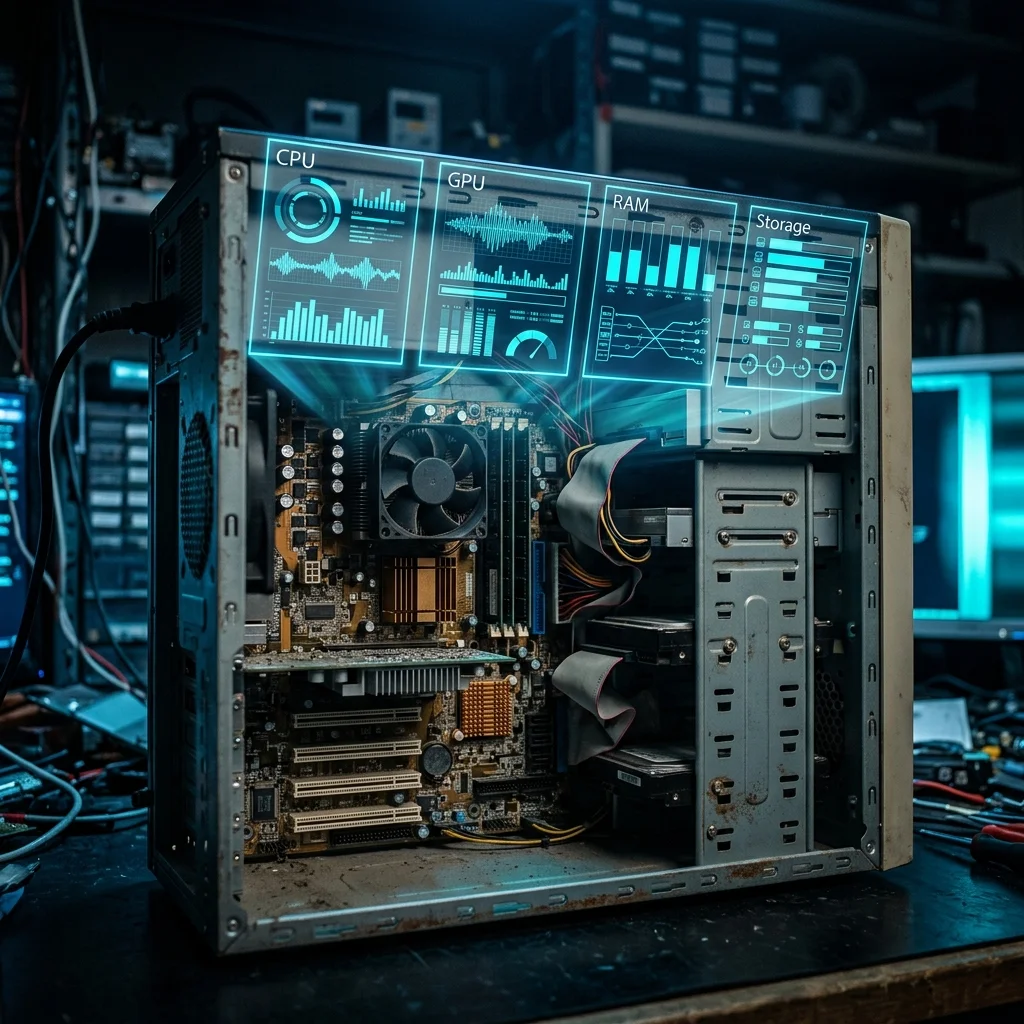
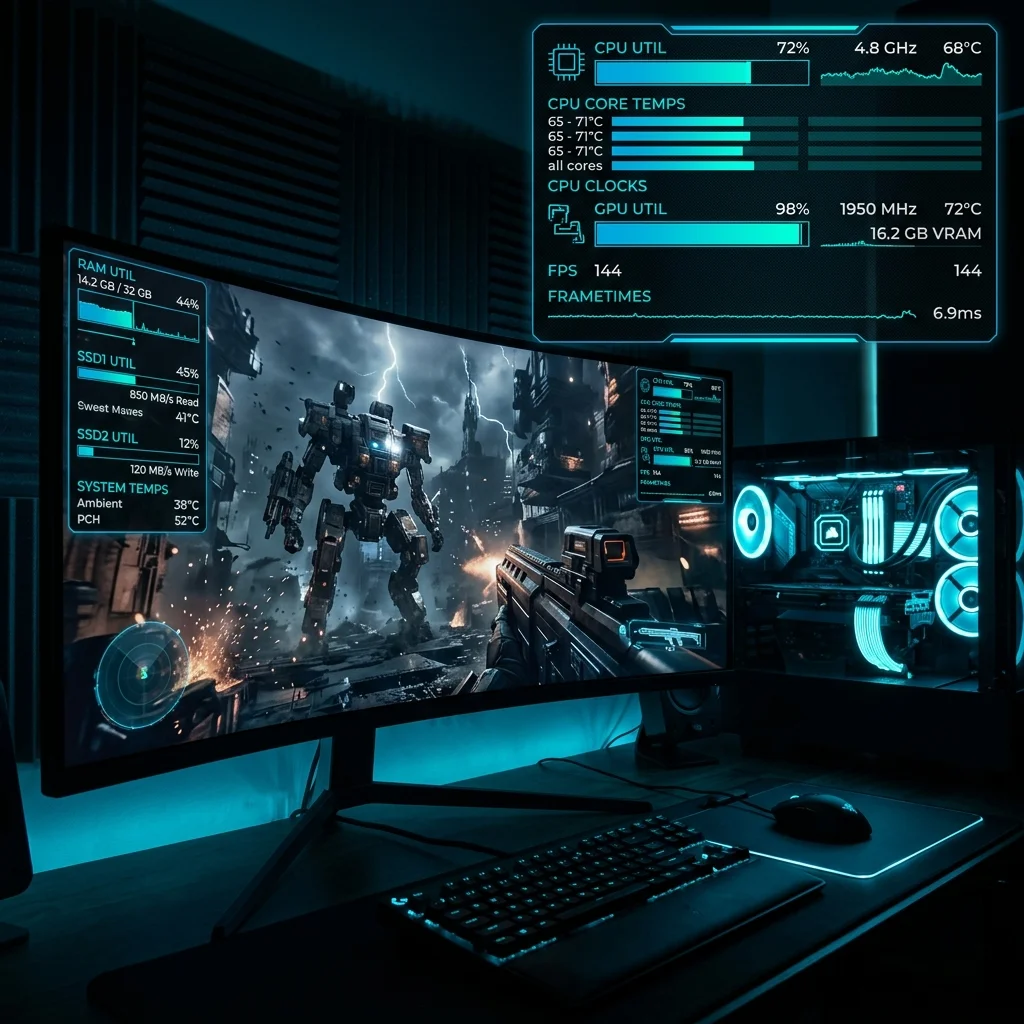
El primer paso es realizar un diagnóstico real. Abre el Administrador de tareas de Windows (Ctrl + Shift + Esc) y dirígete a la pestaña Rendimiento mientras ejecutas los programas o juegos que provocan lentitud.
Si notas que el Disco está constantemente al 100% de uso, tu cuello de botella es el almacenamiento.
Si la Memoria RAM se encuentra por encima del 85% de capacidad, el sistema operativo está recurriendo al archivo de paginación en el disco, ralentizando todo el flujo de trabajo.
Si es el Procesador (CPU) el que satura su capacidad de procesamiento de forma continua, añadir una tarjeta gráfica nueva o más memoria no aportará mejoras palpables en el día a día.
El primer paso no es comprar piezas, sino descubrir qué componente realmente está limitando la experiencia.
Cuándo vale la pena actualizar una PC vieja
Actualizar componentes individuales es una excelente decisión financiera cuando la máquina aún cuenta con una base sólida que permite prolongar su vida útil por dos o tres años más con una inversión moderada. Es decir, cuando el cambio de una o dos piezas específicas genera un beneficio directo e inmediato en tus tareas diarias.
Es viable y recomendable actualizar cuando:
La PC tiene un disco mecánico (HDD): El cambio a un SSD transformará por completo los tiempos de arranque, la velocidad de carga de programas y la capacidad de respuesta general.
La RAM es inferior a 8 GB o 16 GB: Para navegación moderna, multitarea y suites de oficina básicas, pasar a 16 GB de RAM proporciona el margen necesario para evitar microtirones de rendimiento.
La plataforma no es excesivamente antigua: Si tienes un procesador de hace cuatro o cinco generaciones y una tarjeta gráfica desactualizada, reemplazar la GPU por una de consumo eficiente y gama de entrada te permitirá jugar a títulos recientes con ajustes moderados sin necesidad de reestructurar todo el equipo.
Cuándo es mejor ahorrar para una plataforma nueva
Existe un punto de no retorno tecnológico en el cual cualquier mejora parcial se convierte en una mala inversión a largo plazo. Esto sucede cuando los componentes que provocan el cuello de botella están atados a sockets, tecnologías de memoria o estándares de conectividad obsoletos.
Si tu procesador es muy antiguo (por ejemplo, generaciones anteriores a Intel Core de 8.ª generación o las primeras series de AMD Ryzen) y requiere un cambio, actualizarlo te obligará a reemplazar tres componentes críticos a la vez: la CPU, la placa base (motherboard) y la memoria RAM (de DDR3 o DDR4 inicial a DDR5 moderno). Si a esto le sumamos que una nueva tarjeta gráfica o procesador exigirá una fuente de poder con mayor capacidad o nuevos conectores de energía, estarás pagando prácticamente por una computadora completamente nueva, pero arrastrando componentes antiguos como el gabinete, los ventiladores y discos duros desgastados. En estos escenarios, lo más inteligente es esperar, ahorrar y adquirir una plataforma moderna completa de una sola vez.
Orden práctico para evaluar upgrades
SistemaRevisar Windows, drivers, apps de inicio y espacio libre
AlmacenamientoCambiar HDD por SSD si todavía usas disco mecánico
RAMSubir capacidad si hay uso alto o multitarea pesada
GPUEvaluar solo si el objetivo es gaming, edición o IA local
FuenteConfirmar watts, conectores y calidad antes de una GPU nueva
PlataformaRevisar si CPU, motherboard y RAM siguen teniendo margen
TemperaturaLimpiar polvo y revisar refrigeración antes de culpar al hardware
Primer upgrade común: SSD antes que más potencia bruta
Si tu equipo todavía arranca desde un disco duro mecánico tradicional (HDD), este debe ser tu primer paso obligado. Los discos mecánicos modernos son incapaces de seguir el ritmo de las actualizaciones de sistemas operativos modernos como Windows 10 y Windows 11, los cuales realizan constantemente lecturas y escrituras aleatorias en segundo plano que saturan las capacidades físicas del cabezal magnético.
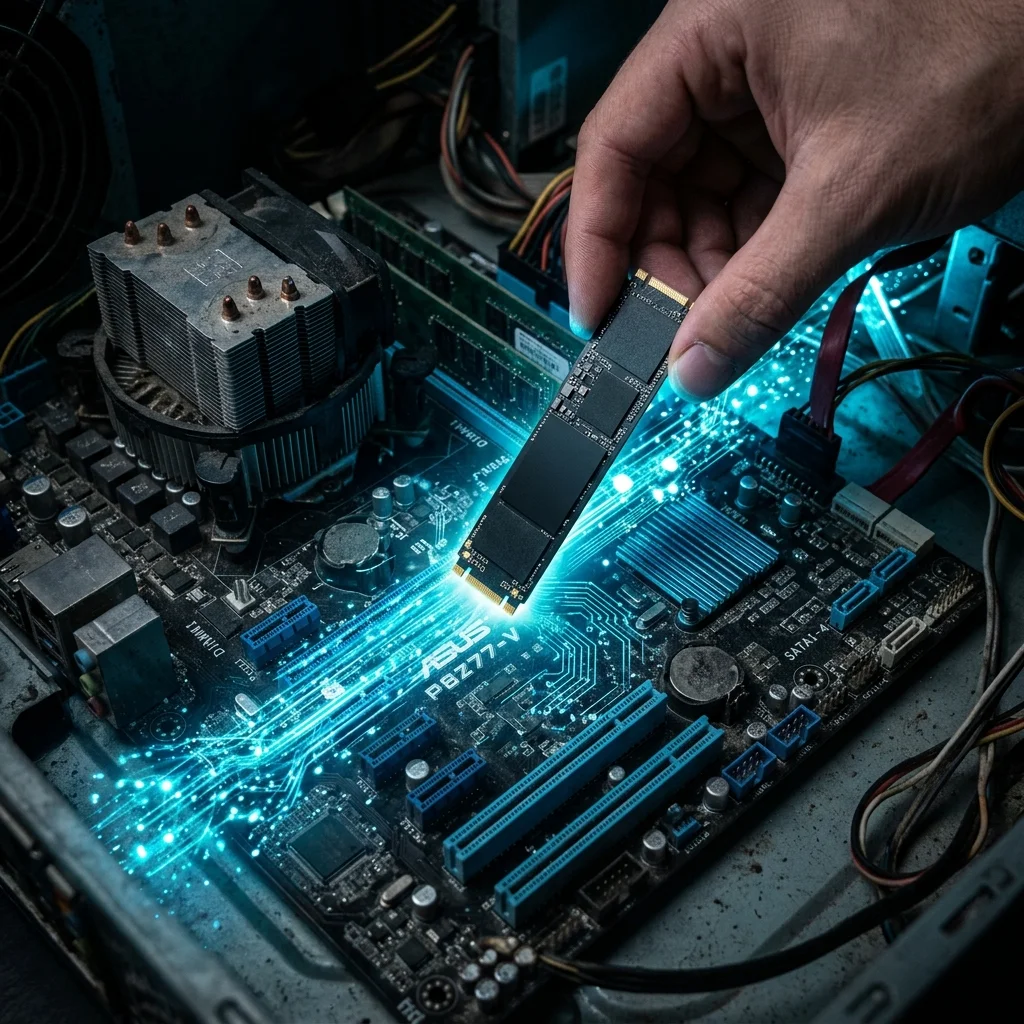
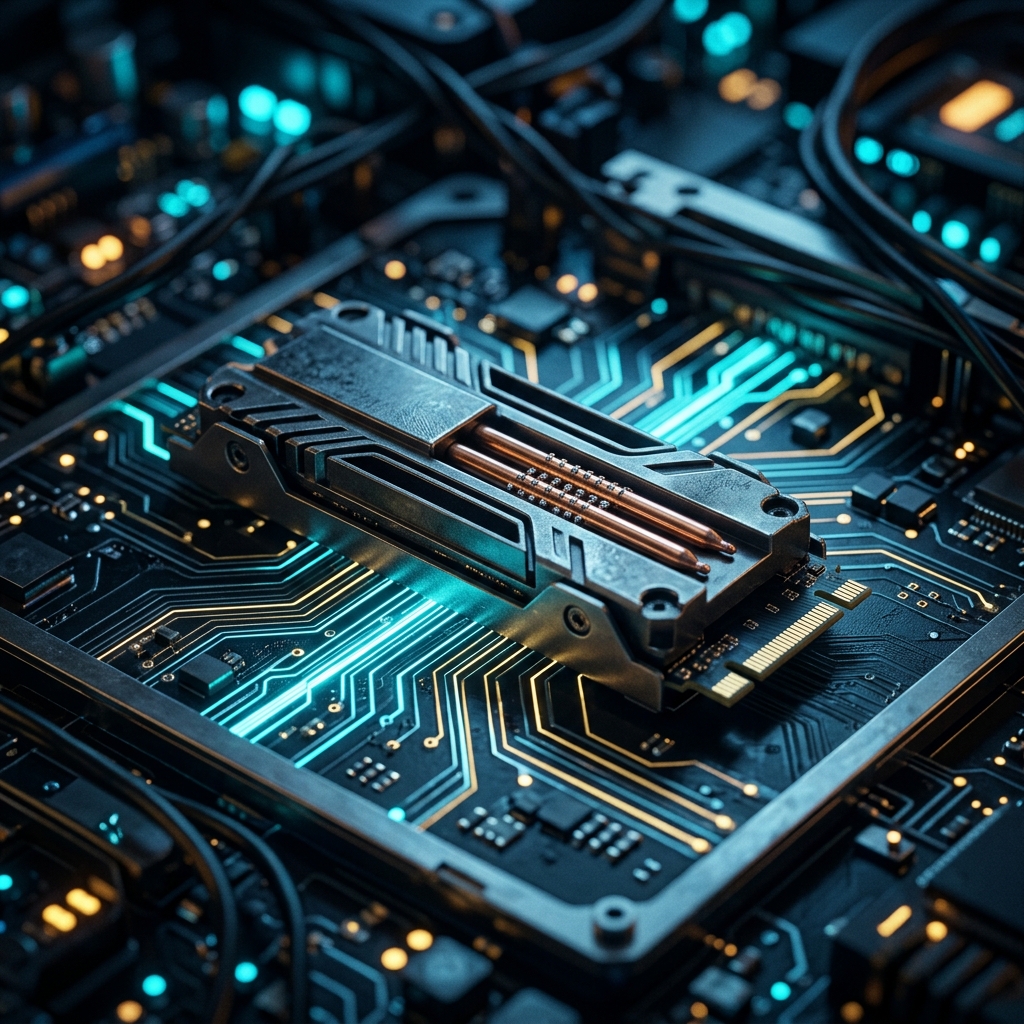
¿SATA o NVMe?: Si tu placa base tiene ranuras M.2 compatibles con el protocolo NVMe PCIe, esta es la mejor opción por velocidad. No obstante, si tu placa es muy antigua y carece de ellas, instalar un SSD SATA de 2.5 pulgadas clásico proporcionará un cambio drástico e inmediato, reduciendo los tiempos de arranque de minutos a escasos segundos y eliminando las molestas congelaciones temporales al abrir múltiples pestañas del navegador.
Advertencia de uso: Recuerda que el SSD mejora sustancialmente la velocidad de carga de archivos, del sistema y de los programas, pero no aumentará la tasa de fotogramas por segundo (FPS) en videojuegos si la CPU o la GPU ya se encuentran al límite de sus posibilidades de cálculo gráfico.
En PCs antiguas con disco mecánico, pasar a SSD suele ser una de las mejoras más notorias para uso diario.
RAM: cuándo ayuda y cuándo no cambia casi nada
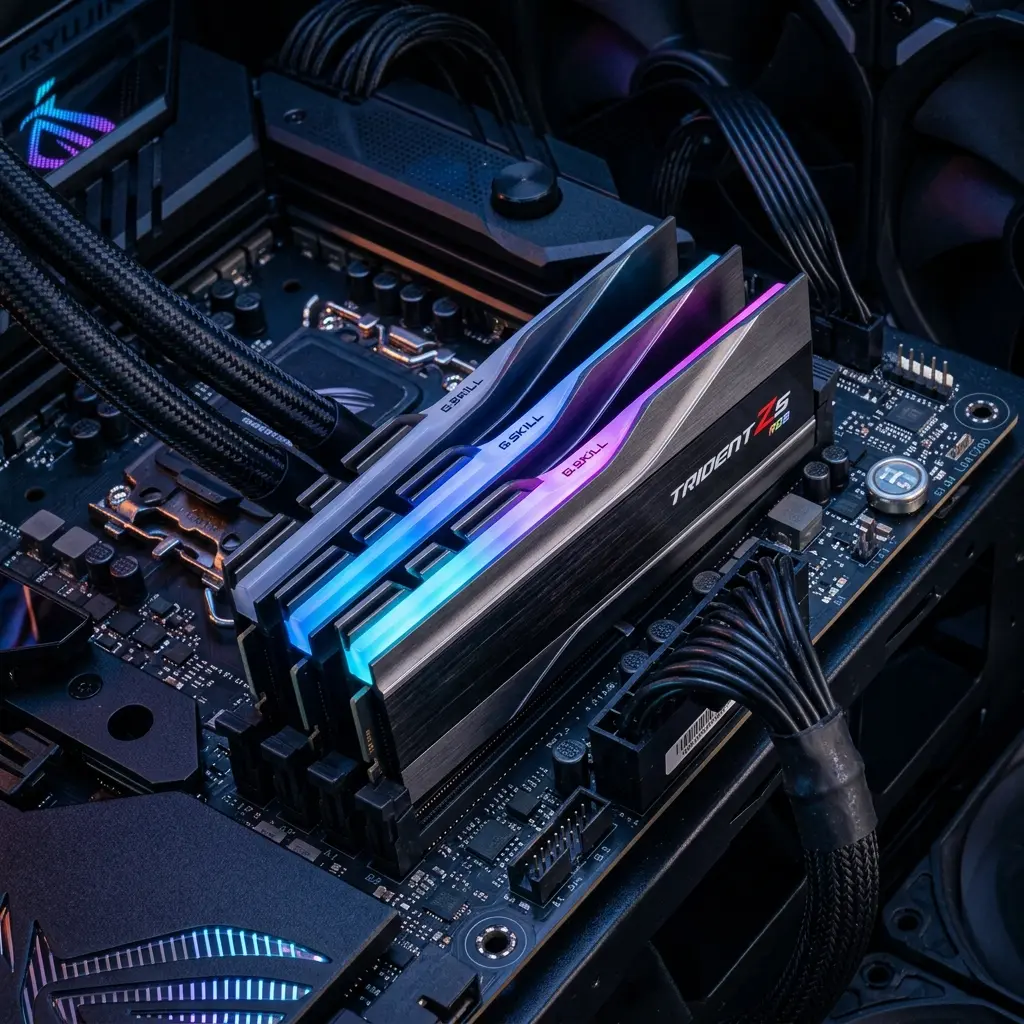
La memoria RAM funciona como la mesa de trabajo del procesador: almacena temporalmente los datos de los programas que estás utilizando en el momento. Añadir más cantidad de memoria RAM es una de las soluciones más sencillas y accesibles, pero sus beneficios dependen directamente de tus hábitos de uso diarios y de la capacidad que ya poseas.
De 4 GB u 8 GB a 16 GB: Es la actualización de memoria más recomendada actualmente. La navegación moderna (con navegadores web consumiendo amplios recursos de memoria por pestaña) y la multitarea básica exigen como mínimo 16 GB de RAM para trabajar de forma fluida sin que el sistema deba trasladar datos al almacenamiento secundario de forma constante.
De 16 GB a 32 GB (o más): Esta mejora solo es útil si trabajas de forma habitual con edición de video en alta resolución (4K), diseño 3D, flujos de desarrollo con múltiples máquinas virtuales o si ejecutas videojuegos AAA muy exigentes que cargan grandes volúmenes de texturas en segundo plano. Si tu uso se reduce a tareas de oficina, consumo de contenidos multimedia o gaming casual, pasar de 16 GB a 32 GB no tendrá ningún impacto en el rendimiento real de tu PC.
Configuración en Dual Channel: Al comprar RAM para tu equipo, asegúrate de instalar los módulos en parejas idénticas (por ejemplo, dos módulos de 8 GB en lugar de un único módulo de 16 GB). Esto activa el modo de doble canal (Dual Channel), lo que duplica el ancho de banda del bus de memoria y puede mejorar el rendimiento general del procesador, especialmente si utilizas los gráficos integrados de la CPU.
GPU: el upgrade más tentador, pero no siempre el más inteligente
Si eres un apasionado de los videojuegos o trabajas en edición multimedia avanzada, actualizar la tarjeta gráfica dedicada suele ser la primera idea que viene a la mente. Sin embargo, una GPU potente necesita que el resto del sistema esté equilibrado para poder desplegar todo su rendimiento físico de procesamiento.
Antes de dar el salto y adquirir una GPU nueva, es crucial verificar tres apartados físicos esenciales de tu sistema actual:
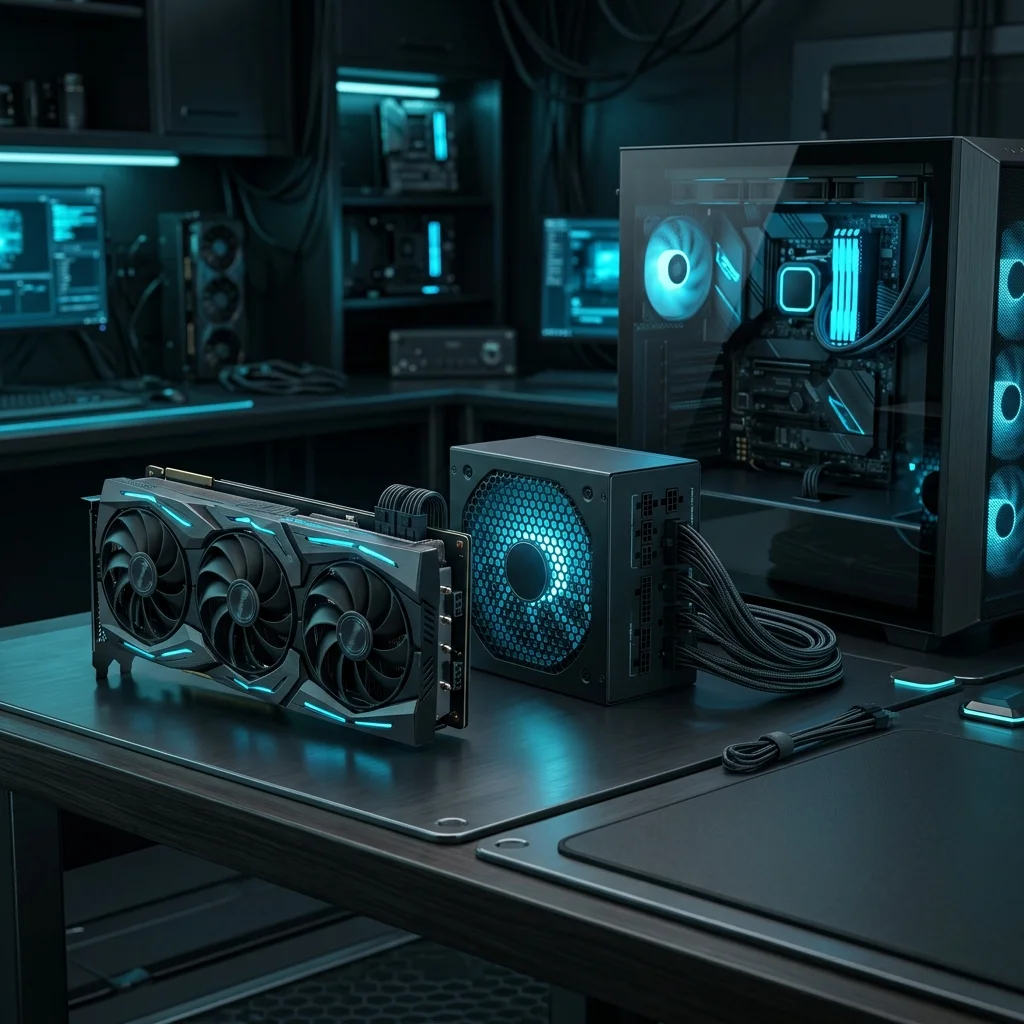
Capacidad de la fuente de poder (PSU): Las tarjetas gráficas de gama media y alta demandan una gran cantidad de watts de energía bajo carga de trabajo. Si tu fuente de poder actual es genérica, tiene muchos años de uso continuo o carece de los conectores PCIe auxiliares necesarios (como los conectores de 8 pines o el nuevo conector 12VHPWR), no podrás alimentar la GPU de forma segura y corres el riesgo de provocar apagados del equipo por sobrecarga o daños graves en el hardware.
Espacio físico en el gabinete (Case): Las GPU modernas cuentan con sistemas de disipación de calor de gran tamaño que se extienden tanto a lo largo como a lo ancho. Mide el espacio interno libre disponible en tu gabinete desde el panel trasero hasta el frente para asegurarte de que la tarjeta quepa físicamente sin obstruir con racks de discos o ventiladores frontales.
Equilibrio con el procesador (Evitar cuellos de botella): Si instalas una tarjeta gráfica potente junto a un procesador muy antiguo y lento, la CPU no podrá enviar la información de los fotogramas con la rapidez necesaria a la GPU. El resultado será que tu tarjeta gráfica operará a una fracción de su capacidad máxima (por ejemplo, al 40% de uso), provocando microtirones y limitando el rendimiento en tus videojuegos favoritos a pesar del dinero invertido en el nuevo silicio.
Antes de instalar una GPU nueva, revisa fuente de poder, conectores, espacio físico y equilibrio con el procesador.
CPU, motherboard y plataforma: el punto donde todo se complica
El procesador es el cerebro del ordenador y determina el rendimiento máximo en tareas cotidianas de cálculo puro, compresión de archivos y la velocidad de respuesta del sistema operativo. Sin embargo, a diferencia de los SSD o de la memoria RAM, actualizar el procesador de una PC vieja suele ser una tarea compleja e intrincada.
Cada fabricante de procesadores (Intel y AMD) diseña sus chips para trabajar con un socket físico específico en la placa base y bajo un chipset determinado. Por ejemplo:
Si posees una placa base de Intel de hace varias generaciones, no puedes simplemente comprar el procesador Intel más reciente e instalarlo en tu placa actual, ya que el socket físico de conexión habrá cambiado por completo. Esto te obligará a adquirir una nueva motherboard.
Además, las plataformas modernas utilizan exclusivamente memoria RAM tipo DDR5. Si tu PC vieja utiliza memorias de tipo DDR4 o DDR3, estas no serán compatibles físicamente con la nueva placa base, obligándote a realizar un desembolso adicional para adquirir memoria RAM de nueva generación.
Por lo tanto, evalúa si es posible hacer un upgrade a un procesador usado de mayor rendimiento que sea compatible con tu socket actual (por ejemplo, pasar de un procesador Intel Core i3 a un Core i7 de la misma generación que admita tu motherboard). Si esta opción no es viable o resulta excesivamente costosa en el mercado de piezas usadas, te recomendamos encarecidamente evitar gastos parciales y ahorrar para renovar la plataforma de CPU, placa y memoria al completo.
Fuente de poder, temperatura y gabinete: los olvidados del upgrade
Cuando pensamos en repotenciar una computadora, casi siempre nos centramos en las especificaciones del procesador, la memoria y los gráficos. Sin embargo, existen componentes secundarios que garantizan la estabilidad, la vida útil y la seguridad física de las piezas principales:
La Fuente de Poder (PSU): Es el corazón del sistema. Una fuente de alimentación genérica o de mala calidad puede entregar voltajes inestables que degraden los componentes con el paso del tiempo o provocar fallos del sistema bajo carga de trabajo intensiva. Al actualizar a componentes de mayor consumo (como una nueva GPU), verifica siempre que la fuente tenga la potencia y la certificación de eficiencia necesarias.
Mantenimiento térmico (Refrigeración): Con los años, la pasta térmica aplicada entre el procesador y su disipador se reseca, perdiendo sus propiedades físicas de transferencia de calor. Esto provoca que el procesador alcance temperaturas elevadas rápidamente y reduzca su velocidad de funcionamiento de forma automática para evitar daños físicos (fenómeno conocido como thermal throttling). Realizar una limpieza profunda del polvo acumulado en los ventiladores y cambiar la pasta térmica vieja por una nueva de buena calidad puede devolver el rendimiento perdido a una PC antigua sin gastar dinero en piezas nuevas.
Flujo de aire en el gabinete: Asegúrate de que el gabinete de tu computadora tenga ventiladores de entrada y salida de aire colocados correctamente para garantizar que el aire caliente generado por la CPU y la GPU sea expulsado rápidamente al exterior.
Windows, drivers y limpieza: mejoras gratis antes de gastar
Antes de abrir la billetera y comprar hardware nuevo, te recomendamos realizar una limpieza a nivel de software. Un sistema operativo sobrecargado puede hacer que una PC potente se sienta tan lenta como una de hace una década.
Desactiva programas de inicio innecesarios: Muchas aplicaciones de software se configuran de forma automática para arrancar junto a Windows, consumiendo recursos de memoria RAM y tiempo de CPU desde el primer segundo. Abre el Administrador de tareas, ve a la pestaña de Aplicaciones de inicio y deshabilita todo aquello que no necesites usar de inmediato (como clientes de mensajería, launchers de juegos o servicios en la nube en segundo plano).
Actualiza tus drivers: Asegúrate de contar con los controladores de chipset, almacenamiento y tarjeta gráfica actualizados a sus versiones estables más recientes. Microsoft cuenta con páginas oficiales de soporte donde detalla cómo realizar actualizaciones limpias de controladores de sistema si notas fallas o inestabilidades del hardware.
Considera una instalación limpia: Si tu sistema operativo lleva años acumulando actualizaciones superpuestas, archivos temporales huérfanos y restos de aplicaciones desinstaladas, realizar un respaldo de tus archivos personales y proceder con una instalación limpia de Windows desde un USB booteable puede rejuvenecer el comportamiento de tu computadora a nivel de respuesta de software de forma completamente gratuita.
Orden recomendado para actualizar según tu caso
Para simplificar tu toma de decisiones técnicas, te sugerimos seguir estos flujos de actualización optimizados según tu caso de uso real:
Caso 1: Computadora de oficina o uso general lento
Paso 1: Reemplazar el disco duro HDD por un SSD SATA o M.2 (el cambio más drástico).
Paso 2: Ampliar la memoria RAM a un mínimo de 16 GB.
Paso 3: Realizar una instalación limpia del sistema operativo para eliminar software innecesario acumulado.
Caso 2: PC Gaming que no alcanza los FPS deseados
Paso 1: Identificar si el límite de rendimiento actual se encuentra en la CPU o la GPU mediante monitoreo físico.
Paso 2: Si el límite es la GPU, verificar primero los watts de la fuente de poder y el espacio en el gabinete antes de comprar la tarjeta gráfica nueva.
Paso 3: Si el límite es la CPU, evaluar si es posible instalar un procesador compatible de mayor potencia en la misma placa base o si se requiere dar el salto a una plataforma completa nueva.
Caso 3: Computadora de diseño, edición o desarrollo profesional
Paso 1: Asegurar una cantidad de RAM suficiente (mínimo 32 GB) para evitar saturación durante multitarea intensiva.
Paso 2: Instalar un SSD NVMe de alta velocidad de lectura y escritura para agilizar la importación y exportación de archivos pesados.
Paso 3: Evaluar la GPU adecuada en función de si el software que utilizas aprovecha la aceleración por hardware dedicada del fabricante de silicio.
Errores comunes al actualizar una PC vieja
Evita caer en estas trampas comerciales y técnicas habituales en el mercado de hardware de consumo:
Comprar la pieza más barata sin mirar especificaciones: Adquirir fuentes de alimentación genéricas de bajo costo para ahorrar presupuesto es un peligro físico real para tus nuevos componentes de hardware. De la misma manera, elegir los SSD más económicos sin memoria caché integrada puede degradar su rendimiento drásticamente al realizar escrituras de gran volumen de datos.
Creer que más RAM compensa un procesador lento: Tener 64 GB de RAM en una PC de oficina no hará que los programas abran más rápido ni que los videojuegos funcionen con mayor fluidez si tu procesador sigue siendo de doble núcleo y de baja frecuencia. La RAM solo ayuda si la capacidad que tienes actualmente es insuficiente para las tareas que estás ejecutando.
Olvidar la compatibilidad de estándares PCIe: Instalar una tarjeta de almacenamiento SSD Gen4 o Gen5 ultrarrápida en una placa base muy antigua compatible únicamente con PCIe Gen3 limitará la velocidad de transferencia máxima al estándar soportado por la motherboard, perdiendo el beneficio de velocidad teórica por el que pagaste.
Por qué planificar tu upgrade te ahorra dinero y frustraciones
Comprar componentes de hardware de forma desorganizada a menudo resulta en cuellos de botella inesperados, incompatibilidades de alimentación o cables que no encajan en tu gabinete. Planificar tu actualización identificando primero las fallas de rendimiento reales de tu máquina a nivel de hardware y software te garantiza prolongar la vida de tu computadora con el menor costo posible, evitando pagar de más por características o potencia bruta que el resto de tu equipo no es capaz de aprovechar en su día a día.
Conclusión
Actualizar una computadora vieja es un ejercicio de equilibrio técnico y financiero. En la mayoría de los casos, mejoras enfocadas y económicas como la transición de un HDD mecánico a un SSD de estado sólido y la expansión de la memoria RAM a 16 GB son más que suficientes para devolver la agilidad diaria a un equipo de oficina o estudio.
Sin embargo, cuando las necesidades del usuario exigen mayores capacidades gráficas para gaming avanzado o flujos de trabajo pesados de creación e inteligencia artificial local, es vital estudiar detenidamente la compatibilidad física entre la tarjeta gráfica, la capacidad energética de la fuente de poder y el rendimiento de la CPU para evitar inversiones desbalanceadas. Evaluar con objetividad el estado general del equipo y mantener limpios tanto el software de Windows como los disipadores físicos de calor te permitirá disfrutar de una experiencia fluida de computación diaria sin caer en gastos innecesarios de marketing corporativo.
"Esta guía práctica de optimización y actualización de hardware se basa en las recomendaciones estándar de mantenimiento físico de sistemas de PC, guías de compatibilidad y cuellos de botella de componentes de PCGuide y Tom's Hardware, y las directrices de Microsoft para la reinstalación y soporte de controladores en sistemas operativos Windows."
Escrito por Francisco Hilario
Analista de Sistemas / CPUs y Benchmarks
Ingeniero de Sistemas con más de 20 años de experiencia en someter a pruebas de estrés a cada procesador, tarjeta gráfica y memoria RAM. Entusiasta del overclocking.
Si tu PC no rinde como esperabas, el problema puede estar en el procesador, la tarjeta gráfica, la memoria RAM, el SSD, la refrigeración o incluso los drivers. Te explicamos cómo identificarlo sin complicarte.
La cantidad de RAM que necesitas depende mucho más de tu uso real que de una cifra universal. Te explicamos cuándo 16 GB siguen siendo suficientes, cuándo conviene saltar a 32 GB y cuándo 64 GB o más tienen sentido.
Comparamos las tecnologías de almacenamiento SSD PCIe 5.0 y PCIe 4.0. Analizamos velocidades reales, temperaturas, precios y si vale la pena dar el salto.