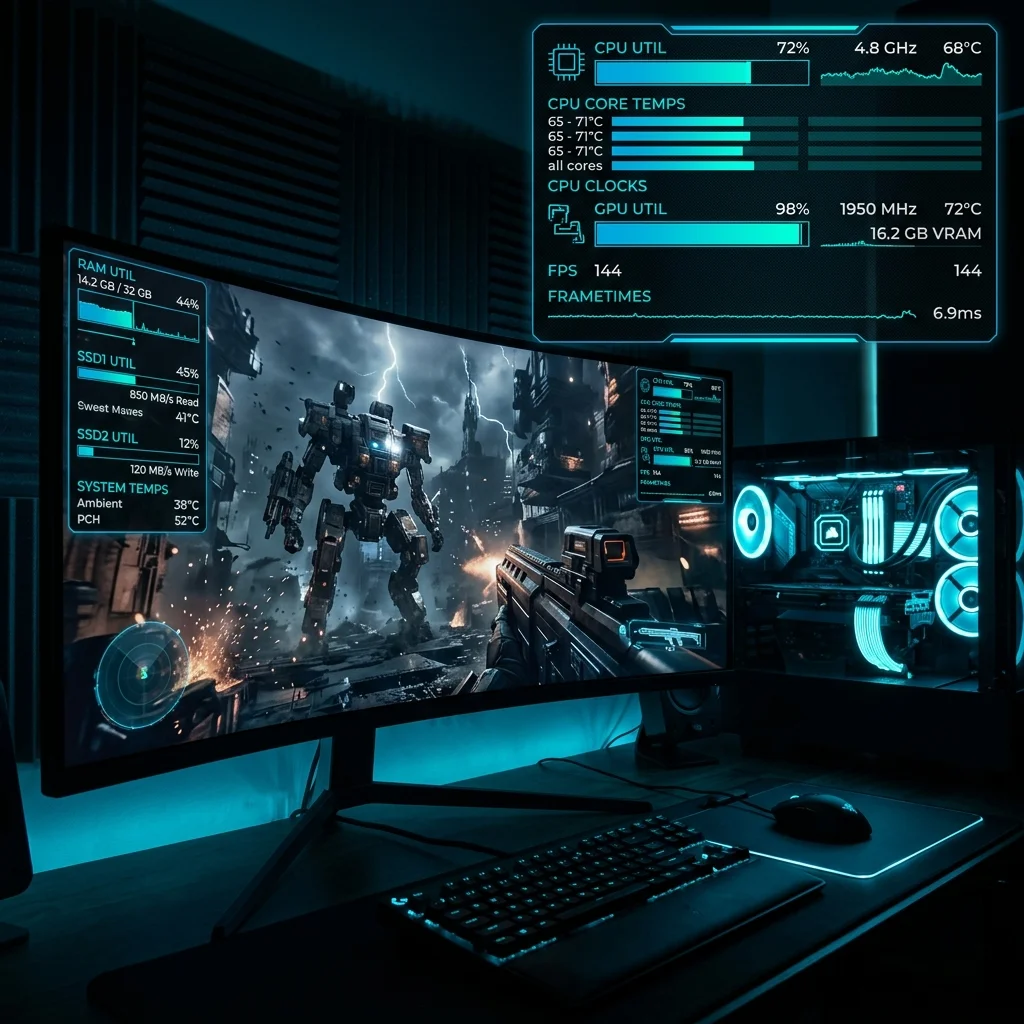
Un cuello de botella no siempre significa que necesitas comprar una pieza nueva: primero hay que identificar qué componente está limitando el rendimiento.
Puntos clave
No todo problema de rendimiento se resuelve comprando una GPU nueva.
CPU, GPU, RAM, SSD, temperatura y drivers pueden limitar el sistema de formas distintas.
Antes de actualizar, conviene observar uso, temperaturas, memoria disponible y comportamiento real en juegos o aplicaciones.
Recomendación rápida
Si notas tirones en tus juegos o lentitud al trabajar, no te apresures a gastar dinero en hardware nuevo. A menudo, una simple comprobación del Administrador de tareas de Windows, un monitoreo básico de temperaturas o una reinstalación limpia de controladores puede devolverle la vida a tu máquina. Antes de tomar cualquier decisión de compra, dedica unos minutos a seguir el orden de diagnóstico que te proponemos en esta guía: comprobar síntomas, monitorizar el uso, revisar temperaturas, actualizar controladores, analizar el consumo de RAM/disco y, solo entonces, decidir qué componente actualizar.
Qué es realmente un cuello de botella
En el mundo de la informática, un cuello de botella (o bottleneck) ocurre cuando uno de los componentes de la computadora limita el rendimiento potencial de los demás. Imagina una autopista de de cinco carriles (representada por una tarjeta gráfica de última generación) que de repente desemboca en un puente de un solo carril (un procesador antiguo). Por muchos vehículos que puedan transitar por la autopista, el tráfico total se ve limitado por la velocidad de paso del puente.
En una PC, el rendimiento final siempre estará determinado por el componente más lento en un escenario concreto. Sin embargo, un error común es pensar que el cuello de botella es un estado permanente del hardware. En realidad, es dinámico y varía constantemente según el software que ejecutes, la resolución de pantalla elegida, los ajustes gráficos o la tarea que estés realizando.
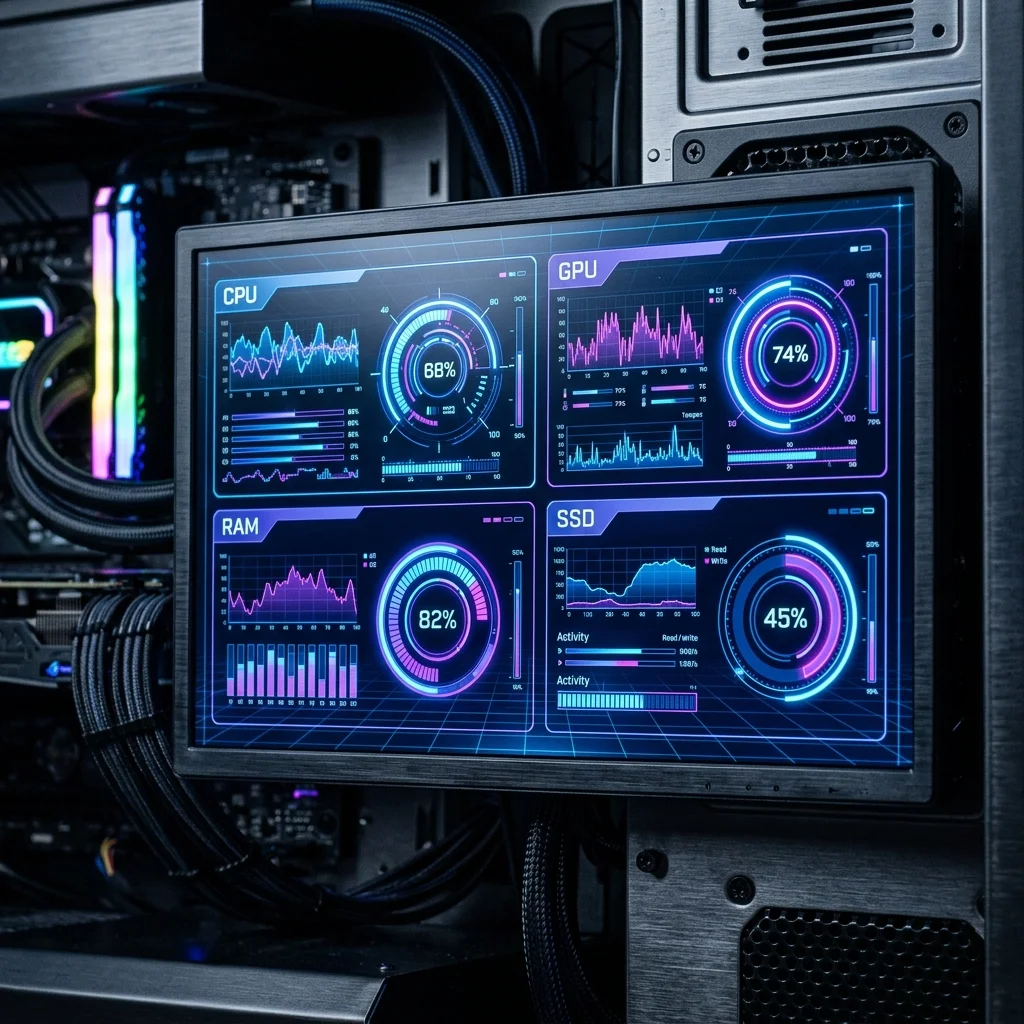
Observar el comportamiento de CPU, GPU, RAM y almacenamiento ayuda a detectar dónde se está limitando el sistema.
Señales de que el problema puede ser la CPU
El procesador es el cerebro del sistema; se encarga de las físicas de los juegos, la inteligencia artificial de los personajes, el flujo de datos y las instrucciones del sistema operativo.
Cuando la CPU limita el sistema, suele presentar los siguientes comportamientos:
Saturación y tirones bruscos (stuttering): Si la CPU alcanza el 100% de uso constante en varios de sus núcleos, el juego puede sufrir congelamientos breves o bajadas súbitas de fotogramas, ya que la CPU no logra procesar a tiempo la física o las instrucciones de renderizado para enviárselas a la GPU.
Bajo rendimiento independientemente de la resolución: Si reduces la resolución del juego de 4K a 1080p y el número de fotogramas por segundo (FPS) no aumenta apenas, es muy probable que la CPU haya alcanzado su límite de procesamiento de instrucciones.
Sustained saturation con baja GPU: Si observas que tu CPU está al 95-100% mientras la tarjeta gráfica se mantiene a un porcentaje bajo (como un 50% o 60% de uso), significa que la GPU está “esperando” a que el procesador le asigne tareas de renderizado.
Nota: No todas las cargas altas en el procesador indican un problema; en juegos que exigen un uso intensivo de simulación o procesamiento de mapas grandes, un alto uso de CPU es normal. Sin embargo, una saturación prolongada junto con una GPU infrautilizada es el clásico cuello de botella por CPU.
Señales de que el problema puede ser la GPU
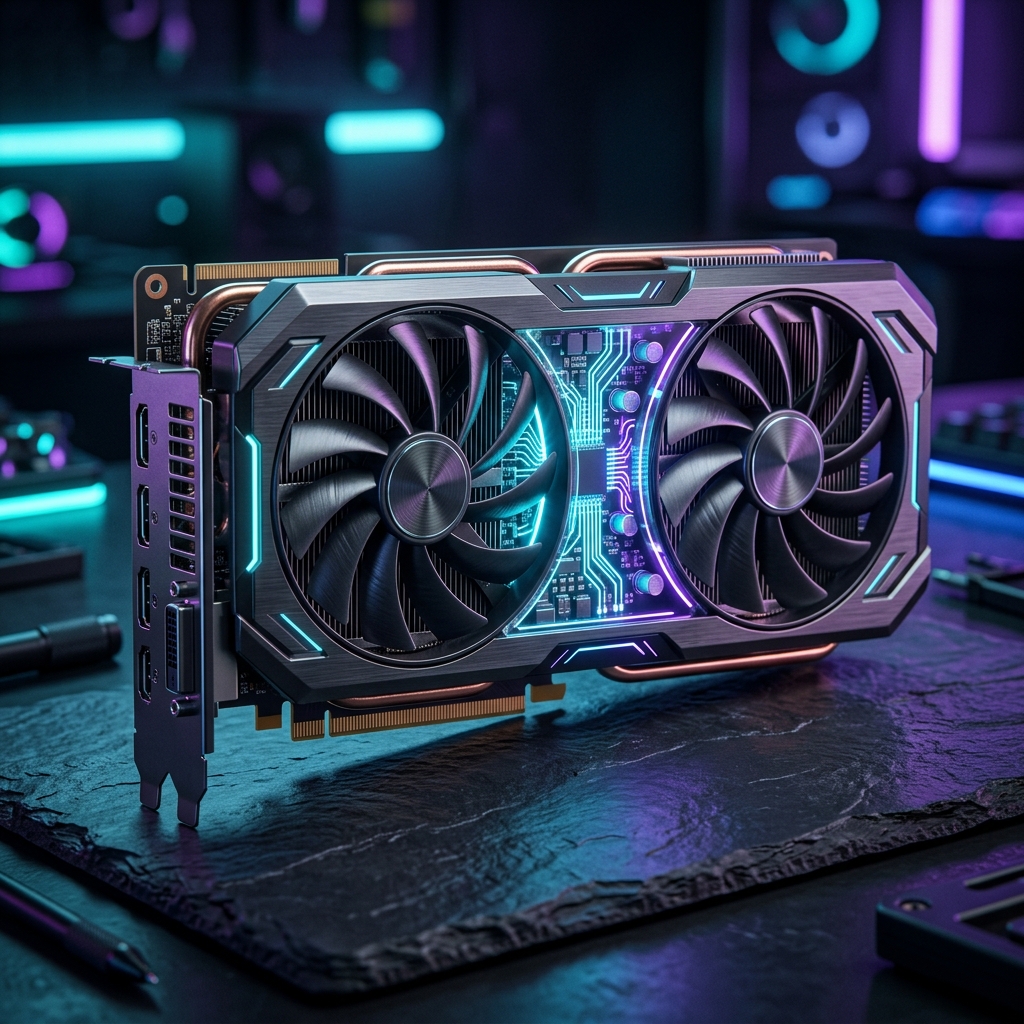
La tarjeta gráfica (GPU) es responsable de pintar en pantalla todo lo que ves: texturas, sombras, luces, trazado de rayos y resolución.
Al contrario de lo que ocurre con la CPU, un uso del 90% al 100% de la GPU en juegos es un comportamiento normal e ideal. Significa que estás aprovechando al máximo la tarjeta gráfica para obtener la mayor cantidad de fotogramas por segundo posibles.
El problema ocurre cuando la GPU no está a la altura de tus expectativas visuales:
FPS bajos pero estables: Si juegas a 45 FPS constantes y el uso de GPU está al 98%, la GPU está rindiendo a su máximo. No hay tirones molestos, simplemente la tarjeta gráfica ha llegado al límite de lo que puede renderizar con los ajustes gráficos y resolución actuales.
Caídas de rendimiento al aumentar los ajustes gráficos: Si subir el nivel de detalle o activar el trazado de rayos desploma los FPS pero la CPU sigue con uso moderado, la limitación es netamente de la GPU. En este escenario, la CPU está lista para procesar más instrucciones, pero la GPU no da abasto para procesar los píxeles.
Señales de falta de RAM
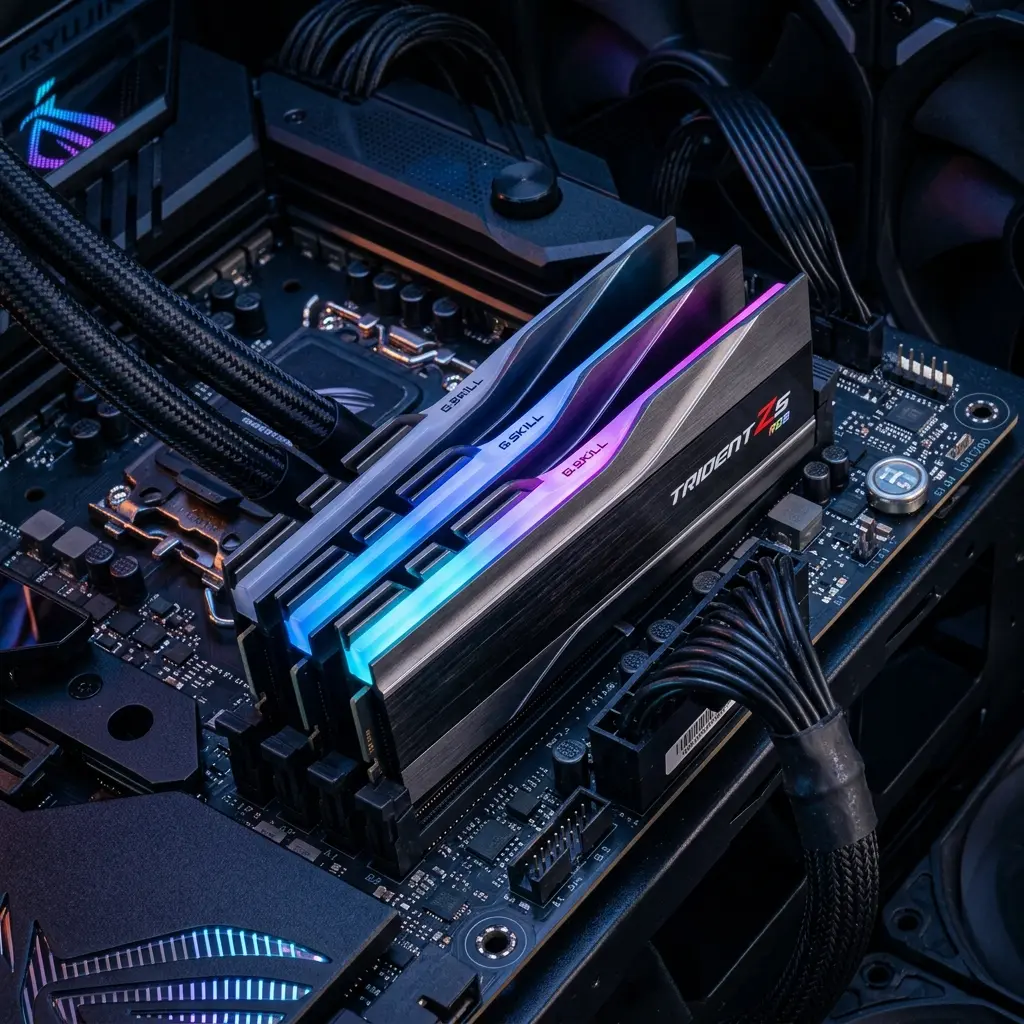
La memoria RAM es el espacio de trabajo temporal y ultrarrápido donde el procesador almacena los datos de los programas y juegos abiertos en tiempo real.
Cuando te quedas sin suficiente RAM, el sistema operativo recurre a la memoria virtual en el disco de almacenamiento (proceso conocido como paging o swapping), que es significativamente más lento que la RAM física:
Tirones fuertes al girar la cámara o cargar zonas nuevas: Esto se debe a que la PC está leyendo datos de texturas directamente desde el SSD o disco duro porque no cabían en la RAM.
Cierre inesperado de aplicaciones y juegos: El sistema operativo, al quedarse sin memoria física disponible, puede forzar el cierre de tareas secundarias o del propio juego (errores de tipo “Out of Memory”).
Multitarea muy pesada y recarga de aplicaciones: Pasar de una aplicación a otra tarda varios segundos, o las pestañas del navegador web se recargan constantemente al volver a ellas.
La falta de RAM suele notarse en multitarea pesada, cambios lentos entre aplicaciones y uso constante de memoria.
Cuándo el SSD o almacenamiento está limitando el sistema
Mucha gente confunde una PC lenta debido al almacenamiento con falta de potencia de procesamiento. Los cuellos de botella por almacenamiento se comportan de forma muy característica y afectan a la fluidez general, no siempre a la tasa de fotogramas por segundo en juegos.
Tiempos de carga interminables: Iniciar el sistema operativo o abrir un juego tarda varios minutos.
Texturas que no cargan o aparecen de golpe (popping): En mundos abiertos exigentes, si el disco es lento, los objetos y texturas pueden tardar en aparecer en pantalla mientras caminas, aunque la GPU y la CPU vayan aliviadas.
Congelamiento temporal del sistema durante transferencias: Descargar un archivo grande o mover datos entre carpetas congela el cursor o bloquea otras ventanas. Un disco saturado al 100% de uso de tiempo de actividad en el Administrador de tareas ralentiza drásticamente las llamadas del sistema.
Temperatura, energía y drivers: los culpables silenciosos
Antes de culpar al hardware por quedarse obsoleto, es fundamental descartar problemas de software y temperatura. A menudo, estos factores simulan un cuello de botella de componentes cuando en realidad se trata de configuraciones incorrectas o problemas térmicos.
Estrangulamiento térmico (Thermal Throttling): Si la PC rinde perfectamente durante los primeros 5 o 10 minutos de juego y de repente los fotogramas caen drásticamente, lo más probable es que la CPU o la GPU hayan alcanzado temperaturas críticas (usualmente sobre los 85-90 °C) y bajen automáticamente sus frecuencias de funcionamiento para evitar daños físicos.
Perfiles de energía deficientes: En laptops y PCs de escritorio, tener activado un perfil de “Ahorro de energía” limita la velocidad del procesador y reduce drásticamente el rendimiento disponible bajo demanda.
Drivers corruptos o desactualizados: Controladores de tarjeta gráfica antiguos o mal instalados pueden generar inestabilidad, tartamudeos y un uso deficiente de la GPU. Una limpieza de drivers con herramientas como DDU (Display Driver Uninstaller) suele solucionar comportamientos de rendimiento inconsistentes sin gastar un centavo.
Temperaturas altas, perfiles de energía mal configurados o drivers problemáticos pueden parecer fallos de hardware.
Cómo revisar el rendimiento sin herramientas complicadas
No necesitas comprar software costoso ni instalar complejos programas para diagnosticar el rendimiento de tu PC. La clave está en observar el comportamiento del sistema de manera ordenada. Te sugerimos seguir este protocolo paso a paso:
Observa los síntomas iniciales: Presta atención al tipo de ralentización: ¿es un tirón repentino en juegos, lentitud general al encender la PC o cuelgues al abrir muchas pestañas?
Usa el Administrador de tareas de Windows: Presiona Ctrl + Shift + Esc y ve a la pestaña “Rendimiento”. Monitoriza el uso de CPU, Memoria, Disco y GPU mientras realizas las tareas exigentes.
Monitorea en tiempo real mientras juegas: Configura herramientas gratuitas como MSI Afterburner junto con RivaTuner Statistics Server, o utiliza la superposición de rendimiento integrada de Windows (Win + G para abrir Xbox Game Bar). Fíjate en los porcentajes de uso.
Monitorea las temperaturas: Descarga programas como HWiNFO o HWMonitor para observar si las temperaturas máximas de la CPU y GPU superan los umbrales seguros durante periodos prolongados.
Analiza el consumo de RAM y almacenamiento: Observa si la RAM está al límite (más del 90% ocupada) o si la actividad del disco se mantiene al 100% de forma persistente mientras juegas o trabajas.
Comprueba controladores y configuración energética: Asegúrate de tener instalados los controladores actualizados del fabricante de tu GPU y que tu plan de energía de Windows esté en “Equilibrado” o “Alto rendimiento”. Solo después de descartar estos pasos deberías plantearte una actualización.
Síntomas comunes según el componente
CPUuso alto constante, tirones, baja respuesta en multitarea
GPUbajo rendimiento gráfico, FPS limitados, uso gráfico al máximo
RAMcierres, lentitud al cambiar apps, uso de memoria muy alto
SSD/HDDcargas lentas, sistema pesado, transferencia irregular
Temperaturacaídas de rendimiento después de varios minutos
Driverserrores, inestabilidad o rendimiento inconsistente
Qué actualizar primero según tu caso
No existe una actualización universal que sirva para todas las computadoras. Tu decisión de compra debe estar guiada por el diagnóstico previo:
Si juegas a altas resoluciones (1440p o 4K) y tu GPU siempre está al 100%: Tu tarjeta gráfica es el factor limitante. Actualizar la GPU o activar tecnologías de escalado (DLSS, FSR, XeSS) te dará un incremento directo de fotogramas.
Si juegas a tasas de refresco altas (144 FPS o más) a 1080p y tu CPU está saturada: Tu procesador necesita más potencia de un solo hilo o más núcleos. Actualizar la CPU (y posiblemente la placa madre y RAM si cambias de plataforma) es el camino a seguir.
Si tienes menos de 16 GB de RAM y experimentas tirones constantes: La solución más económica y con mayor impacto inmediato es añadir otro módulo de RAM para activar el Dual Channel o dar el salto a un kit de mayor capacidad.
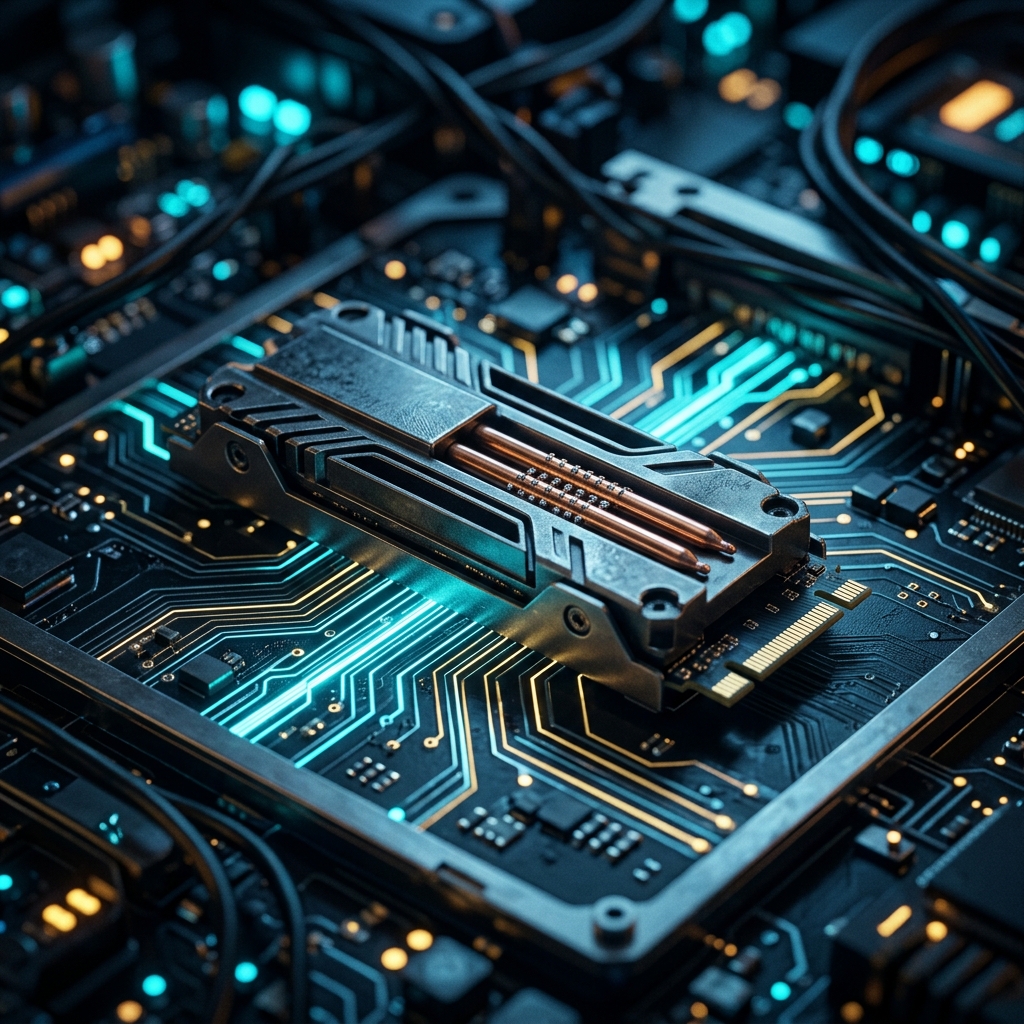
Si tu sistema operativo aún corre en un disco duro mecánico (HDD): Olvídate de la CPU o GPU. Reemplazar ese disco duro por un SSD NVMe de buena calidad transformará por completo la velocidad y respuesta diaria de tu PC.
Errores comunes al diagnosticar una PC lenta
Usar calculadoras de cuello de botella online: Sitios web que te piden ingresar tu CPU y GPU para darte un “porcentaje de cuello de botella” exacto (como “15% de bottleneck”) carecen de rigor técnico. No contemplan el juego que ejecutas, la resolución de tu pantalla, la velocidad de tu RAM ni la configuración del sistema. Son simples estimaciones matemáticas arbitrarias.
Comprar la pieza más cara sin analizar: Montar una tarjeta gráfica de gama ultra alta en una PC con una fuente de poder de mala calidad o un procesador de hace dos generaciones solo provocará inestabilidad y un desperdicio de dinero.
Ignorar la limpieza física del hardware: El polvo acumulado en los disipadores reduce la eficiencia térmica, forzando la ralentización del procesador. A veces, limpiar los ventiladores y cambiar la pasta térmica soluciona los problemas de rendimiento sin gastar en piezas nuevas.
La importancia de un buen diagnóstico previo
Muchos usuarios gastan cientos de euros actualizando su tarjeta gráfica creyendo que así solucionarán los tirones en sus juegos, solo para descubrir que el culpable era la falta de memoria RAM o un disco duro saturado. Un diagnóstico básico no requiere conocimientos avanzados de informática y puede evitarte compras innecesarias, permitiéndote dirigir tu presupuesto exactamente hacia el componente que está limitando la experiencia.
Conclusión
El cuello de botella no es un fallo físico ni una avería de hardware: es simplemente una consecuencia natural del equilibrio de componentes y el tipo de tareas que realiza tu computadora. Aprender a leer las métricas básicas de Windows te dará el control absoluto sobre tu máquina, permitiéndote tomar decisiones informadas y optimizar el rendimiento del equipo que ya tienes antes de pasar por caja.
"En PC Actualidad nos comprometemos a contrastar y verificar la información con fuentes de confianza en la industria antes de su publicación."
Escrito por Francisco Hilario
Analista de Sistemas / CPUs y Benchmarks
Ingeniero de Sistemas con más de 20 años de experiencia en someter a pruebas de estrés a cada procesador, tarjeta gráfica y memoria RAM. Entusiasta del overclocking.
Elegir una GPU en 2026 no se trata solo de comprar la más potente. También debes considerar resolución, VRAM, consumo, tamaño, presupuesto y el tipo de uso.
La cantidad de RAM que necesitas depende mucho más de tu uso real que de una cifra universal. Te explicamos cuándo 16 GB siguen siendo suficientes, cuándo conviene saltar a 32 GB y cuándo 64 GB o más tienen sentido.
Comparamos las tecnologías de almacenamiento SSD PCIe 5.0 y PCIe 4.0. Analizamos velocidades reales, temperaturas, precios y si vale la pena dar el salto.