Cómo liberar espacio en Windows sin borrar archivos importantes
Aprende a liberar espacio en Windows revisando archivos temporales, apps, descargas, papelera, almacenamiento en la nube y configuraciones del sistema sin poner en riesgo tus documentos.
Liberar espacio en Windows requiere identificar archivos temporales, apps innecesarias y copias duplicadas sin borrar datos importantes.
Puntos clave
No borres carpetas del sistema al azar para liberar espacio.
Windows incluye herramientas seguras para revisar almacenamiento y eliminar archivos temporales.
Si trabajas con fotos, videos, juegos o proyectos pesados, un SSD externo puede ser mejor que borrar archivos importantes.
Recomendación rápida
Cuando el almacenamiento de tu PC llega a su límite, la solución nunca debe ser la eliminación desesperada o aleatoria de archivos. Te recomendamos utilizar las herramientas nativas que proporciona Windows para analizar el espacio ocupado y borrar de forma segura únicamente los componentes residuales o temporales del sistema. Evita recurrir a programas limpiadores de terceros que prometen optimizaciones milagrosas y que a menudo instalan software basura o dañan el registro del sistema operativo. Si tras una limpieza segura sigues sin espacio debido a proyectos creativos o videojuegos de gran volumen, la alternativa más recomendada es mover de forma organizada esas librerías pesadas a un SSD externo de alta velocidad.
Primero: revisa qué está ocupando espacio
Antes de comenzar a borrar datos, es fundamental diagnosticar la distribución de tu almacenamiento. Windows cuenta con un monitor de almacenamiento integrado que analiza tu disco duro o unidad de estado sólido (SSD) y clasifica visualmente los datos por categorías.
Para acceder a esta herramienta:
Abre la Configuración de Windows (presionando las teclas Windows + I).
Haz clic en Sistema y luego selecciona Almacenamiento.
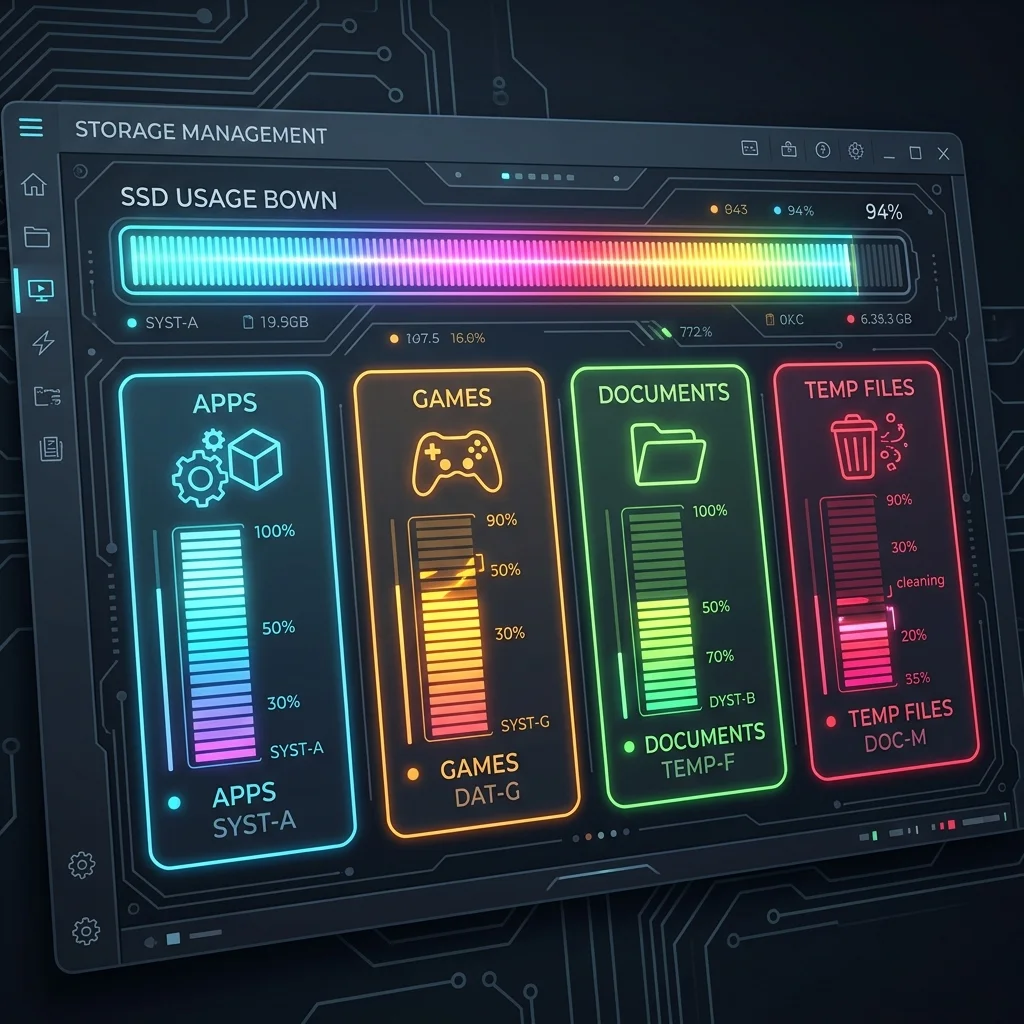
Verás un gráfico de barras que detalla el uso del disco local principal (habitualmente la unidad C:), desglosado en categorías como Aplicaciones y características, Archivos temporales, Otros y Documentos.
Hacer clic en cualquiera de estas categorías te permitirá examinar con detalle qué programas o archivos específicos están consumiendo la mayor parte de tus recursos de almacenamiento, permitiéndote tomar decisiones informadas en lugar de eliminar elementos al azar.
Antes de borrar archivos, conviene entender qué está ocupando espacio: apps, temporales, descargas, juegos o documentos.
Usa la configuración de almacenamiento de Windows
El panel de configuración de almacenamiento de Windows no solo sirve para el diagnóstico, sino que cuenta con accesos directos para la remoción segura de datos. En lugar de navegar manualmente por las profundidades del disco, esta interfaz te permite:
Identificar archivos grandes o no utilizados: Windows destaca carpetas masivas que no has abierto en meses.
Revisar aplicaciones que consumen gigabytes innecesarios: A menudo, juegos antiguos o software de edición que ya no utilizas permanecen instalados en el disco. Desinstalar una sola aplicación pesada suele liberar más espacio que borrar miles de pequeños archivos de texto temporales.
Administrar las características opcionales del sistema: Herramientas de Windows que se activan por defecto pero que quizás nunca uses, como herramientas de diagnóstico específicas o paquetes de idiomas adicionales.
Archivos temporales: qué puedes borrar con cuidado
La carpeta de archivos temporales contiene elementos residuales creados por el propio sistema operativo y las aplicaciones instaladas para acelerar procesos puntuales, pero que una vez cerrados los programas se vuelven prescindibles.
Al ingresar al apartado de Archivos temporales en la Configuración de almacenamiento, Windows te ofrecerá una lista de elementos listos para su remoción segura:
Instalaciones anteriores de Windows (carpeta Windows.old): Cuando actualizas el sistema operativo, Windows guarda una copia completa de la versión anterior para permitirte volver atrás si algo falla. Si tu PC funciona de forma estable y han pasado más de 10 días, puedes eliminar estos archivos que suelen ocupar entre 10 y 30 gigabytes.
Archivos de optimización de entrega: Datos que se descargan para agilizar la actualización de otras PCs conectadas a tu red local.
Caché de sombreadores de DirectX (DirectX Shader Cache): Archivos temporales creados por el sistema de gráficos para acelerar la carga de imágenes en juegos. Aunque se puede borrar de forma segura, el sistema volverá a generarlos cuando inicies tus videojuegos, por lo que su eliminación solo se recomienda en limpiezas profundas.
Los archivos temporales pueden ocupar mucho espacio, pero es mejor eliminarlos desde las herramientas del sistema.
Descargas, papelera y apps que ya no usas
Tres de los mayores acumuladores de espacio innecesario en cualquier computadora personal son la carpeta de Descargas, la Papelera de reciclaje y los programas olvidados:
La carpeta de Descargas: Es el destino por defecto de todo lo que descargas de internet. Con el tiempo se llena de instaladores de software (.exe o .msi), archivos comprimidos .zip y documentos de un solo uso. Es vital revisar esta carpeta manualmente antes de borrar su contenido, ya que podrías eliminar documentos importantes de trabajo o facturas descargadas que no guardaste en sus carpetas definitivas.
La Papelera de reciclaje: Cuando borras un archivo presionando la tecla Supr, este no desaparece de tu disco, sino que se traslada a la Papelera. Si acumulas meses sin vaciarla, puede estar reteniendo decenas de gigabytes. Confirma que no necesitas recuperar ningún archivo de su lista y luego haz clic derecho sobre su icono para vaciarla de forma definitiva.
Desinstalación de videojuegos y aplicaciones: Muchos usuarios acumulan múltiples videojuegos de gran escala instalados mediante plataformas como Steam, Epic Games o Xbox App. Desinstalar un juego moderno de manera limpia puede liberar instantáneamente entre 50 GB y más de 150 GB de espacio en tu unidad de almacenamiento.
Storage Sense: automatizar sin perder control
Storage Sense (Sensor de almacenamiento) es una función nativa de Windows diseñada para automatizar el mantenimiento del almacenamiento sin que el usuario tenga que ejecutar tareas de limpieza de forma manual.
Funcionamiento automático: Storage Sense puede configurarse para ejecutarse cuando el espacio disponible en disco sea bajo, o de manera periódica (cada semana o mes). Elimina de forma automática los archivos temporales de las aplicaciones que ya no están en uso y vacía la papelera de reciclaje tras un número determinado de días.
Configuración responsable: Para evitar sorpresas desagradables, te sugerimos ajustar los parámetros del Sensor. Por ejemplo, te aconsejamos configurar la opción de vaciar la carpeta de Descargas a “Nunca” o a un límite alto de tiempo, asegurándote de que no se borren de forma automática archivos descargados recientemente que no hayas tenido tiempo de revisar u organizar.
OneDrive, backups y archivos duplicados
Si utilizas el almacenamiento en la nube de Microsoft OneDrive (o soluciones alternativas como Google Drive o Dropbox) integrado con Windows, debes comprender cómo afecta al espacio de tu SSD:
Archivos a petición (Files On-Demand): Esta característica te permite visualizar todos tus archivos almacenados en la nube directamente desde el Explorador de archivos de Windows sin que consuman espacio físico en tu computadora. Los archivos se descargan de forma local en el momento exacto en que los abres.
Liberar espacio local en carpetas sincronizadas: Si tienes carpetas en tu PC que están sincronizadas con la nube y que ya no abres frecuentemente, haz clic derecho sobre ellas y selecciona “Liberar espacio”. El archivo físico se eliminará de tu SSD local, liberando espacio, pero seguirá estando seguro y accesible en la nube con un icono de nube azul.
Cuidado con borrar manualmente: Si eliminas un archivo directamente desde el Explorador de archivos de una carpeta sincronizada con la nube, este se borrará también en el servidor web y en todos tus otros dispositivos enlazados. Siempre usa la opción nativa de liberar espacio local en lugar de eliminar el archivo por tu cuenta si deseas conservarlo en la nube.
Qué NO debes borrar manualmente
Uno de los mayores peligros al intentar liberar espacio de forma manual es la eliminación accidental de archivos vitales del sistema operativo. Nunca explores el disco principal e intentes borrar directamente carpetas en las siguientes ubicaciones:
C:\Windows: Contiene los archivos esenciales para que el sistema operativo funcione. Eliminar cualquier elemento aquí puede provocar pantallazos azules o impedir que Windows vuelva a encender.
C:\Program Files y C:\Program Files (x86): Son los directorios de instalación de tus aplicaciones. Borrar estas carpetas de forma manual en lugar de desinstalar los programas desde el panel de control deja archivos basura huérfanos y puede corromper el registro de Windows.
C:\Users\[TuUsuario]\AppData: Esta carpeta oculta almacena las configuraciones, datos de guardado de juegos e historiales de tus aplicaciones cotidianas. Borrarla puede hacerte perder configuraciones complejas, correos almacenados localmente o partidas de tus juegos preferidos.
Cuándo conviene mover archivos a un SSD externo
Si tu disco principal sigue lleno tras realizar todas las limpiezas seguras y desinstalar las aplicaciones superfluas, significa que has alcanzado el límite de almacenamiento físico que tus necesidades de datos demandan.
Evita las medidas extremas de borrado: No pongas en riesgo tus fotos familiares, videos de proyectos pasados o librerías de recursos de trabajo.
Mueve los datos pesados a un SSD externo: Las unidades de estado sólido portátiles modernas se conectan mediante puertos USB-C de alta velocidad, ofreciendo velocidades de transferencia que permiten trabajar directamente desde ellas. Mover tus carpetas de proyectos de video, colecciones fotográficas completas o instalar juegos directamente en la unidad externa es una forma segura y económica de liberar espacio en tu disco interno C: sin perder nada.
Para fotos, videos, juegos y proyectos grandes, mover archivos a un SSD externo puede ser más seguro que borrarlos.
Checklist seguro para liberar espacio
Sigue estos pasos en orden para asegurarte de limpiar tu almacenamiento de forma segura y eficiente:
Checklist seguro para liberar espacio
Configuración de almacenamientoRevisar el desglose visual de datos del sistema para saber qué consume más gigabytes
Archivos temporalesBorrar de forma exclusiva desde el asistente nativo de Windows (como copias de Windows anteriores)
DescargasRevisar manualmente el directorio antes de eliminar archivos para evitar perder facturas o documentos
Papelera de reciclajeVaciar de forma definitiva tras reconfirmar que no hay archivos pendientes de recuperación
Aplicaciones y juegosDesinstalar programas que ya no utilices para liberar grandes volúmenes de gigabytes rápidamente
Archivos en la nubeUsar la función 'Liberar espacio' en OneDrive para conservar los archivos en la web sin ocupar SSD local
SSD externoTransferir librerías multimedia pesadas y proyectos antiguos a un disco portátil para proteger tu información
Conclusión
Mantener limpio el almacenamiento de tu PC no tiene por qué ser una tarea riesgosa. Al usar de forma exclusiva las herramientas y asistentes de limpieza nativos que Microsoft integra en el sistema operativo, garantizas que Windows decida con precisión qué archivos son realmente temporales y prescindibles y cuáles son esenciales para la estabilidad del equipo.
Adquirir buenos hábitos de orden digital, como revisar mensualmente la papelera de reciclaje, vaciar periódicamente los instaladores acumulados en la carpeta de descargas, configurar Storage Sense de forma personalizada y apoyarse en discos externos para las librerías de archivos pesados, mantendrá tu PC ágil, rápida y con suficiente espacio libre para recibir las actualizaciones de Windows sin complicaciones ni fallas de almacenamiento a futuro.
Por qué mantener tu SSD con espacio libre evita problemas de rendimiento
Un SSD que supera el 90% de su capacidad total de almacenamiento no solo te impide instalar nuevas aplicaciones o juegos, sino que degrada el rendimiento general de Windows. Las unidades de estado sólido requieren de espacio libre para poder organizar sus bloques de memoria flash de forma eficiente (procesos de recolección de basura) y para asignar memoria virtual temporal de intercambio cuando la RAM del sistema se encuentra al límite de su uso cotidiano.
"Esta guía de optimización de sistemas operativos se basa en las recomendaciones oficiales de mantenimiento de almacenamiento de Microsoft Support, guías de configuración de Storage Sense (Sensor de almacenamiento) para Windows 10 y 11, y buenas prácticas de administración de archivos en la nube de Microsoft OneDrive."
Escrito por Sebastian Mutis
Ingeniero de Software / Bases de Datos y Drivers
Ingeniero de software especializado en bases de datos, optimización de drivers y utilidades de hardware.
Actualizar drivers puede mejorar estabilidad, compatibilidad y rendimiento, pero hacerlo desde sitios equivocados puede llenar tu PC de software innecesario. Te explicamos cómo hacerlo de forma segura.
Un SSD externo puede servir para copias de seguridad, juegos, edición de video, archivos pesados o trabajo portátil, pero no todos ofrecen la misma velocidad, resistencia ni compatibilidad.
Si instalaste un SSD nuevo y Windows no lo muestra, el problema puede estar en la administración de discos, la BIOS, la ranura M.2, los drivers o la conexión física. Te explicamos cómo revisarlo paso a paso.