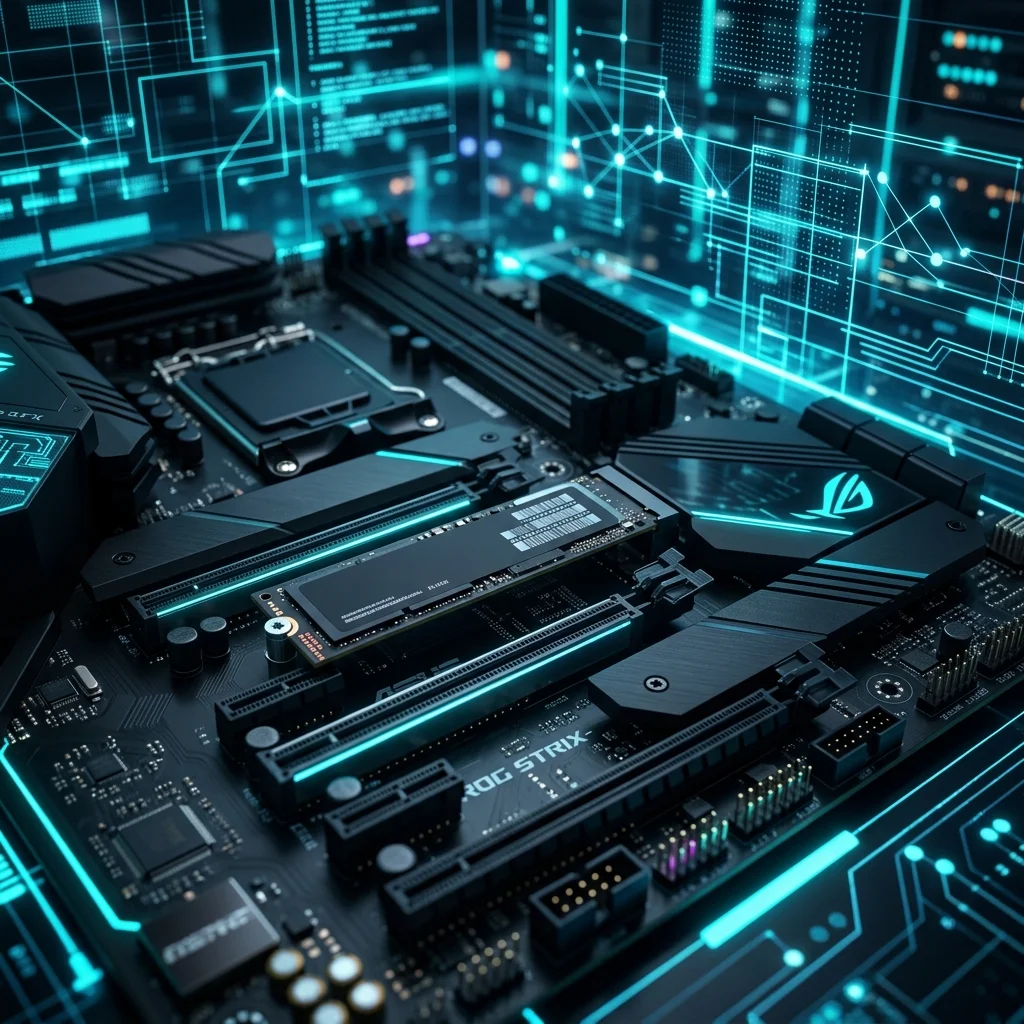
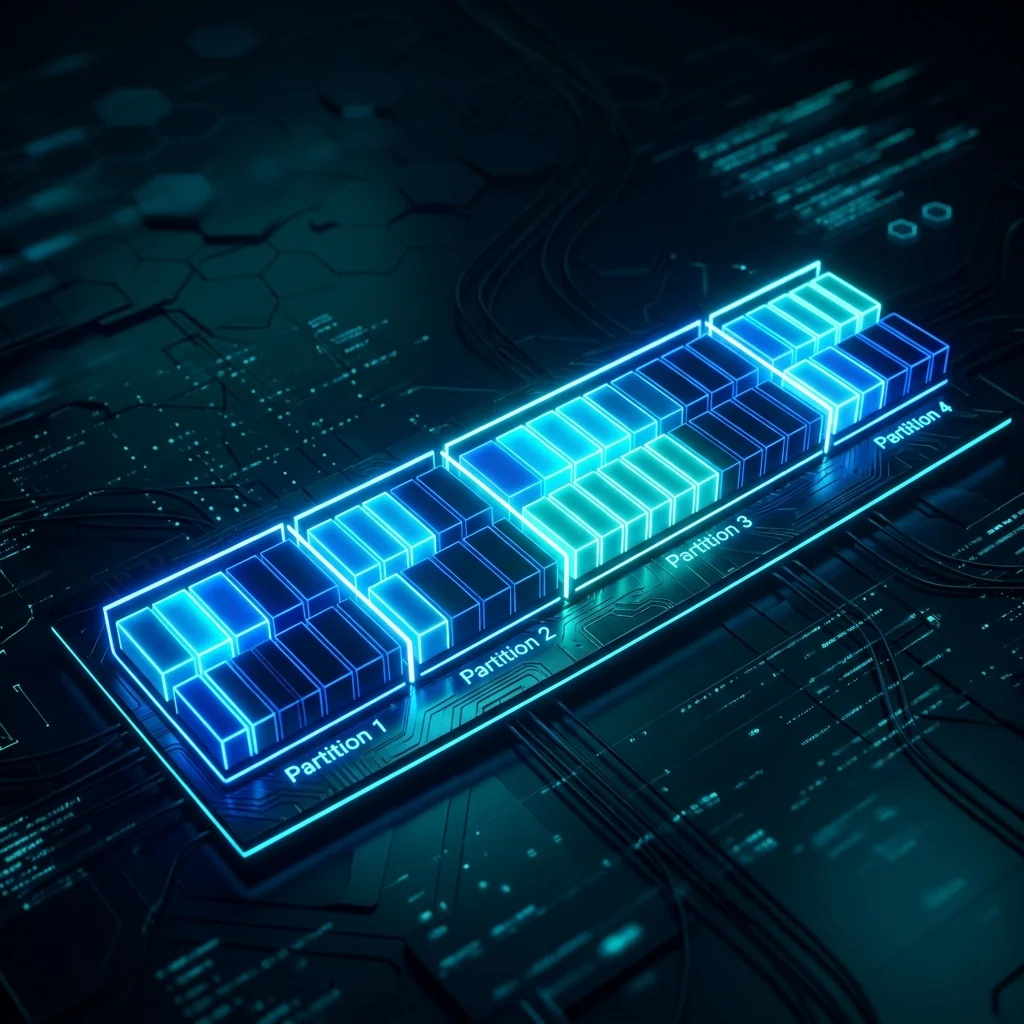
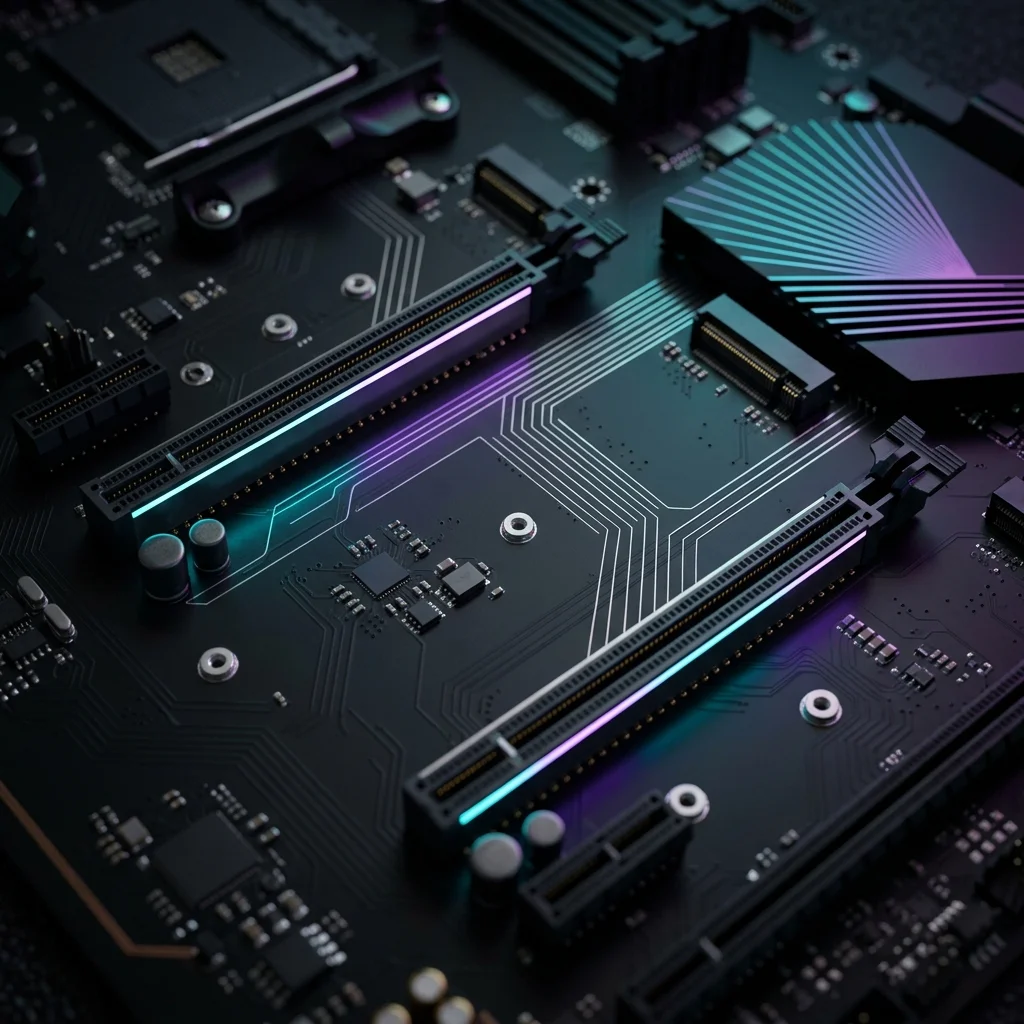
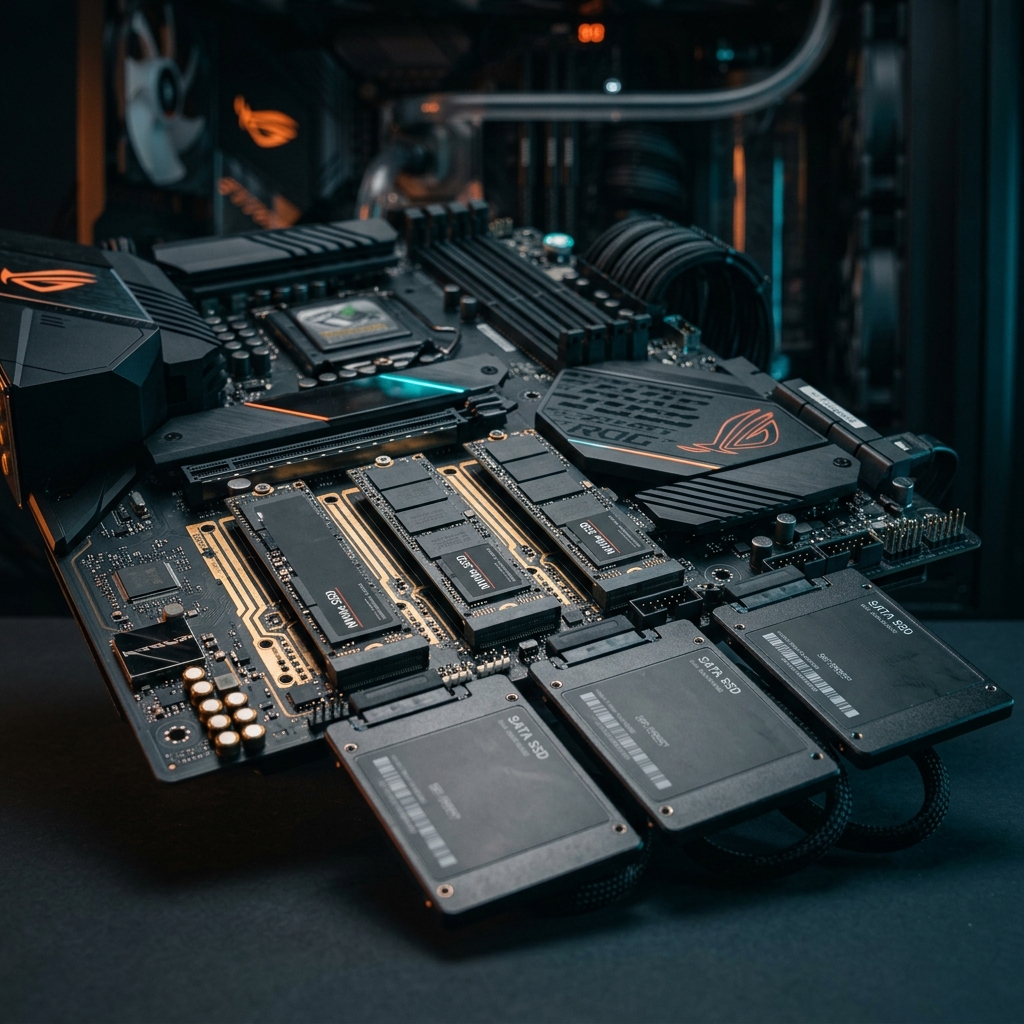
Cuando Windows no reconoce un SSD, el problema no siempre es el disco: también puede estar en particiones, BIOS, ranuras M.2, drivers o configuración del sistema.
Puntos clave
Si el SSD aparece en BIOS pero no en el Explorador, puede necesitar inicialización, partición o letra de unidad.
Si no aparece en BIOS, conviene revisar instalación física, ranura M.2/SATA, cables, compatibilidad y configuración UEFI.
Si el SSD contiene datos importantes, evita formatear o inicializar antes de tener una estrategia de recuperación.
Recomendación rápida
Cuando instalas una unidad de estado sólido (SSD) y notas que no aparece en el Explorador de archivos de Windows, es fácil asumir que el dispositivo está defectuoso de fábrica. Sin embargo, la gran mayoría de las veces se debe a que la unidad está sin inicializar, no tiene particiones asignadas, carece de una letra de unidad o existe un conflicto menor de configuración en la BIOS/UEFI. Antes de solicitar una devolución del producto, sigue un flujo ordenado de diagnóstico: primero comprueba si la BIOS detecta el SSD a nivel físico; si es así, recurre a la Administración de discos en Windows para asignarle formato; y si no aparece en ningún sitio, revisa los puertos físicos de tu placa base.
Primero: identifica dónde no aparece el SSD
El diagnóstico correcto depende de identificar con precisión el nivel en el que la unidad deja de ser detectada por el sistema. El hardware de almacenamiento funciona mediante capas de comunicación, desde los cables físicos hasta el sistema operativo.
El primer paso es saber si el SSD no aparece en BIOS, en Administración de discos o solo en el Explorador de archivos.
Nivel 1: BIOS/UEFI. Es el firmware de la placa base (motherboard). Si el SSD no aparece aquí, significa que la placa base no sabe que hay un dispositivo conectado físicamente. Los motivos suelen ser malas conexiones, falta de energía, ranuras desactivadas o incompatibilidades de hardware.
Nivel 2: Administración de discos de Windows. Es la utilidad nativa que gestiona el almacenamiento a nivel del sistema operativo. Si la BIOS ve el disco pero Windows no lo muestra en el explorador, la Administración de discos es el lugar clave donde deberás realizar la configuración lógica.
Nivel 3: Explorador de archivos. Es donde ves tus unidades de almacenamiento cotidianas (como la unidad C: o D:). Si el SSD aparece en el Administrador de dispositivos o de discos, pero no aquí, el problema es que el volumen no tiene formato o requiere que se le asigne una letra de identificación.
Caso 1: aparece en BIOS, pero no en Windows
Si al encender tu PC e ingresar a la BIOS (habitualmente presionando la tecla F2, Supr o Del) ves el nombre del fabricante y la capacidad exacta de tu SSD NVMe o SATA, tienes buenas noticias: el disco funciona físicamente y está bien conectado.
Cuando ingresas a Windows y notas su ausencia en la barra lateral del Explorador de archivos, suele ser debido a que el sistema operativo aún no lo ha preparado para almacenar datos. Esto ocurre porque las unidades nuevas se venden en un estado “bruto” para que el usuario elija la estructura de archivos que prefiera (como NTFS para Windows, o APFS para macOS).
Para solucionar esto, no necesitas desmontar el hardware ni configurar parámetros complejos en la BIOS; la solución está en abrir las herramientas administrativas de almacenamiento de Windows, un proceso que explicamos detalladamente a continuación.
Caso 2: aparece en Administración de discos, pero no en el Explorador
Para comprobar este estado, haz clic derecho en el botón de Inicio de Windows y selecciona Administración de discos (o presiona la combinación de teclas Windows + X y elige la opción correspondiente).
Un SSD puede estar detectado por Windows y aun así no aparecer en el Explorador si no tiene partición o letra de unidad.
Una vez abierta la herramienta, busca en la lista de la mitad inferior de la pantalla. Verás una unidad etiquetada como “Disco 1” o “Disco 2” con una barra de color negro y la leyenda “No asignado” o “Sin inicializar”.
[!WARNING]
ATENCIÓN A TUS DATOS: Si el SSD es completamente nuevo y no contiene ninguna información, puedes proceder a inicializarlo y formatearlo de forma segura. Si el SSD ya tenía datos previamente grabados (por ejemplo, si lo trasladaste de otra computadora), NO lo inicialices ni lo formatees, ya que esto borrará de forma irreversible toda la información que contiene. Si este es tu caso, consulta la sección de datos importantes más adelante en esta guía.
Paso a paso para un SSD nuevo y vacío:
Inicializar el disco: Si la herramienta te lo solicita automáticamente, elige el estilo de partición GPT (Tabla de particiones GUID). Es el estándar moderno recomendado para sistemas de almacenamiento modernos compatibles con UEFI y Windows 10/11. Evita seleccionar MBR a menos que uses un sistema operativo antiguo de 32 bits.
Crear un nuevo volumen simple: Haz clic derecho sobre el bloque con la barra negra que dice “No asignado” y selecciona Nuevo volumen simple.
Configurar tamaño y letra: Sigue las instrucciones del asistente. Mantén el tamaño máximo predeterminado y asigna una letra de unidad que esté disponible (como la E:, F:, etc.).
Dar formato: Selecciona el sistema de archivos NTFS (el formato nativo de Windows) y activa la opción “Dar formato rápido”. Una vez terminado el proceso, la barra pasará a ser de color azul y el SSD se abrirá inmediatamente en el Explorador de archivos.
Caso 3: no aparece ni en BIOS ni en Windows
Si al revisar la pantalla principal de tu BIOS o la sección de puertos de almacenamiento (Storage Information) no figura ningún rastro del SSD, el problema es físico o de compatibilidad a nivel eléctrico.
Conexión física floja: Apaga la PC por completo, desconecta la fuente de poder de la corriente eléctrica, abre el gabinete y asegúrate de que el SSD M.2 esté correctamente insertado en un ángulo de unos 30 grados antes de presionarlo hacia abajo y asegurarlo con su respectivo tornillo o sistema de anclaje rápido. Si es un SSD SATA de 2.5 pulgadas, revisa que tanto el cable de datos SATA como el cable de alimentación proveniente de la fuente estén firmemente enchufados.
Prueba en otra ranura o puerto: Las placas base suelen tener varias ranuras M.2 o puertos SATA. Cambia la unidad de puerto para descartar que sea un fallo específico de una ranura o que esté desactivada por la configuración de la placa.
Probar en otra computadora: Si tienes acceso a otro equipo (o mediante un cofre/adaptador externo USB a NVMe/SATA), conecta el SSD allí. Si el otro equipo tampoco lo detecta en su BIOS, existe una alta probabilidad de que la unidad tenga un daño físico de fábrica.
SSD NVMe vs SATA: diferencias que importan al diagnosticar
A nivel visual, los SSD de formato M.2 pueden parecer idénticos, pero utilizan tecnologías eléctricas muy diferentes: NVMe (PCI Express) y SATA. Es crucial que verifiques el manual de tu placa base para saber qué tipo de tecnología soporta cada una de sus ranuras M.2.
Si instalas un SSD M.2 con tecnología NVMe en una ranura que únicamente soporta M.2 SATA, la BIOS no detectará la unidad bajo ninguna circunstancia.
De forma inversa, instalar un SSD M.2 SATA en una ranura M.2 exclusiva para NVMe también provocará que el dispositivo sea invisible para el sistema.
En el caso de computadoras portátiles (laptops), estas restricciones suelen ser muy estrictas, por lo que revisar las especificaciones de compatibilidad del fabricante (como los recursos de soporte de marcas como Crucial o Kingston) resulta una práctica preventiva indispensable antes de adquirir el almacenamiento.
Ranuras M.2 compartidas, chipset y compatibilidad de la motherboard
Un aspecto que suele pasar desapercibido incluso para usuarios con cierta experiencia es el funcionamiento de las líneas de comunicación (PCIe lanes) del chipset de la placa base.
En algunas motherboards, ciertas ranuras M.2 comparten ancho de banda o se desactivan según la configuración del sistema.
Muchas placas base de gama media y baja comparten recursos de ancho de banda. Por ejemplo, al insertar un SSD en la segunda ranura M.2, es habitual que se desactiven automáticamente los puertos SATA físicos 5 y 6, o que la velocidad del segundo puerto PCIe de tu tarjeta de video se reduzca a la mitad.
Asimismo, si tienes instaladas múltiples unidades de almacenamiento y un nuevo SSD no aparece en la BIOS, consulta detenidamente el manual de tu placa madre para confirmar si la ranura M.2 que estás intentando usar comparte ancho de banda y requiere desactivar o reubicar otra unidad existente.
Drivers, firmware y actualizaciones de Windows
En casos muy específicos, especialmente al utilizar plataformas de almacenamiento avanzadas (como configuraciones RAID) o chipsets de última generación, Windows puede requerir que instales manualmente los controladores (drivers) de almacenamiento proporcionados por el fabricante de la placa base (como Intel Rapid Storage Technology o los drivers de chipset de AMD).
Durante la instalación de Windows: Si estás instalando el sistema operativo desde cero y el asistente te dice que “no se encontraron unidades”, deberás descargar los drivers de almacenamiento del fabricante en un pendrive USB adicional y seleccionar “Cargar controlador” para que aparezca la unidad.
Software de monitoreo: Fabricantes reconocidos como Kingston o Crucial ofrecen herramientas oficiales de gestión de almacenamiento (como Kingston SSD Manager o Crucial Storage Executive). Estos programas permiten comprobar la salud del disco, optimizar el rendimiento y actualizar el firmware del SSD, resolviendo problemas conocidos de compatibilidad o bugs de detección con ciertas versiones de Windows.
Qué NO debes hacer si tienes datos importantes
Cuando un SSD que ya contiene información valiosa (documentos de trabajo, fotos familiares, bases de datos) deja de ser reconocido por Windows, la desesperación puede llevarte a cometer errores fatales:
NO inicialices el disco si la Administración de discos te lo pide de forma emergente. Inicializar reescribe el sector de arranque de la unidad y dificulta enormemente la recuperación posterior de los datos.
NO utilices herramientas de formateo rápido ni de reparación de sectores defectuosos de terceros que prometan solucionar el problema con un solo clic.
NO intentes abrir físicamente el SSD ni retirar sus etiquetas térmicas protectoras, ya que esto anula de inmediato la garantía y expone a los delicados chips de memoria a daños por electricidad estática.
Cuándo sospechar que el SSD está defectuoso
Si tras realizar todas las comprobaciones descritas te encuentras en alguno de los siguientes escenarios, es momento de tramitar la garantía o acudir a un profesional:
El SSD no aparece en la BIOS de ninguna de las computadoras donde lo has probado físicamente.
La unidad genera bloqueos constantes en el arranque del sistema (crashes o pantallas azules de la muerte) tan pronto como se conecta a la placa base, impidiendo incluso ingresar a la BIOS.
El SSD se desconecta de manera aleatoria durante el uso cotidiano, desapareciendo por completo del sistema hasta que se realiza un reinicio en frío de la computadora.
Checklist rápido de diagnóstico
BIOS/UEFIConfirmar si la motherboard detecta el SSD a nivel de hardware
Administración de discosRevisar inicialización, partición y letra de unidad
Explorador de archivosVerificar si el volumen ya está correctamente montado
Ranura M.2/SATARevisar compatibilidad y carriles compartidos de la placa
Drivers/chipsetInstalar controladores del chipset de la motherboard si aplica
Datos importantesNo inicializar ni formatear antes de respaldar o recuperar
Evita devoluciones innecesarias y pérdida de datos
Conocer el funcionamiento de las herramientas de diagnóstico integradas en Windows y la BIOS evita que pierdas tiempo devolviendo un componente de hardware que se encuentra en perfecto estado. Del mismo modo, comprender los riesgos lógicos de formatear un disco con información preexistente es la mejor defensa frente a la pérdida de archivos valiosos durante una actualización de sistema o un mantenimiento rutinario.
Conclusión
Que Windows no reconozca tu SSD es un inconveniente habitual que, en la gran mayoría de las ocasiones, tiene una solución rápida y sin costo. Siguiendo una ruta lógica de descarte —desde la comprobación física en BIOS hasta el particionado lógico en la Administración de discos— puedes resolver el problema por ti mismo en cuestión de minutos. La clave reside en mantener la calma, documentarse bien acerca de las especificaciones de compatibilidad de tu placa base y priorizar siempre la seguridad de tu información antes de realizar cualquier cambio drástico de formato en el sistema de almacenamiento.
Crear un USB booteable de Windows 11 es útil para instalar el sistema desde cero, reparar una PC o preparar una instalación limpia. Te explicamos qué necesitas y qué debes revisar antes de empezar.
Comprar un SSD más grande no siempre resuelve el problema. La escalabilidad del almacenamiento depende de ranuras disponibles, carriles PCIe, puertos SATA, organización de datos y futuras actualizaciones.
Comparamos las tecnologías de almacenamiento SSD PCIe 5.0 y PCIe 4.0. Analizamos velocidades reales, temperaturas, precios y si vale la pena dar el salto.