Cómo crear un USB booteable de Windows 11 sin complicarte
Aprende cómo preparar un USB de instalación de Windows 11 usando la herramienta oficial de Microsoft o una alternativa como Rufus, sin perder de vista compatibilidad, UEFI y respaldo de datos.
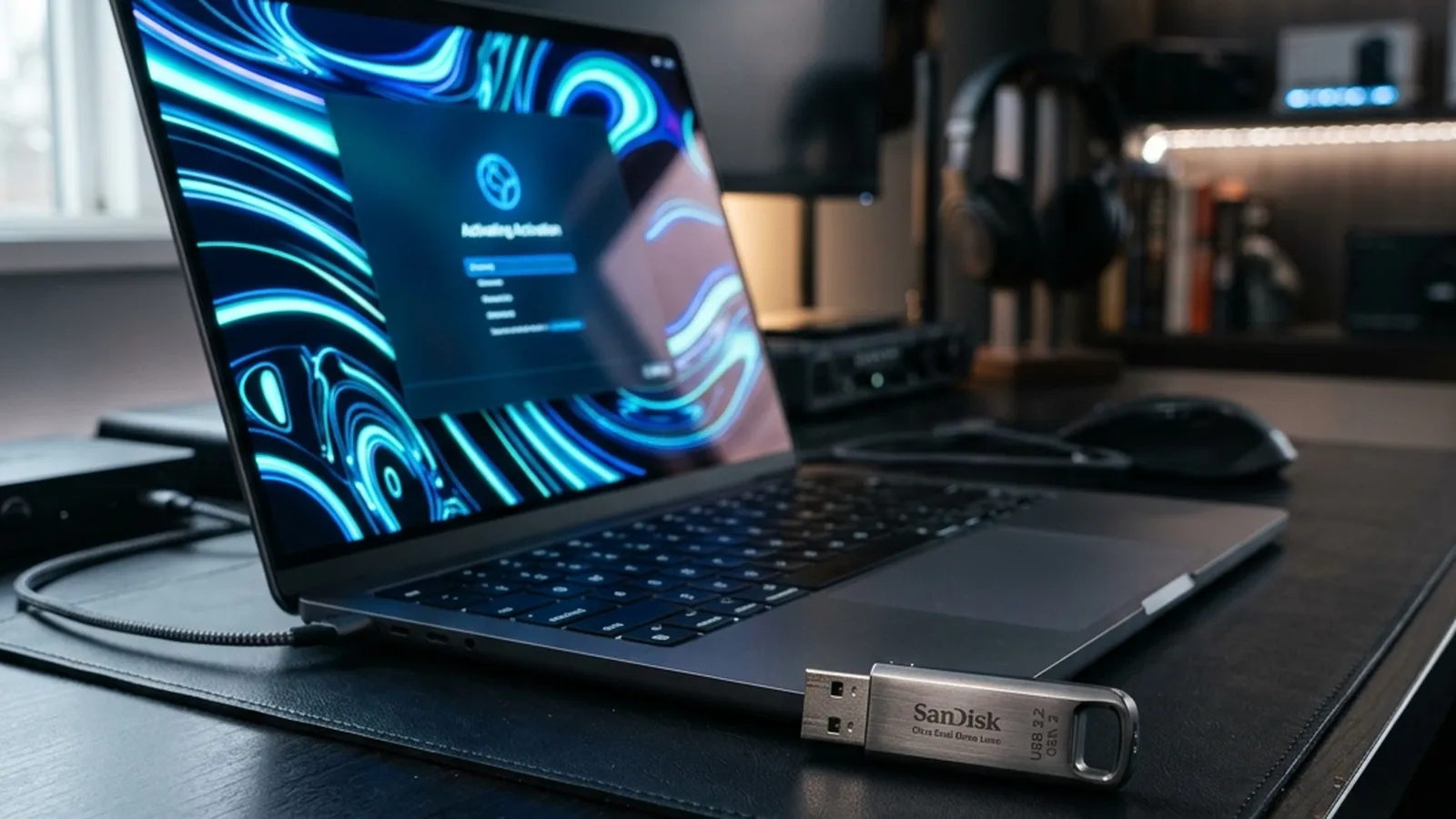
Un USB booteable permite instalar, reinstalar o reparar Windows 11 en una PC compatible.
Puntos clave
Un USB booteable sirve para instalar, reinstalar o reparar Windows 11 de forma autónoma en cualquier PC compatible.
La herramienta oficial de Microsoft (Media Creation Tool) es la opción más sencilla y segura para la mayoría de los usuarios.
Rufus es una alternativa excelente para usuarios avanzados que ya cuentan con una imagen ISO y necesitan mayor control sobre las particiones.
Recomendación rápida
Si buscas la vía rápida y sin rodeos, la recomendación principal es utilizar la herramienta oficial de creación de medios de Microsoft. Es un asistente paso a paso que se encarga de descargar la versión correcta del sistema operativo y escribirla en tu unidad USB sin que tengas que configurar parámetros técnicos difíciles.
Por otro lado, si ya tienes la imagen de disco (.ISO) de Windows 11 descargada en tu computadora, o necesitas preparar una instalación personalizada adaptada a requerimientos de hardware concretos, Rufus es la herramienta de referencia del sector por su fiabilidad y rapidez.
Para qué sirve un USB booteable de Windows 11
Una memoria USB booteable (o de arranque) contiene los archivos necesarios para arrancar tu computadora directamente desde el puerto USB, saltándose el almacenamiento interno del equipo. Esto resulta sumamente práctico en diversas situaciones:
Instalación limpia: Elimina por completo el sistema operativo anterior, borrando virus, archivos basura y problemas acumulados en el registro para devolverle la velocidad original a tu hardware.
Montaje de una nueva PC: Si acabas de armar una PC por piezas, esta no tendrá ningún sistema operativo instalado. Necesitarás arrancar desde el USB para instalar Windows 11.
Reparación del sistema: Si Windows experimenta un fallo crítico (como pantallas azules recurrentes) y no logra iniciar, el USB te permite acceder al menú de recuperación para reparar el arranque o restaurar el sistema.
Actualización de almacenamiento: Al cambiar tu antiguo disco duro o SSD por una unidad NVMe más rápida, el USB booteable te permite instalar el sistema de cero en la nueva unidad de almacenamiento.
[!IMPORTANT]
Respalda tus archivos antes de continuar
Si planeas formatear o hacer una instalación limpia en tu PC actual, recuerda realizar una copia de seguridad de todos tus archivos personales (fotos, documentos, contraseñas) en la nube o en un disco duro externo. El proceso de instalación eliminará la información del almacenamiento interno de tu PC.
Qué necesitas antes de empezar
Antes de ponerte manos a la obra, asegúrate de reunir el hardware y el software necesarios. Preparar adecuadamente estos elementos te evitará interrupciones a mitad del proceso.
Lo que necesitas
USB8 GB mínimo, preferible 16 GB o más
PC auxiliarWindows con conexión a internet
Herramienta oficialMedia Creation Tool de Microsoft
AlternativaRufus con ISO de Windows 11
Modo recomendadoUEFI con partición GPT
AdvertenciaEl proceso borra todo el contenido del USB
Por qué esto importa para los usuarios de PC
Contar con un USB booteable a la mano es una de las prácticas preventivas más inteligentes para cualquier usuario de PC. El almacenamiento de las computadoras puede corromperse por fallos de energía, actualizaciones fallidas o conflictos de controladores (drivers). Tener un medio de instalación preparado te permite recuperar tu equipo en minutos en lugar de depender de asistencia técnica externa.
[!CAUTION]
La unidad USB será completamente borrada
Tanto la herramienta de Microsoft como Rufus formatearán la memoria USB seleccionada. Asegúrate de que no contenga archivos importantes, ya que cualquier dato que se encuentre dentro de ella se perderá definitivamente al comenzar el proceso.
Método 1: usar la herramienta oficial de Microsoft
Este es el método oficial y el punto de partida recomendado para la mayoría de los usuarios. Solo requieres una conexión a internet activa y una memoria USB vacía conectada al equipo.
Paso 1: Descargar la herramienta
Dirígete al portal de descargas oficial de Windows 11 de Microsoft. En la sección Crear soporte de instalación de Windows 11, haz clic en el botón Descargar ahora para bajar el archivo ejecutable de la herramienta de creación de medios (Media Creation Tool).
Paso 2: Iniciar el asistente
Introduce tu memoria USB en un puerto de la PC (de preferencia en un puerto USB 3.0 azul para mayor velocidad) y ejecuta el archivo descargado. Acepta los términos de licencia y condiciones de Microsoft para continuar.
Paso 3: Configurar el idioma y la edición
El programa detectará de forma automática el idioma y la versión instalada en la PC que estás usando. Puedes dejar marcadas las opciones recomendadas o desmarcarlas si deseas cambiar el idioma de la instalación de Windows 11 para otra computadora. Haz clic en Siguiente.
Paso 4: Seleccionar el tipo de medio
En la pantalla de selección de medio, marca la casilla que indica Unidad flash USB y pulsa en Siguiente. El programa te mostrará un listado con las unidades externas conectadas. Selecciona tu memoria USB (asegúrate de marcar la unidad correcta fijándote en su letra asignada).
Paso 5: Descarga y creación automática
La herramienta iniciará la descarga de los archivos de instalación de Windows 11 directamente desde los servidores de Microsoft. Una vez completada, comenzará a transferir y configurar la estructura de arranque en la unidad USB de forma automatizada. Al finalizar el proceso, te mostrará el mensaje “Su unidad flash USB está lista”. Haz clic en Finalizar y extrae la memoria de forma segura.
Método 2: usar Rufus si ya tienes una ISO
Rufus es una herramienta gratuita y ligera que no requiere instalación. Es el método favorito de los entusiastas de la informática, ya que ofrece un mayor grado de personalización en la configuración de la unidad USB.
Paso 1: Descargar la ISO oficial y Rufus
Antes de abrir el programa, necesitas el archivo de imagen de disco. Ve al portal de descargas de Microsoft Windows 11 y, en la sección Descargar imagen de disco (ISO) de Windows 11, selecciona la versión multi-edición y haz clic en descargar. A continuación, dirígete al sitio oficial de Rufus y descarga su última versión (puedes optar por la versión portable .exe para ejecutarla directamente).
Paso 2: Configurar los parámetros en Rufus
Conecta tu memoria USB a la PC y abre Rufus. Configura las opciones del programa de la siguiente manera:
Dispositivo: Asegúrate de seleccionar tu memoria USB.
Elección de arranque: Configúralo en Disco o imagen ISO y haz clic en el botón Seleccionar situado a la derecha para buscar y cargar el archivo de imagen de Windows 11 que descargaste previamente.
Esquema de partición: Selecciona GPT (obligatorio para instalar Windows 11 bajo estándares de seguridad modernos).
Sistema de destino: Se configurará automáticamente como UEFI (no CSM).
Paso 3: Iniciar el formateo y la copia
Haz clic en el botón Empezar en la parte inferior. Rufus abrirá una ventana emergente con opciones adicionales del sistema. Te recomendamos mantener las opciones por defecto que respetan los requisitos de hardware estándar exigidos por Microsoft para asegurar la máxima estabilidad en tu equipo. Pulsa Aceptar para confirmar que deseas borrar la memoria USB y deja que Rufus complete la copia de archivos. Una vez que la barra de estado se muestre en verde con la palabra “Preparado”, puedes cerrar el programa.
UEFI, GPT y Secure Boot: lo que debes revisar
Windows 11 introdujo cambios notables en cuanto a los requisitos técnicos necesarios para su correcto funcionamiento. Es fundamental comprender qué significan estos conceptos para evitar que el instalador de Windows muestre un mensaje de hardware no compatible.
UEFI: Es el firmware moderno encargado de iniciar tu computadora, sustituyendo a la clásica y antigua BIOS. Aporta mayor velocidad de inicio y seguridad. Windows 11 requiere obligatoriamente que tu placa base esté configurada en modo UEFI y no en modo heredado (Legacy/CSM).
GPT: Es la estructura en la que se organizan las particiones del disco de almacenamiento. UEFI solo funciona con unidades de almacenamiento en formato GPT. Al preparar tu USB booteable en modo GPT, te aseguras de que el instalador pueda comunicarse con tu disco duro o SSD correctamente.
Secure Boot (Arranque Seguro): Es una característica de seguridad integrada en UEFI que impide la carga de software malicioso o controladores no firmados durante el encendido de la computadora. Windows 11 exige que esta opción esté habilitada en los ajustes del sistema de tu placa base.
Errores comunes al crear el USB
Incluso los usuarios con experiencia pueden toparse con fallos durante la preparación del medio. Conocer los problemas habituales te ayudará a resolverlos rápidamente:
La herramienta se queda congelada al descargar: Generalmente se debe a cortes de conexión o a una saturación en los servidores de Microsoft. Cierra el programa, reinicia la PC y vuelve a intentarlo.
El USB no es detectado en la BIOS: Asegúrate de conectar el USB directamente a los puertos traseros de la placa base (si es una PC de escritorio) y verifica en los ajustes de UEFI que la opción de arranque por USB esté activada (USB Boot enabled).
Fallo de escritura en Rufus: Si el proceso se detiene con un error de escritura, es probable que la memoria USB tenga sectores dañados o que tu antivirus esté bloqueando el acceso a la unidad. Desactiva temporalmente el antivirus y prueba con un puerto USB diferente.
Qué hacer después de crear el USB
Una vez que tu unidad USB está lista, el proceso para iniciar la instalación en el equipo de destino es sencillo:
Apaga por completo la computadora donde planeas realizar la instalación e introduce el USB.
Enciende el equipo y presiona inmediatamente y de forma repetida la tecla correspondiente al menú de arranque (Boot Menu). Esta varía según la marca de la placa base (las más habituales son F12, F11, F8 o Esc).
Selecciona tu unidad USB (aparecerá con el prefijo UEFI) en la lista de opciones de arranque y presiona Enter.
El equipo cargará el asistente de Windows 11. Sigue los pasos de configuración de idioma, ingresa tu clave de licencia (o selecciona No tengo clave para activarla después) y escoge la partición del disco donde deseas realizar la instalación limpia.
Conclusión
Crear un USB booteable de Windows 11 es un proceso directo que garantiza que tengas una herramienta lista para actualizar tu computadora o rescatarla en caso de emergencias informáticas. Siguiendo la ruta simple de la herramienta oficial de Microsoft o aprovechando la flexibilidad adicional que aporta Rufus, tendrás la llave para instalar y configurar tu sistema operativo desde cero con total tranquilidad.
"Esta guía práctica ha sido redactada de forma independiente por el equipo de sistemas de PC Actualidad. Los procedimientos se basan en la documentación oficial de creación de medios de Microsoft y las directrices de configuración de unidades bajo el estándar UEFI."
Escrito por Sebastian Mutis
Ingeniero de Software / Bases de Datos y Drivers
Ingeniero de software especializado en bases de datos, optimización de drivers y utilidades de hardware.
Comprar una laptop en 2026 no se trata solo de elegir la más potente. También debes considerar autonomía, pantalla, procesador, memoria, almacenamiento, peso y compatibilidad con funciones de IA.
Linux 7.1 está cada vez más cerca de su versión estable, con correcciones de drivers, soporte de hardware y nuevas señales sobre AMD Zen 6 dentro del kernel.
Comparamos las tecnologías de almacenamiento SSD PCIe 5.0 y PCIe 4.0. Analizamos velocidades reales, temperaturas, precios y si vale la pena dar el salto.