Bluetooth se desconecta en Windows 11: causas comunes y cómo solucionarlo
Si tus audífonos, mouse o teclado Bluetooth se desconectan solos, el problema puede estar en el dispositivo, driver, adaptador, energía o señal. Te explicamos cómo aislar la causa.
Las desconexiones Bluetooth pueden venir del dispositivo, adaptador, driver, energía o entorno inalámbrico.
Puntos clave
Si solo falla un dispositivo Bluetooth, investiga ese periférico y su batería antes de asumir un error en Windows.
Si todos tus accesorios Bluetooth se desconectan a la vez, el origen suele estar en el controlador de la PC, el driver, la antena o la administración de energía.
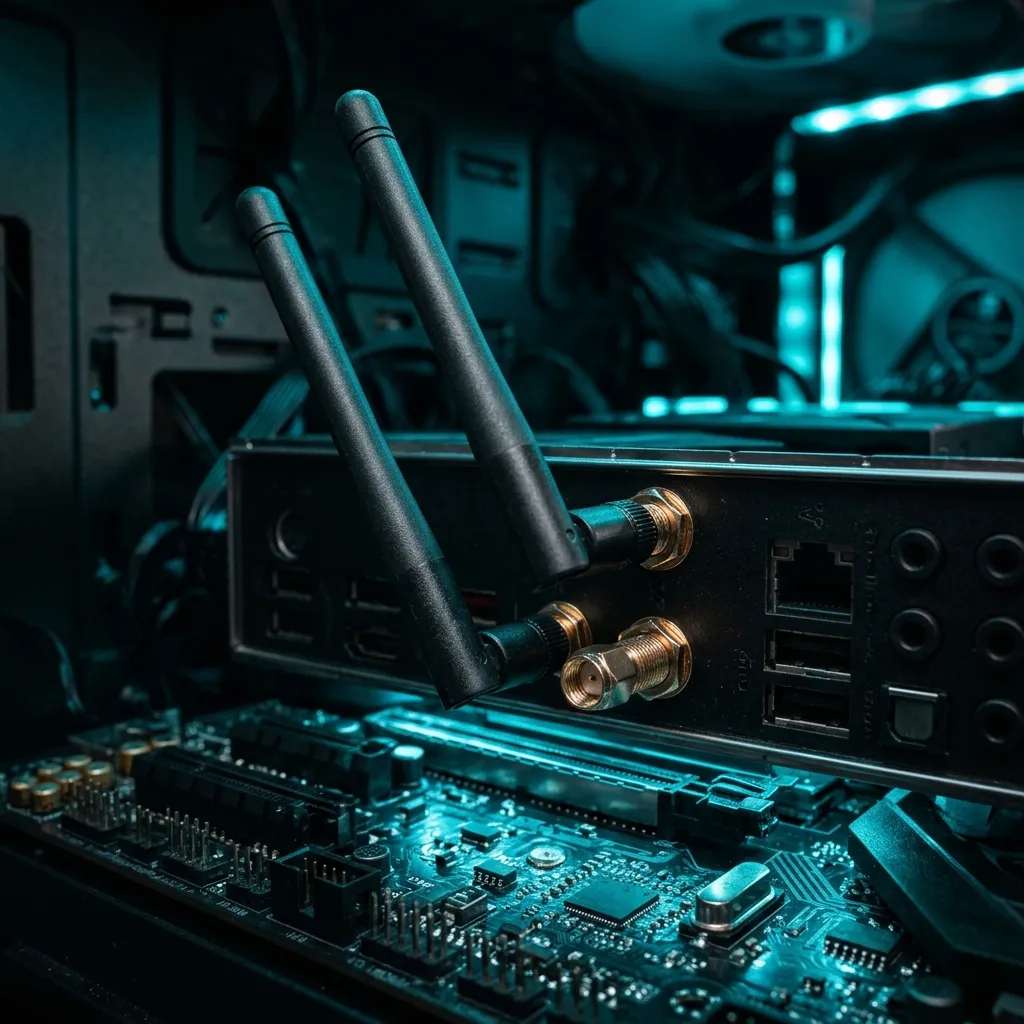
En computadoras de escritorio, el módulo Bluetooth de la motherboard comparte las antenas físicas del Wi-Fi; no dejarlas conectadas destruirá el alcance.
Prueba cambiar una sola variable por diagnóstico para identificar con certeza la causa de la inestabilidad.
Primero: ¿se desconecta un solo dispositivo o todos?
Estás escuchando música con tus audífonos inalámbricos o trabajando en Windows 11 cuando, repentinamente, el audio se corta y el sistema muestra que el dispositivo se ha desconectado. O quizás es el ratón Bluetooth el que deja de responder durante tres segundos antes de volver a la vida.
La reacción inmediata de la mayoría de los usuarios ante este comportamiento es asumir que el periférico está dañado o tomar la decisión precipitada de comprar un adaptador Bluetooth USB nuevo. Sin embargo, en el diagnóstico de conectividad inalámbrica, la primera comprobación debe dividir el problema en dos ramas fundamentales:
Determinar si falla un solo periférico o todos los dispositivos cambia por completo la dirección del diagnóstico.
Las dos ramas del diagnóstico de Bluetooth:
Falla un solo dispositivo (ejemplo: solo se desconectan los audífonos, pero el mouse y teclado siguen conectados): El origen de la falla suele estar en la batería del periférico, el estado del emparejamiento, el códec de audio o el firmware de ese dispositivo en particular.
Fallan todos los dispositivos simultáneamente (o desaparece el icono de Bluetooth en Windows 11): La causa se encuentra en la PC (el adaptador Bluetooth integrado o USB, el controlador de la tarjeta madre, las antenas físicas de la torre o los ajustes de suspensión de energía de Windows).
Por qué cambiar de audífonos o comprar un receptor USB suele ser prematuro
Reemplazar unos auriculares o comprar un adaptador USB sin realizar un descarte lógico suele terminar en frustración. Si el problema real era que las antenas traseras de la motherboard no estaban atornilladas o que el controlador de ahorro de energía de Windows apagaba el radio Bluetooth al detectar inactividad, el dispositivo nuevo sufrirá exactamente las mismas desconexiones.
Bluetooth se desconecta: qué puede indicar cada situación
Para orientar tu diagnóstico rápidamente según los síntomas que observas en pantalla, consulta esta tabla de referencia:
Situación
Qué puede significar
Qué revisar primero
Solo se desconectan los audífonos inalámbricos
Batería baja, suspensión del periférico, fallo de códec o perfil de audio de la app.
Carga de batería, probar los audífonos en el teléfono y volver a emparejar.
Todos los dispositivos Bluetooth se caen juntos
Controlador de red de la PC, driver desactualizado, falta de antenas o gestión de energía.
Administrador de Dispositivos en Windows 11, estado del driver oficial y antenas.
Funciona bien pegado a la PC pero se desconecta a 2 metros
Señal atenuada, falta de antenas externas en la torre u obstrucción por el chasis metálico.
Antenas de la motherboard, cambiar el receptor USB a un puerto frontal despejado.
Ocurrió tras una actualización de Windows o drivers
Regresión del controlador Bluetooth o conflicto en la pila de protocolos de Windows.
Historial de actualizaciones, revertir driver o instalar la versión oficial del fabricante.
Adaptador Bluetooth USB falla en puertos traseros
Interferencia del panel I/O, obstrucción metálica del chasis o falta de ventilación.
Conectar el adaptador USB en un puerto frontal o usar un alargo despejado.
Tanto el Wi-Fi como el Bluetooth están inestables
Módulo de red inalámbrico compartido desalineado, driver de combo Wi-Fi/BT o antenas.
Antenas externas de la PC, actualizar el controlador del módulo Wi-Fi/Bluetooth.
Nota editorial: Los síntomas ayudan a acotar las probabilidades de falla. Ningún síntoma confirma por sí solo la avería física de un componente sin realizar pruebas de aislamiento.
Batería y estado del periférico
Los periféricos Bluetooth incorporan circuitos de gestión de energía para maximizar la duración de sus baterías internas.
Niveles de batería bajos: Cuando la batería de unos audífonos, ratón o teclado cae por debajo del 15%–20%, la potencia de transmisión del chip de radio del periférico se reduce drásticamente para evitar un apagado repentino. Esto genera microcortes o desconexiones intermitentes que desaparecen al recargar el dispositivo.
Modo de suspensión propio del dispositivo: Muchos ratones y teclados Bluetooth entran en modo de suspensión (Sleep Mode) tras 5 o 10 minutos de inactividad para ahorrar energía. Al mover el ratón, el dispositivo tarda entre 1 y 3 segundos en volver a negociar el enlace con Windows 11, lo que se percibe erróneamente como un fallo de conexión.
Elimina y vuelve a emparejar solo cuando tenga sentido
Volver a emparejar un dispositivo es una excelente medida cuando la clave de enlace (pairing key) guardada en Windows se ha corrompido tras una actualización o cuando el periférico se utilizó recientemente con otro equipo (como un smartphone o una consola).
Abre Configuración -> Bluetooth y dispositivos en Windows 11.
Localiza el dispositivo inestable, haz clic en los tres puntos laterales y selecciona Quitar dispositivo.
Pon tu periférico en Modo de emparejamiento (Pairing mode) según las instrucciones de su fabricante (habitualmente manteniendo presionado el botón de encendido o el botón dedicado durante 3 a 5 segundos hasta que el indicador LED parpadee rápidamente).
Selecciona Agregar dispositivo -> Bluetooth en Windows 11 y vuelve a vincularlo.
Evita eliminar y emparejar un dispositivo repetidamente si el problema ocurre con múltiples periféricos a la vez.
Drivers Bluetooth en Windows 11
El controlador del adaptador de red le indica a Windows 11 cómo comunicarse con los registros del chip inalámbrico.
Los adaptadores integrados y USB pueden presentar problemas diferentes de señal, drivers y ubicación.
Cómo mantener los controladores inalámbricos en estado óptimo:
Descarga controladores desde la fuente oficial del fabricante: Si tu PC usa un chip integrado en la motherboard (Intel, Realtek o MediaTek/Qualcomm), descárgalo directamente de la página de soporte oficial de tu placa madre o portátil.
Evita instaladores automáticos de terceros: Las aplicaciones comerciales que prometen “actualizar todos tus controladores en un clic” suelen instalar drivers genéricos de Bluetooth que deshabilitan funciones avanzadas de audio (como A2DP o AAC) o provocan desconexiones aleatorias al entrar en estado de reposo. Para mantener tus drivers seguros, consulta nuestra guía sobre cómo actualizar drivers en Windows sin instalar basura.
Comprueba el controlador en el Administrador de Dispositivos: Presiona Win + X, abre el Administrador de dispositivos y despliega el apartado Bluetooth. Si observas un icono de advertencia amarillo o un error de código 10 o código 43, el sistema operativo ha desactivado el radio por un fallo de inicialización del driver.
Antenas: especialmente importantes en desktop
Este es uno de los detalles técnicos más pasados por alto en el diagnóstico de computadoras de escritorio.
En muchas motherboards, Wi-Fi y Bluetooth comparten el sistema de antenas; dejarlas desconectadas puede afectar la conectividad.
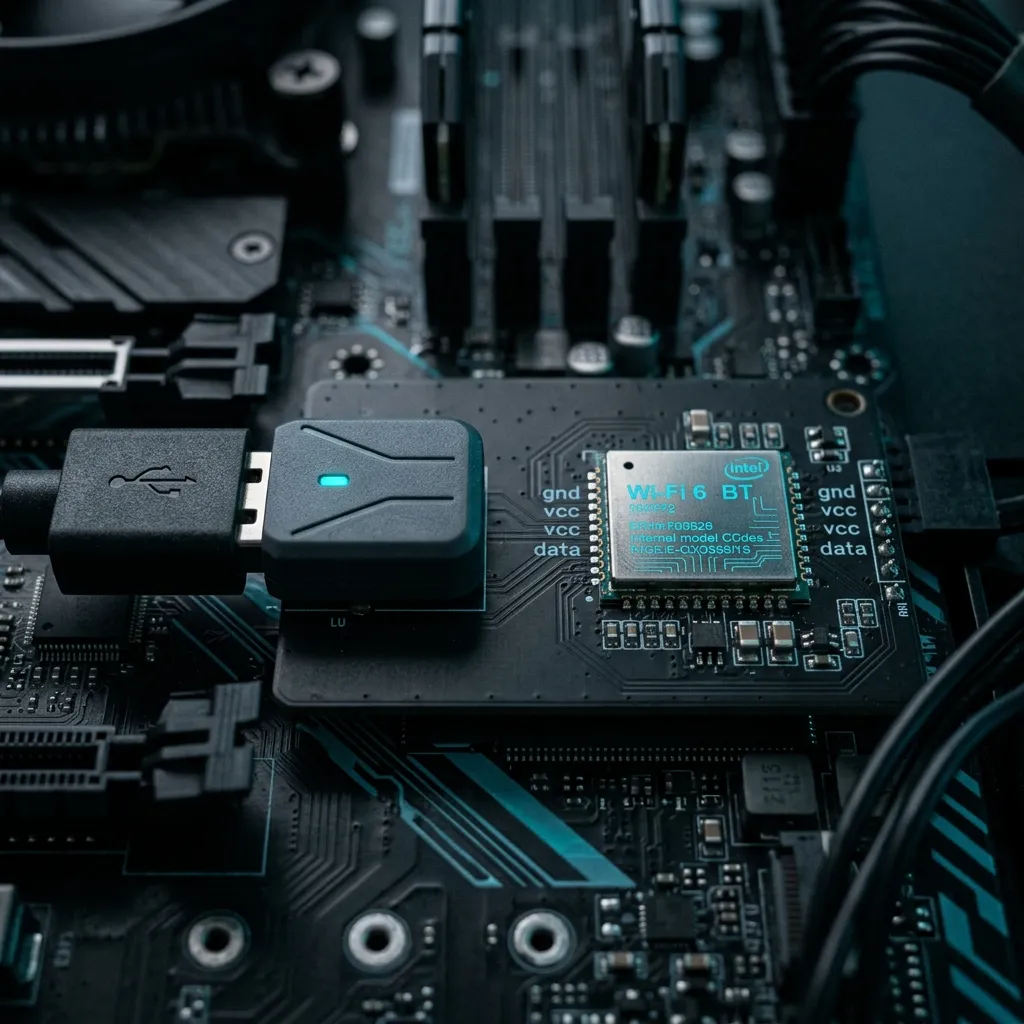
La inmensa mayoría de las motherboards modernas de escritorio con Wi-Fi integrado utilizan un módulo combo M.2 donde el mismo chip (por ejemplo, Intel AX200 o AX211) gestiona tanto la conexión Wi-Fi como la conexión Bluetooth.
Por qué las antenas traseras son vitales para el Bluetooth:
Ambas tecnologías comparten los mismos conectores de antena traseros (conectores dorados SMA): Si compraste una motherboard con Wi-Fi/Bluetooth pero te conectas a internet mediante un cable Ethernet RJ45, es muy común olvidar atornillar las antenas externas incluidas en la caja del motherboard.
El resultado de no conectar la antena: La señal de internet por cable funcionará perfecto, pero el rango del Bluetooth quedará reducido a unos escasos 30 o 50 centímetros del chasis. Tus audífonos o ratón se desconectarán a la menor distancia o al mover la cabeza si no atornillas las antenas exteriores.
Wi-Fi y Bluetooth: cuándo puede existir interferencia
Tanto el protocolo Bluetooth como las redes Wi-Fi tradicionales operan dentro del espectro de frecuencia inalámbrico de 2.4 GHz (comprendido entre 2.400 GHz y 2.4835 GHz).
Aunque los adaptadores modernos incorporan algoritmos de coexistencia de frecuencia (AFH - Adaptive Frequency Hopping) para evitar colisiones cambiando de canal miles de veces por segundo, en entornos de alta densidad de radio (varios teléfonos transmitiendo, routers cercanos y múltiples periféricos activos a la vez) pueden producirse interferencias momentáneas.
Por defecto, Windows 11 tiene configuraciones activas en su esquema de energía para apagar dispositivos de hardware cuando no detecta tráfico de datos, con el objetivo de preservar la batería en portátiles o reducir el consumo en escritorio.
Cómo verificar la administración de energía del adaptador Bluetooth:
Abre el Administrador de dispositivos (Win + X).
Despliega la categoría Bluetooth y localiza tu adaptador principal (por ejemplo, Intel(R) Wireless Bluetooth(R) o Realtek Bluetooth Adapter).
Haz clic derecho y selecciona Propiedades.
Dirígete a la pestaña Administración de energía (si tu controlador específico dispone de ella).
Si la opción Permitir que el equipo apague este dispositivo para ahorrar energía está marcada y experimentas cortes al dejar de mover el ratón o pausar la música, desmárcala y haz clic en Aceptar.
 [ Propiedades del Adaptador Bluetooth ]
 ┌────────────────────────────────────────────────────────┐
 │ General  Controlador  Detalles  Administración de energía│
 ├────────────────────────────────────────────────────────┤
 │ [ ] Permitir que el equipo apague este dispositivo     │
 │     para ahorrar energía                               │
 └────────────────────────────────────────────────────────┘
Nota: No todas las arquitecturas de controladores modernos (como ciertos drivers enlazados al bus PCIe) muestran esta pestaña; solo modifica este parámetro si la opción está expuesta y los síntomas de desconexión coinciden con la inactividad.
Audífonos Bluetooth: cortes de audio vs desconexión real
Al usar auriculares o manos libres en Windows 11, es vital aprender a diferenciar dos problemas que suelen confundirse:
Microcorte de audio (Audio Stuttering): La música o la voz se entrecorta por medio segundo pero el dispositivo permanece conectado en la barra de tareas de Windows. Esto responde a picos de uso de CPU en la PC, interferencias puntuales de radio o cambios de perfil de códec (por ejemplo, cuando Windows conmuta del perfil estéreo A2DP al perfil de micrófono Hands-Free/HFP al abrir llamadas de Discord o Teams).
Desconexión real (Disconnection): Windows emite el sonido de desconexión del sistema, la barra de tareas muestra “Desconectado” y el audio regresa automáticamente a los altavoces de la computadora.
Identificar esta diferencia te evitará reinstalar controladores de radio cuando el inconveniente pertenezca a la configuración de audio de una aplicación específica. Si el equipo presenta problemas de rendimiento general que afectan el procesamiento de audio, consulta nuestra guía sobre Windows 11 lento y soluciones seguras.
Diagnóstico paso a paso: por qué Bluetooth se desconecta
Sigue esta ruta lógica de descarte ordenado antes de considerar compras o reparaciones:
Paso 1: Determina el alcance del fallo. Identifica si la desconexión afecta a un único accesorio o a todos los periféricos Bluetooth de tu computadora.
Paso 2: Haz la prueba cruzada del periférico. Conecta tus audífonos o ratón a un smartphone u otra computadora. Si en el segundo equipo funcionan sin cortes, has confirmado que el periférico está sano.
Paso 3: Verifica el nivel de batería del dispositivo. Asegúrate de que el periférico tenga más del 30% de carga.
Paso 4: Confirma las antenas externas en computadoras de escritorio. Si usas una torre de escritorio con Wi-Fi/BT en la placa madre, atornilla firmemente la antena magnética o las varillas traseras.
Paso 5: Modifica la ubicación de adaptadores USB. Si usas un dongle USB Bluetooth pequeño, conéctalo en un puerto frontal o alejado de masas metálicas.
Paso 6: Elimina y vuelve a emparejar el periférico. Desvincula el dispositivo en Windows 11 y ponlo en modo de emparejamiento manual para renovar el enlace.
Paso 7: Revisa el Administrador de Dispositivos. Confirma que el adaptador Bluetooth no muestre códigos de error (Código 10 o 43).
Paso 8: Actualiza al controlador oficial del fabricante. Descarga la versión más reciente desde la página oficial de soporte de tu motherboard o laptop.
Paso 9: Ajusta la gestión de energía si aplica. Desmarca la casilla de apagado por ahorro de energía en las propiedades del adaptador si los cortes ocurren en reposo.
Paso 10: Ejecuta el Solucionador de Problemas de Windows 11. Dirígete a Configuración -> Sistema -> Solucionar problemas -> Otros solucionadores de problemas -> Bluetooth.
Paso 11: Revisa cambios recientes de software. Si los cortes iniciaron tras instalar un driver o actualización, evalúa la posibilidad de revertir al controlador anterior.
Paso 12: Considera reemplazar el adaptador. Invierte en un nuevo adaptador o tarjeta PCIe solo tras acumular evidencias irrefutables de fallo de radio.
Qué NO hacer durante el diagnóstico
Aislar averías inalámbricas exige método. Evita caer en las siguientes prácticas de riesgo:
NO compres un adaptador Bluetooth nuevo de inmediato: Sin probar el dispositivo en otro equipo o revisar las antenas de la torre, es muy probable que gastes dinero en vano.
NO instales programas “actualizadores automáticos de drivers”: Estas herramientas suelen desestabilizar la pila de protocolos de red e instalar componentes no deseados.
NO modifiques el Registro de Windows con “trucos de velocidad”: Editar valores de registro sin documentación oficial puede deshabilitar servicios esenciales de conectividad en Windows 11.
NO desactives la seguridad ni los cortafuegos de Windows: La protección del sistema no interfiere con la transmisión física de la radio Bluetooth.
NO desactives la administración de energía global de la PC: No es necesario alterar los planes de energía del procesador para corregir la estabilidad de un periférico inalámbrico.
NO asumas que la banda de 2.4 GHz destruirá siempre el Bluetooth: Los chips modernos conviven eficientemente en el mismo espectro salvo en situaciones de congestión extrema.
NO apliques múltiples modificaciones a la vez: Cambiar la BIOS, reinstalar drivers y mover puertos USB al mismo tiempo impedirá saber cuál fue la acción que resolvió el problema.
Veredicto PC Actualidad
Divide para diagnosticar: Determina si la desconexión afecta a un solo accesorio o a todos los dispositivos de la computadora.
Prueba el periférico en otro equipo: La comprobación rápida con tu smartphone aislará en segundos si el problema pertenece al accesorio o a la PC.
Atornilla las antenas de tu motherboard: En computadoras de escritorio con Wi-Fi/BT integrado, la falta de las antenas externas es la causa principal de falta de rango e inestabilidad en Bluetooth.
Revisa la batería de tus periféricos: La carga baja altera la potencia de transmisión del chip inalámbrico del accesorio.
Utiliza controladores oficiales: Obtén drivers directamente del soporte de tu placa base, portátil o fabricante del chip de red.
Diferencia cortes de audio de desconexiones: Los microsaltos de sonido suelen responder a códecs o carga de CPU, no a fallos de señal radioeléctrica.
Cambia una sola variable a la vez: El rigor en la secuencia de descarte es la única forma garantizada de solucionar la conectividad de tu PC sin compras innecesarias.
Checklist rápido para Bluetooth inestable
Aislamiento de fallaIdentificar si se desconecta un solo periférico o toda la red Bluetooth
Prueba en otro equipoVincular el accesorio a un smartphone para confirmar su funcionamiento
Estado de bateríaCargar el periférico por encima del 30% antes de diagnosticar
Antenas de escritorioConfirmar que las antenas traseras de la motherboard estén atornilladas
Ubicación del receptorColocar adaptadores USB Bluetooth en puertos despejados o frontales
Re-emparejamientoQuitar el dispositivo en Windows 11 y volver a vincularlo en modo pairing
Driver oficialVerificar el Administrador de Dispositivos e instalar el driver del fabricante
Gestión de energíaRevisar la pestaña de ahorro de energía en las propiedades del adaptador
Naturaleza del corteDiferenciar entre saltos de sonido (audio) y desconexión real de Windows
Inversión responsableAdquirir reemplazos únicamente tras confirmar la falla del hardware
"Esta guía de diagnóstico técnico ha sido redactada por el equipo editorial de PC Actualidad combinando la documentación oficial de soporte de Bluetooth de Microsoft Learn para Windows 11, las especificaciones de coexistencia inalámbrica de la Bluetooth SIG, y los manuales de implementación de controladores inalámbricos de fabricantes como Intel, Realtek y MediaTek."
Escrito por Sebastian Mutis
Ingeniero de Software / Bases de Datos y Drivers
Ingeniero de software especializado en bases de datos, optimización de drivers y utilidades de hardware.
Actualizar drivers puede mejorar estabilidad, compatibilidad y rendimiento, pero hacerlo desde sitios equivocados puede llenar tu PC de software innecesario. Te explicamos cómo hacerlo de forma segura.
Aprende cómo hacer mantenimiento preventivo a tu PC cada mes: limpieza, actualizaciones, espacio, temperaturas, backups, drivers, SSD, RAM y seguridad.