Wi-Fi lento en Windows 11: cómo saber si el problema está en tu PC, router o conexión
Un Wi-Fi lento no siempre significa que necesitas otro router. Te mostramos cómo separar problemas de señal, Windows, drivers, adaptador, red local e internet.
La velocidad Wi-Fi depende del adaptador, señal, router, interferencias y conexión a internet; diagnosticar cada capa evita comprar hardware innecesariamente.
Puntos clave
Wi-Fi lento e internet lento son dos conceptos técnicamente distintos.
Si todos los dispositivos de la casa experimentan la misma lentitud, el origen probablemente no esté en la PC.
Si la conexión por cable Ethernet vuela pero el Wi-Fi es lento, el diagnóstico debe centrarse en la red inalámbrica.
Revisar la banda (2.4 GHz vs 5 GHz), los drivers oficiales y la instalación de antenas en computadoras de escritorio resuelve la mayoría de los casos sin comprar hardware nuevo.
Primero: Wi-Fi lento no siempre significa internet lento
Estás en tu PC con Windows 11 intentando descargar un archivo pesado o ver un video en alta definición y la barra de progreso apenas se mueve. Abres una prueba de velocidad en el navegador y el resultado marca una fracción del ancho de banda que tienes contratado.
La primera reacción de muchos usuarios es culpar de inmediato al proveedor de servicio de internet (ISP) o tomar la decisión precipitada de comprar un router o un adaptador inalámbrico costoso. Sin embargo, en el diagnóstico de redes es fundamental distinguir entre la velocidad de la radio inalámbrica (Wi-Fi) y la velocidad del servicio de internet contratado.
El enlace Wi-Fi y la conexión a internet son dos partes diferentes de la ruta; cualquiera de ellas puede convertirse en el cuello de botella.
La ruta de la información: de tu pantalla a la web
Para entender dónde está el cuello de botella, visualiza el camino que recorren tus datos en tres tramos independientes:
Tramo 1 (Enlace Wi-Fi): La conexión por ondas de radio entre la tarjeta de red de tu PC y las antenas del router inalámbrico.
Tramo 2 (Equipo de red local): El procesamiento interno que realiza el router/módem para gestionar el tráfico de todos los dispositivos de tu hogar.
Tramo 3 (Conexión WAN a Internet): La fibra óptica o cable coaxial que va desde tu módem hacia la central de tu proveedor de internet y los servidores de destino.
Si falla el Tramo 1, tu Wi-Fi será lento aunque tengas un plan de fibra de 1 Gbps. Si falla el Tramo 3, tu conexión será lenta aunque tengas la tarjeta Wi-Fi más avanzada del mercado pegada al router.
Por qué comprar un router nuevo a ciegas suele ser un gasto desperdiciado
Un error habitual es suponer que comprar un router de última generación (como Wi-Fi 6E o Wi-Fi 7) resolverá mágicamente la lentitud. Si el problema real es un controlador de red desactualizado en Windows 11, una antena de tarjeta madre olvidada sin atornillar o una interferencia metálica al lado del gabinete, el router nuevo mantendrá exactamente el mismo rendimiento deficiente.
Wi-Fi lento: qué puede indicar cada situación
Antes de alterar la configuración de Windows o mover cables, compara el comportamiento del equipo bajo diferentes condiciones:
Situación
Qué puede significar
Qué revisar primero
Todos los dispositivos de la casa están lentos
Caída del proveedor (ISP), saturación del módem o falla general del router.
Estado del módem de la compañía y hacer pruebas en distintos horarios.
Solo tu PC con Windows 11 tiene Wi-Fi lento
Controlador inalámbrico de la PC, falta de antenas, configuración de Windows o ubicación.
Drivers de red en la PC, antenas traseras del chasis y la banda Wi-Fi conectada.
Ethernet por cable funciona bien pero Wi-Fi es lento
Interferencia inalámbrica, saturación de canal, mala banda (2.4 GHz vs 5 GHz) o falla de antenas.
Banda de frecuencia utilizada, ubicación del router y canal Wi-Fi en uso.
El Wi-Fi es rápido al lado del router pero lento desde la habitación
Degradación de señal por paredes, distancia u obstáculos metálicos.
Cambiar de 5 GHz a 2.4 GHz a mayor distancia o reubicar el router.
2.4 GHz funciona mejor que 5 GHz a distancia
Comportamiento físico normal de las frecuencias de radio.
Mantener 5 GHz para distancias cortas/sin obstáculos y 2.4 GHz para cobertura lejana.
La velocidad se cae solo en ciertos horarios (ej. noches)
Congestión de red local, interferencia de vecinos o saturación de la central del ISP.
Uso de banda ancha por otros dispositivos y pruebas comparativas de horario.
El Wi-Fi se volvió lento tras actualizar Windows o drivers
Regresión en el controlador de la tarjeta de red o configuración de ahorro de energía.
Administrador de Dispositivos de Windows 11 y reinstalación del driver oficial.
Nota editorial: Estas comprobaciones sirven para aislar la capa del problema. Ninguna prueba por sí sola constituye un diagnóstico irrevocable sin realizar comprobaciones cruzadas.
Haz la comparación más importante: tu PC vs otros dispositivos
El método científico de diagnóstico de redes empieza por la regla de aislamiento por comparación:
Prueba tu smartphone o una laptop adicional en el mismo punto: Colócate al lado de la PC con tu teléfono móvil encendido y ejecuta una prueba de velocidad (Speedtest) conectado a la misma red Wi-Fi.
Si el teléfono obtiene la velocidad completa contratada (ej. 300 Mbps) pero la PC solo alcanza 20 Mbps: Has aislado el problema exclusivamente a la PC (adaptador, antenas, ubicación del chasis o controladores de Windows 11).
Si el teléfono también obtiene 20 Mbps: El problema no está en la computadora, sino en la señal que llega a esa habitación, en el router o en el servicio de tu proveedor de internet.
Prueba cerca del router antes de cambiar configuraciones
Si tu equipo es una laptop o puedes acercar temporalmente la torre de escritorio a la misma habitación donde está instalado el router:
Conéctate a la red inalámbrica a una distancia de 1 a 2 metros sin obstáculos entre la PC y el router.
Ejecuta una prueba de rendimiento de velocidad.
Si la velocidad se dispara al nivel normal cerca del router, tu tarjeta inalámbrica y Windows 11 están funcionando bien. El cuello de botella es la propagación de la señal (distancia, paredes de hormigón, estructuras metálicas o tuberías de agua entre el router y tu estación de trabajo).
Ethernet rápido pero Wi-Fi lento: qué significa
Si tienes la posibilidad de conectar un cable de red RJ45 directamente desde el router hasta el puerto Ethernet de la PC y la velocidad alcanza el 100% de tu plan contratado:
Has confirmado que la conexión de tu proveedor de internet está sana.
Has verificado que la PC y Windows 11 pueden procesar ese nivel de ancho de banda sin inconvenientes.
El origen del problema se encuentra estrictamente en el medio inalámbrico (las radios del router, las interferencias ambientales o el adaptador Wi-Fi de la PC).
2.4 GHz vs 5 GHz: cuál conviene según distancia
Las redes Wi-Fi modernas operan en distintas bandas de frecuencia de radio, y cada una tiene propiedades físicas totalmente diferentes.
5 GHz puede ofrecer mayor velocidad cerca del router, mientras 2.4 GHz suele conservar mejor señal a mayor distancia.
Diferencias físicas fundamentales:
Banda de 2.4 GHz:
Ventajas: Tiene una longitud de onda más larga. Atraviesa paredes gruesas, techos y puertas con mucha mayor facilidad y ofrece mayor alcance.
Desventajas: Ancho de banda máximo significativamente menor. Es una banda extremadamente congestionada (compartida con redes de vecinos, dispositivos Bluetooth, hornos microondas y monitores de bebé).
Banda de 5 GHz:
Ventajas: Canales mucho más anchos y menos congestionados. Capaz de entregar velocidades muy altas (cercanas a las de un cable Ethernet).
Desventajas: Su longitud de onda corta se atenúa rápidamente al chocar contra paredes, azulejos o estructuras metálicas. Su alcance efectivo es menor.
Banda de 6 GHz (Wi-Fi 6E y Wi-Fi 7):
Ofrece canales ultra anchos sin interferencias de dispositivos antiguos, pero exige que tanto el router como la tarjeta de la PC sean compatibles y requiere una línea de vista limpia a distancias cortas.
Mito común: La banda de 5 GHz no es “universalmente mejor” que la de 2.4 GHz en todos los casos. Si tu PC está separada del router por dos paredes de concreto y tres habitaciones, conectarte a 5 GHz puede resultar en una conexión inestable o más lenta que usar 2.4 GHz.
Adaptador Wi-Fi de la PC: qué revisar
Si el aislamiento indica que el problema ocurre únicamente en tu computadora con Windows 11, debes revisar las especificaciones de tu adaptador inalámbrico:
Adaptadores USB diminutos (Nano Dongles): Los receptores USB Wi-Fi pequeños que apenas sobresalen del puerto USB son muy prácticos, pero sus antenas internas son minúsculas. Suelen sufrir de sobrecalentamiento bajo descargas prolongadas y tienen un rendimiento muy limitado al atravesar paredes.
Tarjeta de red PCIe o Wi-Fi integrado en Motherboard: Las tarjetas de red internas PCIe o las soluciones M.2 Wi-Fi integradas en placas base modernas (Intel Wi-Fi 6 AX200/AX210/AX211 o AMD/MediaTek RZ608) ofrecen un rendimiento inmensamente superior gracias a la potencia de sus chips y al uso de antenas externas dedicadas.
Antenas de una desktop: el detalle que muchos olvidan
Este es uno de los fallos más frecuentes atendidos en soporte técnico y que genera cientos de consultas por “Wi-Fi lento en computadoras nuevas”.
En motherboards y adaptadores Wi-Fi de escritorio, una antena mal instalada o mal ubicada puede reducir mucho la calidad de señal.
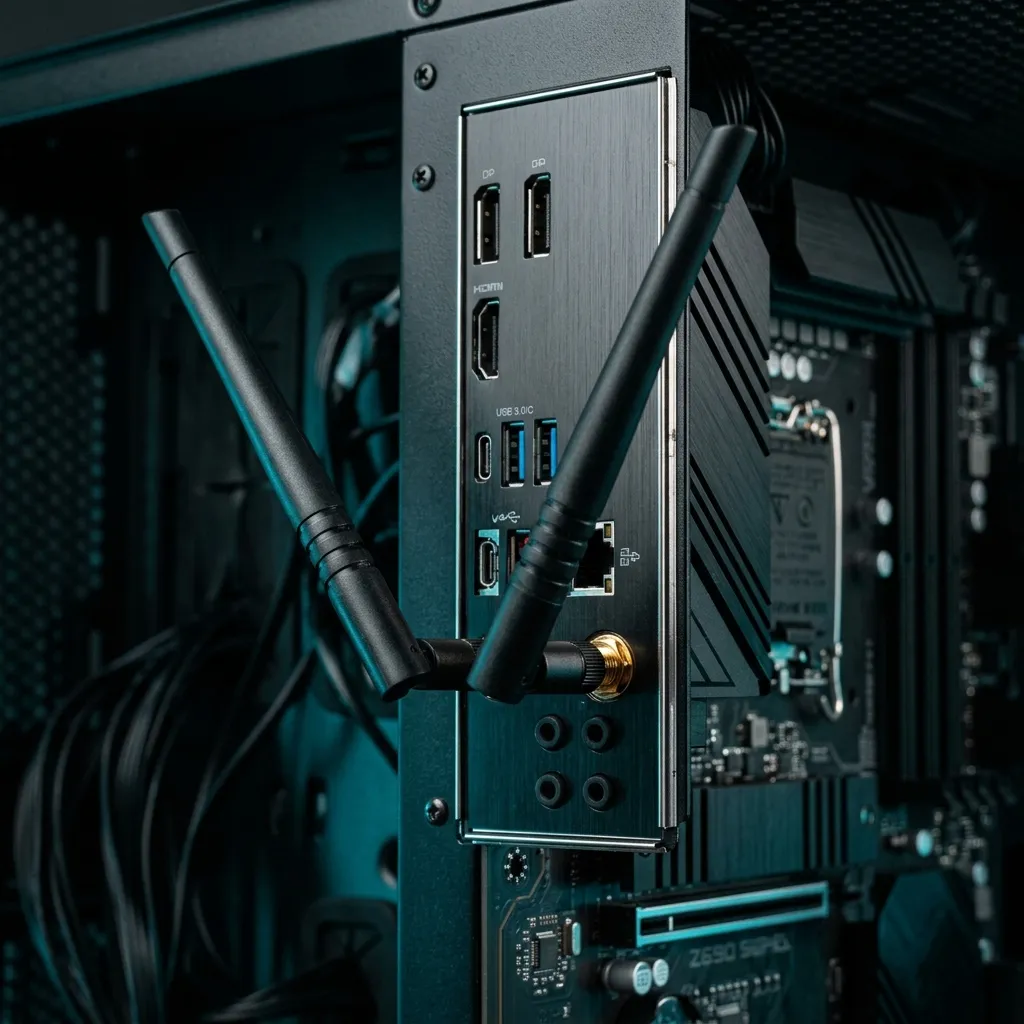
Muchas placas base modernas con Wi-Fi integrado incluyen en su caja una antena externa con base magnética o dos antenas de rosca tipo “varilla”.
Errores habituales con las antenas traseras:
Olvidar atornillar las antenas: El chip Wi-Fi integrado en la placa madre no puede recibir ni transmitir ondas de radio eficientemente sin sus antenas externas. Sin ellas atornilladas en los conectores dorados SMA de la parte trasera del chasis, la PC apenas captará señal a más de un metro de distancia.
Dejar la antena detrás de un chasis metálico pegado a la pared: El propio chasis de acero o aluminio de la torre actúa como un escudo que bloquea las ondas de radio (Jaula de Faraday). Si usas una antena con cable alargador, colócala sobre el escritorio en una posición elevada y despejada.
Drivers de Wi-Fi en Windows 11
El software del controlador le indica a Windows 11 cómo gestionar la potencia de transmisión, el ahorro de energía y los protocolos de seguridad de tu tarjeta Wi-Fi.
Pautas para un rendimiento estable de controladores:
Obtén controladores oficiales: Descarga el driver inalámbrico directamente de la página de soporte oficial del fabricante de tu tarjeta madre o del fabricante del chip inalámbrico (Intel, Realtek o MediaTek/Qualcomm).
Evita utilidades de actualización masiva de terceros: Los programas comerciales que prometen “actualizar todos tus drivers en un clic” suelen instalar controladores genéricos o antiguos que desactivan funciones avanzadas de red o generan caídas constantes de conexión. Para mantener tus controladores limpios, consulta nuestra guía sobre cómo actualizar drivers en Windows sin instalar basura.
Identifica tu adaptador en el Administrador de Dispositivos: Presiona Win + X, selecciona Administrador de dispositivos y despliega Adaptadores de red. Haz clic derecho sobre tu tarjeta Wi-Fi y selecciona Propiedades -> Controlador para verificar la versión exacta y la fecha de compilación.
Velocidad de enlace vs velocidad real de internet
Es crucial entender la diferencia entre la Velocidad de enlace (Link Speed) y la Velocidad de transferencia real de datos:
En Windows 11, si vas a Configuración -> Red e internet -> Wi-Fi -> Propiedades de la red, verás un apartado llamado Velocidad de enlace (recepción/transmisión) (por ejemplo: 866/866 Mbps o 1200/1200 Mbps).
 [ Propiedades de Red Wi-Fi en Windows 11 ]
 ┌────────────────────────────────────────────────────────┐
 │ Protocolo: Wi-Fi 6 (802.11ax)                          │
 │ Banda de frecuencia: 5 GHz                             │
 │ Canal de red: 36                                       │
 │ Velocidad de enlace (recepción/transmisión): 1201 Mbps │ <── Enlace físico
 └────────────────────────────────────────────────────────┘
Por qué esta cifra no es la velocidad de tu test:
La velocidad de enlace es la capacidad teórica bruta de la radio entre la PC y el router en condiciones ideales.
Debido a la sobrecarga de protocolos de red (overhead), retransmisión de paquetes por interferencias e interacciones con otros dispositivos, la velocidad real usable en un test de velocidad suele situarse entre el 50% y el 70% de la velocidad de enlace mostrada.
Además, si tu plan de internet contratado es de 100 Mbps, aunque tu velocidad de enlace Wi-Fi muestre 1200 Mbps, tus descargas desde internet nunca superarán los 100 Mbps contratados.
El mito de los servidores DNS y la velocidad física
Existe una creencia muy extendida en internet de que cambiar los servidores DNS en Windows 11 (por ejemplo, configurando los DNS de Cloudflare 1.1.1.1 o Google 8.8.8.8) “aumenta los Mbps de velocidad del Wi-Fi”.
La realidad técnica sobre los DNS:
Lo que HACE un servidor DNS: Traduce nombres de dominio legibles (pcactualidad.com) a direcciones IP numéricas (192.0.2.1). Un servidor DNS más rápido reduce el tiempo de respuesta inicial al presionar Enter en una página web (reduce la latencia de resolución).
Lo que NO hace un servidor DNS:Un servidor DNS no modifica la velocidad de radio de tu Wi-Fi ni aumenta la tasa de transferencia de datos (Mbps). Descargar un archivo de 10 GB tardará exactamente lo mismo sin importar qué DNS utilices.
No utilices el cambio de DNS como una supuesta solución para corregir problemas de señal o tasa de bits inalámbrica.
¿Puede el router ser el cuello de botella?
El router proporcionado por la compañía de internet suele ser un equipo básico diseñado para cubrir necesidades estándar. Puede convertirse en el cuello de botella si:
Saturación por múltiples dispositivos conectados: Si en tu hogar hay 15 o 20 dispositivos (smartphones, TVs, consolas, cámaras de seguridad y computadoras) conectados simultáneamente a un router antiguo sin tecnología MU-MIMO o Wi-Fi 6, la CPU del router se saturará intentando turnar el tráfico.
Bloqueo por sobrecalentamiento: Si el router está encerrado en un mueble sin ventilación, el calor puede provocar caídas de rendimiento repentinas que se solucionan temporalmente al reiniciar el equipo.
Si además notas que el rendimiento general del sistema operativo es deficiente al realizar tareas locales, consulta nuestros métodos para corregir un Windows 11 lento con soluciones seguras.
Diagnóstico paso a paso: dónde está el problema
Sigue esta secuencia de descarte ordenada para hallar la causa real sin gastar dinero por impulso:
Paso 1: Realiza la prueba comparativa con otro dispositivo. Ejecuta un test de velocidad en tu smartphone pegado a la PC.
Paso 2: Prueba la PC cerca del router. Descarta si el fallo es de cobertura física y paredes antes de tocar configuraciones.
Paso 3: Verifica la banda de frecuencia (2.4 GHz vs 5 GHz). Conéctate a la red de 5 GHz si estás cerca o a 2.4 GHz si hay varias paredes de por medio.
Paso 4: Realiza una prueba por cable Ethernet si es factible. Aísla si la falla está en el enlace inalámbrico o en el proveedor de internet.
Paso 5: Revisa la instalación de antenas físicas en la PC. Si es una torre de escritorio, confirma que las antenas traseras estén firmemente atornilladas.
Paso 6: Identifica el modelo de tu tarjeta Wi-Fi. Abre el Administrador de Dispositivos y verifica si usas un chip interno moderno o un adaptador USB limitado.
Paso 7: Actualiza o reinstala el controlador oficial. Instala el driver del fabricante de tu motherboard o tarjeta de red.
Paso 8: Desconecta dispositivos de alto consumo en la red local. Verifica si otros usuarios están realizando descargas masivas en la red.
Paso 9: Reinicia el router de forma controlada. Desconecta el módem de la corriente durante 30 segundos para limpiar la memoria caché del equipo.
Paso 10: Reubica el router o la torre de la PC. Aleja los equipos de grandes masas metálicas o electrodomésticos.
Paso 11: Contacta a tu proveedor de internet. Si todos los dispositivos sufren la misma degradación independientemente de la hora y la distancia.
Paso 12: Considera actualizar hardware. Invierte en un adaptador PCIe Wi-Fi 6E/7 con antenas extendidas o un sistema Mesh solo tras acumular evidencias de que tu hardware actual es el limitante.
Qué NO hacer durante el diagnóstico
Aislar problemas de red requiere rigor y descartar falsas soluciones. Evita incurrir en las siguientes prácticas de riesgo:
NO compres un router o adaptador nuevo inmediatamente: Sin probar otro dispositivo o acercarte al router, es muy probable que gastes dinero sin resolver el inconveniente.
NO utilices aplicaciones “optimizadoras de red” o descargadores de drivers: Estas herramientas suelen alterar la pila TCP/IP de Windows e instalar servicios innecesarios.
NO desactives el protocolo IPv6 de forma genérica: Deshabilitar IPv6 en Windows 11 no aumenta la velocidad del Wi-Fi y puede causar incompatibilidades con servicios modernos de Microsoft.
NO apliques modificaciones a ciegas en el Registro de Windows: Editar valores de red en el Registro sin un propósito técnico documentado puede desestabilizar la pila de red del sistema operativo.
NO asumas que cambiar los DNS aumentará tus Mbps de descarga: Los DNS solo aceleran la resolución de nombres, no la velocidad física del radio enlace.
NO juzgues toda tu conexión por un único test de velocidad: Servidores de prueba congestionados o descargas activas en segundo plano pueden falsear un resultado puntual.
Veredicto PC Actualidad
Diferencia Wi-Fi de Internet: Determina si el fallo está en el tramo de ondas de radio local o en la línea externa de tu proveedor.
Compara dispositivos en el mismo punto: La prueba entre tu smartphone y tu PC es el diagnóstico más rápido para saber si el problema pertenece exclusivamente a la computadora.
Revisa las antenas de tu torre: En computadoras de escritorio, la falta de atornillado de las antenas traseras es la causa #1 de Wi-Fi extremadamente lento.
Elige la banda adecuada: Usa 5 GHz para máxima velocidad a distancias cortas e intermedias sin muros gruesos; recurre a 2.4 GHz si la distancia y las paredes degradan la señal.
Confía en controladores oficiales: Instala drivers directo del fabricante de la tarjeta de red o motherboard.
Ignora mitos de velocidad: Cambiar DNS u optimizar la RAM no aumentará la tasa física de transferencia de tu radio inalámbrica.
Invierte con evidencia: Compra tarjetas de red o repetidores solo cuando el proceso de descarte confirme qué componente actúa como cuello de botella.
Checklist rápido para diagnosticar Wi-Fi lento
Prueba comparativaEjecutar un test de velocidad en un smartphone en la misma ubicación
Prueba de cercaníaProbar la PC a 1-2 metros del router para descartar fallas de señal
Selección de bandaConectarse a 5 GHz para velocidad cercana o 2.4 GHz para alcance con muros
Antenas externasConfirmar que las antenas traseras estén atornilladas en la torre
Prueba EthernetConectar cable RJ45 si es posible para validar la velocidad contratada
Controlador oficialVerificar driver en Administrador de Dispositivos e instalar versión oficial
Velocidad de enlaceConsultar propiedades de Wi-Fi en Windows 11 para ver velocidad teórica
Mitos a evitarNo alterar DNS ni IPv6 esperando aumentos de ancho de banda físico
Reinicio de routerDesconectar la alimentación del módem durante 30 segundos como prueba
Inversión inteligenteAdquirir hardware nuevo únicamente tras identificar el cuello de botella
"Esta guía de diagnóstico de redes inalámbricas ha sido elaborada por la redacción de PC Actualidad sintetizando las especificaciones técnicas de la Wi-Fi Alliance, la documentación de soporte de redes inalámbricas de Microsoft Learn para Windows 11, y las guías de implementación de adaptadores de red de fabricantes como Intel, Realtek y Qualcomm."
Escrito por Sebastian Mutis
Ingeniero de Software / Bases de Datos y Drivers
Ingeniero de software especializado en bases de datos, optimización de drivers y utilidades de hardware.
Actualizar drivers puede mejorar estabilidad, compatibilidad y rendimiento, pero hacerlo desde sitios equivocados puede llenar tu PC de software innecesario. Te explicamos cómo hacerlo de forma segura.
Aprende cómo hacer mantenimiento preventivo a tu PC cada mes: limpieza, actualizaciones, espacio, temperaturas, backups, drivers, SSD, RAM y seguridad.
¿Windows 11 está lento? Aprende qué revisar antes de formatear: inicio, espacio, actualizaciones, drivers, RAM, SSD, malware y procesos en segundo plano.