Cómo hacer mantenimiento preventivo a tu PC: checklist mensual para evitar problemas
Una PC bien cuidada dura más, falla menos y se siente más estable. Te mostramos un checklist mensual para revisar limpieza, actualizaciones, espacio, seguridad, temperaturas y respaldos.
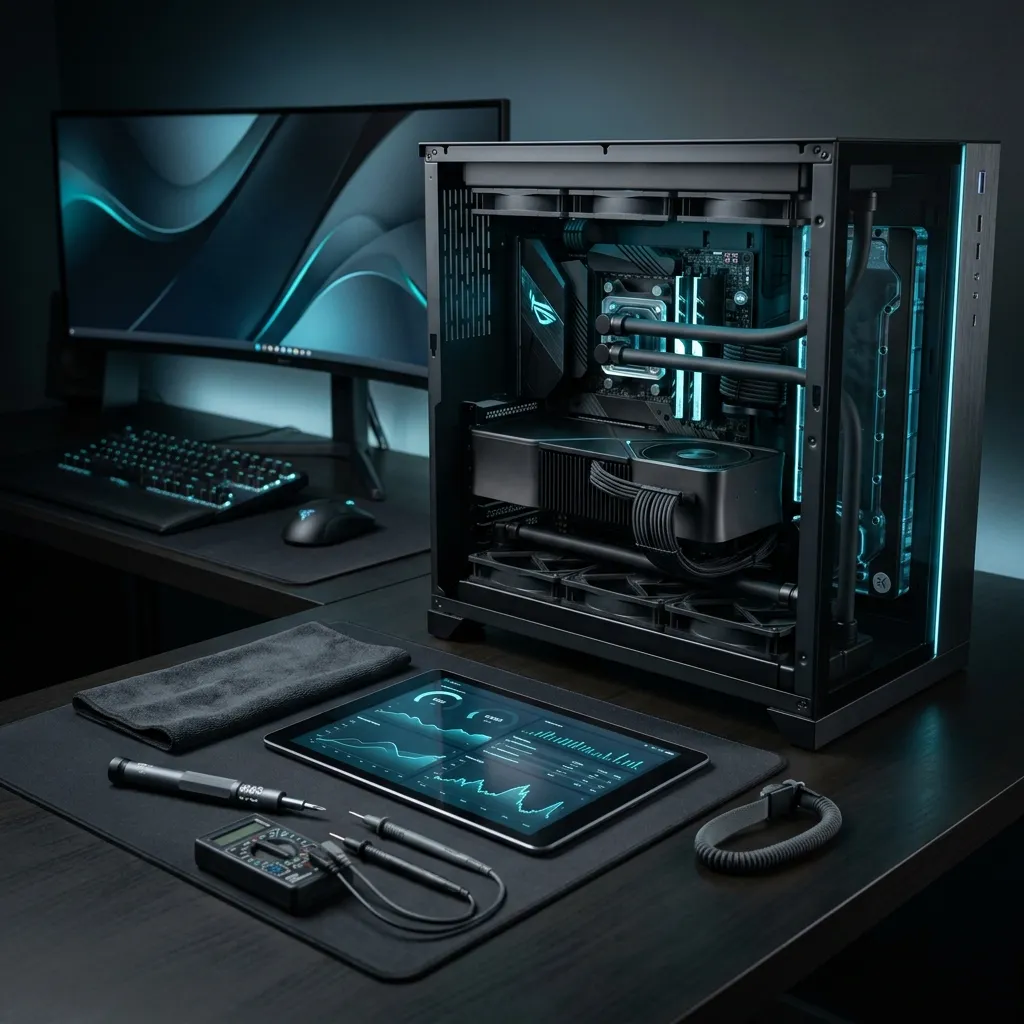
El mantenimiento preventivo ayuda a detectar problemas antes de que se conviertan en fallas, lentitud o pérdida de datos.
Puntos clave
El mantenimiento preventivo no consiste en instalar limpiadores milagrosos, sino en revisar hábitos básicos antes de que aparezcan fallas.
Una revisión mensual de espacio, actualizaciones, backups, seguridad, temperatura y polvo puede evitar muchos problemas comunes.
Antes de tocar hardware interno, apaga y desconecta la PC; la seguridad importa más que terminar rápido.
Recomendación rápida
Un ordenador personal no necesita optimizaciones agresivas semanales ni aplicaciones que prometan “acelerar el sistema en un clic”. En la práctica, la gran mayoría de los fallos de rendimiento, bloqueos inesperados o pérdidas de datos no ocurren por envejecimiento repentino del hardware, sino por la acumulación desatendida de pequeños problemas.
El verdadero mantenimiento preventivo es una rutina simple y sistemática. Dedicar entre 15 y 20 minutos al mes a verificar la salud del disco duro, revisar la seguridad integrada de Windows, verificar el estado de los respaldos y controlar el flujo de aire en el chasis extiende significativamente la vida útil de los componentes y evita reparaciones costosas.
Por qué el mantenimiento preventivo importa más que “optimizar” por impulso
Existe la falsa creencia de que para mantener una PC ágil es necesario alterar constantemente el registro de Windows, instalar suites de limpieza de terceros o desactivar servicios del sistema. La realidad es que estos procedimientos invasivos suelen causar más inestabilidad que soluciones reales.
Por qué la prevención evita desastres en el hardware
Muchas fallas de PC empiezan como señales pequeñas: menos espacio libre, más ruido, temperaturas más altas, programas al inicio, actualizaciones pendientes o backups olvidados. Revisar esos puntos una vez al mes puede evitar lentitud, pérdida de datos, sobrecalentamiento y reparaciones innecesarias.
El objetivo del mantenimiento preventivo es adelantarse al fallo antes de que requiera medidas drásticas. Cuando un SSD se llena por encima del 85% o los ventiladores se tupen de polvo, la computadora empieza a responder de forma inestable. Tratar de resolver esa lentitud instalando herramientas “limpiadoras” solo añade procesos innecesarios en segundo plano.
Checklist mensual: lo que deberías revisar en 20 minutos
Para estructurar tu revisión mensual sin perderte en configuraciones complejas, conviene dividir la inspección en áreas clave de hardware, software y seguridad.
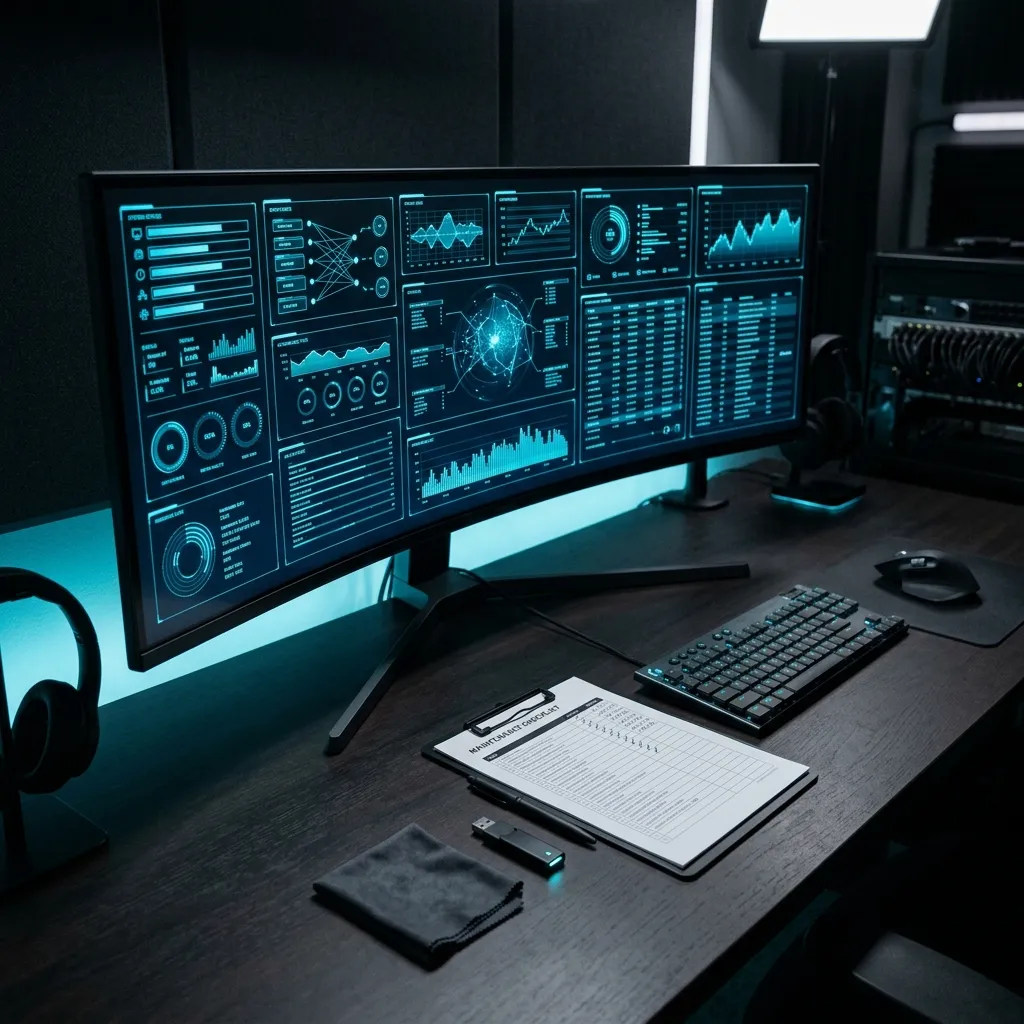
Una revisión mensual sencilla puede detectar problemas antes de que afecten rendimiento, estabilidad o datos.
Checklist mensual de mantenimiento preventivo
Área
Qué revisar
Por qué importa
Almacenamiento
Espacio libre en la unidad C: y archivos temporales redundantes
Windows, apps y actualizaciones necesitan margen para trabajar holgadamente.
Actualizaciones
Windows Update y parche de seguridad mensual pendiente
Corrige errores de software, brechas de seguridad y problemas de compatibilidad.
Drivers
Estado de tarjeta gráfica, red y audio en Administrador de Dispositivos
Un controlador corrupto o desactualizado puede causar pantallazos azules o caídas de FPS.
Seguridad
Estado de Windows Security, extensiones del navegador y apps desconocidas
El malware y programas potencialmente no deseados reducen rendimiento y arriesgan datos.
Backup
Verificación de sincronización y copia externa de archivos clave
Ningún mantenimiento técnico sirve si una falla física destruye tus documentos.
Temperatura
Ruido de ventiladores, lecturas de sensores y polvo visible
El exceso de calor provoca thermal throttling y acelera la degradación electrónica.
Inicio
Aplicaciones configuradas para arrancar con el sistema
Acumular apps al inicio ralentiza el arranque y consume memoria RAM innecesaria.
Hardware
Ajuste de cables externos, puertos USB, filtros antipolvo y ventilación
Previene falsos contactos, puertos dañados e interrupciones en el flujo de aire.
Limpieza física: polvo, ventiladores, filtros y flujo de aire
La acumulación de polvo es el enemigo número uno de la electrónica doméstica. Funciona como una manta aislante que atrapa el calor en los radiadores y disipadores de la CPU y GPU, obligando a los ventiladores a girar a mayores revoluciones y acelerando su desgaste.
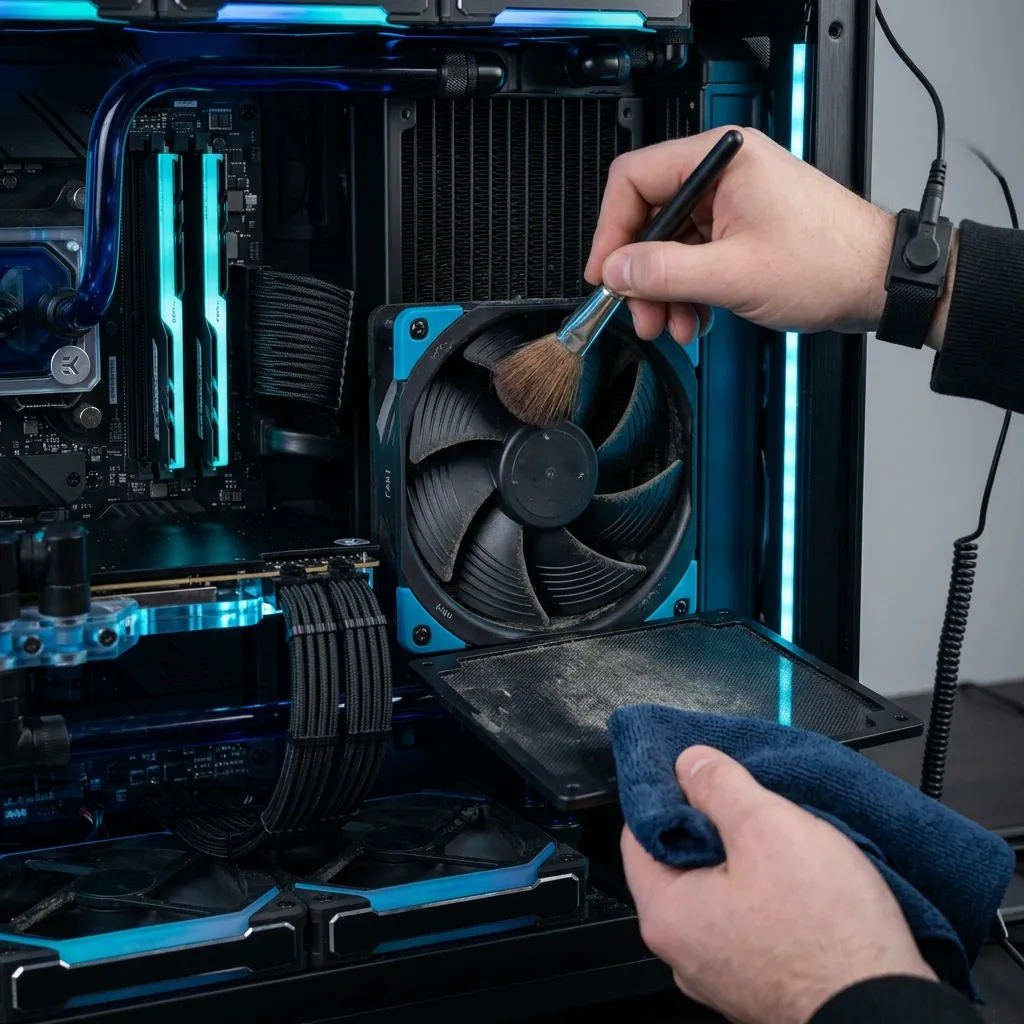
El polvo acumulado puede bloquear flujo de aire y aumentar temperatura, ruido y desgaste de ventiladores.
Antes de limpiar físicamente la PC
Antes de abrir la torre o retirar filtros en una laptop, es imprescindible seguir protocolos rigurosos de seguridad eléctrica:
Apaga el equipo por completo: No uses el modo de suspensión o hibernación.
Desconecta el cable de corriente: Retira la toma de la pared o de la fuente de alimentación.
Espera unos minutos: Permite que los condensadores de la fuente se descarguen.
No habras la fuente de poder: La fuente contiene componentes capaces de almacenar cargas peligrosas incluso desconectada.
No uses líquidos directamente: Jamás pulverices agua o limpiadores de vidrios sobre componentes electrónicos.
Evita aspiradoras domésticas dentro del case: Generan gran cantidad de electricidad estática que puede freír un microchip.
Sujeta los ventiladores: Si usas un soplador o aire comprimido, bloquea las aspas manualmente con los dedos para evitar que giren a exceso de velocidad y generen corriente inversa hacia la placa base.
Limpia con suavidad: Retira y lava únicamente los filtros antipolvo extraíbles con agua tibia, asegurándote de que estén 100% secos antes de reinsertarlos.
Si no sabes desmontar algo, no lo fuerces: No retires el disipador del procesador a menos que vayas a cambiar la pasta térmica.
Inspecciona olores o humedad: Si detectas olor a plástico quemado o rastros de humedad, no enciendas la PC sin una revisión detallada.
Espacio en disco: cuándo un SSD lleno empieza a causar problemas
Las unidades de estado sólido (SSD) requieren mantener un porcentaje de capacidad libre para ejecutar algoritmos de nivelación de desgaste (wear leveling), recolección de basura y mantener la memoria caché SLC activa.
Cuando un SSD almacena datos por encima del 85-90% de su límite, no solo disminuye la velocidad de escritura, sino que el sistema operativo encuentra dificultades para gestionar la memoria virtual y los archivos temporales de actualización. En nuestra guía sobre cómo liberar espacio en Windows sin borrar archivos importantes abordamos estrategias seguras utilizando herramientas nativas como Sensor de Almacenamiento (Storage Sense).
Para la salud a largo plazo de tus unidades, revisa nuestra comparativa detallada sobre cómo elegir un SSD en 2026 para evaluar si ha llegado el momento de añadir almacenamiento secundario.
Actualizaciones de Windows: revisar sin instalar por pánico
Mantener el sistema operativo actualizado es pilar fundamental para la estabilidad y seguridad. No obstante, no es necesario instalar parches opcionales o actualizaciones preliminares (preview builds) el mismo día en que se lanzan si tu PC funciona correctamente.
La recomendación mensual es verificar que el parche acumulativo mensual (habitualmente desplegado los segundos martes de cada mes) se haya completado correctamente. Si una actualización queda pausada o presenta errores repetidos de instalación, no instales herramientas de reparación dudosas; en su lugar, utiliza el solucionador de problemas integrado de Windows o descarga el paquete directamente del Catálogo de Microsoft Update.
Drivers: cuándo actualizar y cuándo dejar quieto el sistema
Existe el mito de que todos los controladores del sistema deben estar siempre en la versión más reciente. En la práctica, la regla de oro del mantenimiento de software es: si un controlador funciona de manera estable y no añade mejoras para tu flujo de trabajo, no hay prisa por cambiarlo.
Tarjeta Gráfica (GPU): Es el único componente que se beneficia de actualizaciones frecuentes, especialmente para jugadores que buscan soporte de día uno en nuevos títulos o corrección de bugs en juegos.
Chipset y Placa Base: Se actualizan únicamente cuando se soluciona una falla grave de energía, USB o estabilidad de memoria RAM.
Audio y Red: Rara vez requieren actualización manual a menos que experimentes microcortes de conexión o ruido estático en la salida de audio.
Evita rotundamente el uso de programas de terceros tipo “Driver Updater”. Suelen empaquetar software publicitario, instalar controladores genéricos incompatibles o causar conflictos graves en el Administrador de Dispositivos. Para profundizar en un método limpio, consulta nuestra guía sobre cómo actualizar drivers en Windows sin instalar basura.
Seguridad: Windows Security, malware y extensiones sospechosas
Actualmente, Seguridad de Windows (anteriormente Windows Defender) ofrece una protección robusta, silenciosa y altamente eficiente para la inmensa mayoría de usuarios. No es necesario instalar antivirus de terceros pesados que consuman recursos del sistema.
En tu revisión mensual de seguridad:
Abre el panel de Seguridad de Windows y confirma que todas las áreas muestren la casilla verde de verificación.
Revisa la pestaña de Protección basada en reputación para comprobar que el bloqueo de aplicaciones potencialmente no deseadas (PUA) esté activo.
Examina las extensiones instaladas en tu navegador web (Chrome, Edge o Firefox). Elimina cualquier extensión que no recuerdes haber instalado o que no utilices a diario, ya que son la puerta de entrada más común para mineros de criptomonedas y barras de búsqueda sospechosas.
Jamás desactives la protección en tiempo real para ejecutar activadores o software pirata.
Backups: el mantenimiento que más se agradece cuando algo falla
El mantenimiento preventivo no sirve de nada si una subida de tensión o una avería mecánica en la placa base deja inaccesibles tus documentos personales, proyectos de trabajo o fotografías.
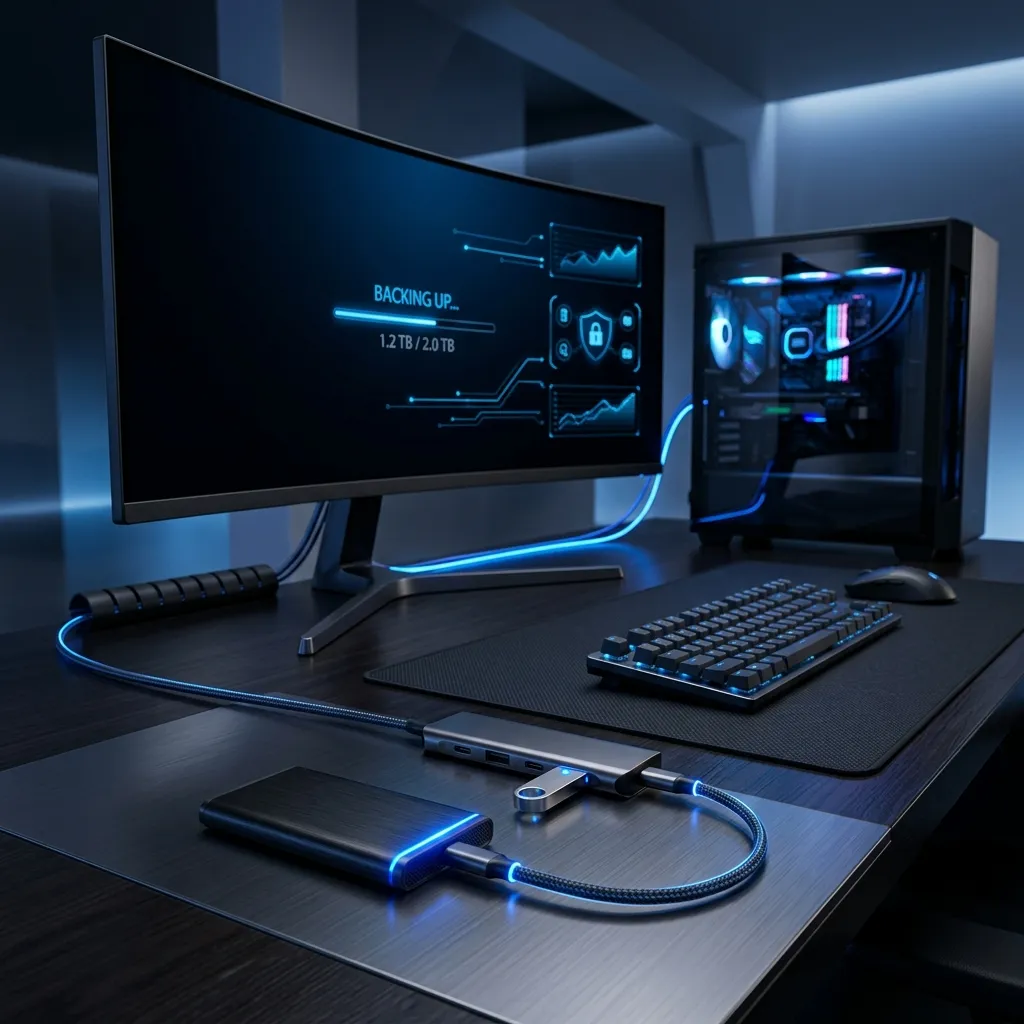
El backup es la parte menos visible del mantenimiento, pero puede ser la más importante cuando algo falla.
Aplica la regla básica del respaldo 3-2-1:
Mantén 3 copias de tus datos importantes.
En 2 medios distintos (por ejemplo, el SSD interno y una unidad externa).
Con 1 copia fuera de casa (en un servicio de almacenamiento en la nube cifrado).
Temperaturas y ruido: señales tempranas de problemas
Una PC no empieza a fallar de la noche a la mañana sin dar aviso. El incremento repentino del ruido de los ventiladores o un chasis inusualmente caliente son los primeros síntomas de que algo requiere atención.
Monitorea periódicamente tus temperaturas en reposo (idle) y bajo carga:
CPU: Debería mantenerse entre 35°C y 55°C en reposo, y no superar los 85°C-90°C durante sesiones intensas de carga.
GPU: Temperaturas de trabajo entre 65°C y 75°C son normales. Si notas que la gráfica supera consistentemente los 85°C o alcanza su temperatura límite (hotspot), revisa la ventilación del gabinete o la curva de ventiladores.
Refrigeración Líquida: Si tu equipo cuenta con un kit AIO, escucha atentamente si la bomba produce sonidos de borboteo o ruidos metálicos, los cuales suelen indicar burbujas de aire o desgaste de rodamientos. Para saber más, revisa nuestras recomendaciones sobre mantenimiento de refrigeración líquida AIO y custom loops.
Programas de inicio y procesos en segundo plano
Con el tiempo, muchos programas (clientes de mensajería, plataformas de videojuegos, utilidades de periféricos) se configuran automáticamente para iniciar junto con Windows. Esto alarga el tiempo de arranque y consume memoria RAM de forma permanente.
Para optimizar el inicio sin riesgos:
Presiona Ctrl + Shift + Esc para abrir el Administrador de Tareas.
Dirígete a la pestaña Aplicaciones de arranque.
Desactiva todos los programas que no necesites disponibles desde el primer segundo (como lanzadores de juegos o actualizadores de software secundario).
Deja activos únicamente los servicios esenciales como la seguridad de Windows y los controladores de sonido o panel táctil.
Si notas que el consumo de memoria sigue siendo excesivo tras limpiar el arranque, analiza en nuestro artículo cuánta memoria RAM necesitas realmente para gaming, trabajo e IA local.
Qué revisar cada 3 o 6 meses
Además del chequeo rápido mensual de 20 minutos, existen labores de mantenimiento con periodicidad más amplia:
Cada 3 meses: Limpieza profunda de filtros antipolvo, inspección de cables internos y verificación del ajuste de la tarjeta gráfica en la ranura PCIe.
Cada 6 meses: Inspección visual de conectores de la fuente de poder. Si vas a actualizar GPU o procesador, comprueba que tu fuente cumple con las exigencias energéticas consultando cómo saber si tu fuente de poder soporta una GPU moderna.
Cada 12 a 24 meses: Reemplazo de la pasta térmica en CPU y GPU si observas una degradación paulatina de temperaturas que la limpieza de polvo no logra solucionar.
Errores comunes al hacer mantenimiento a una PC
Instalar limpiadores de registro mágicos: El registro de Windows es una base de datos delicada; borrar claves obsoletas no aumenta la velocidad y puede corromper componentes del sistema.
Desactivar Windows Update de forma permanente: Deja la PC vulnerable ante ataques de seguridad exploit de día cero.
Limpiar componentes internos sin desconectar la corriente: Un cortocircuito accidental por contacto de herramientas metálicas o estática puede inutilizar la placa base.
Abrir la fuente de alimentación: La fuente de poder es una unidad sellada por seguridad con condensadores de alto voltaje; nunca debe abrirse en el ámbito doméstico.
Usar aire comprimido boca abajo: Puede expulsar líquido congelado que daña los componentes electrónicos al contacto térmico directo.
Veredicto PC Actualidad
El verdadero mantenimiento es preventivo y seguro: No necesitas instalar software milagroso ni modificar configuraciones ocultas del registro para tener una PC rápida.
La constancia vence a las medidas de emergencia: Dedicar 20 minutos al mes a revisar espacio libre, respaldos, seguridad y temperaturas te ahorrará horas de formateos y pérdidas de datos inesperadas.
Prudencia con las actualizaciones: Mantén Windows y la GPU al día, pero no fuerces actualizaciones de controladores que ya funcionan de forma estable en tu equipo.
Seguridad ante todo: Ante la duda con cualquier componente físico, apaga y desconecta el equipo antes de manipular el interior.
Checklist final de mantenimiento preventivo
Checklist rápido para cuidar tu PC
EspacioMantener al menos un 15-20% de margen libre en el SSD principal
BackupVerificar copias de seguridad de documentos y archivos clave
SeguridadRevisar casillas de verificación en Seguridad de Windows
InicioDesactivar aplicaciones innecesarias en el Administrador de Tareas
DriversActualizar tarjeta gráfica e ignorar herramientas limpiadoras
TemperaturaComprobar lecturas de sensores y ruido excesivo de ventiladores
VentiladoresConfirmar giro fluido sin roces, vibraciones o bloqueos
FiltrosLavar y secar por completo los filtros antipolvo del chasis
CablesInspeccionar firmeza de conectores de corriente y datos
RiesgosEvitar modificadores de registro y programas milagrosos de optimización
"Esta guía práctica de mantenimiento ha sido elaborada de forma independiente por el equipo editorial de PC Actualidad, combinando documentación oficial de soporte de Microsoft (Windows Security, Storage Sense y Windows Update) con mejores prácticas de seguridad en hardware."
Escrito por Sebastian Mutis
Ingeniero de Software / Bases de Datos y Drivers
Ingeniero de software especializado en bases de datos, optimización de drivers y utilidades de hardware.
Actualizar drivers puede mejorar estabilidad, compatibilidad y rendimiento, pero hacerlo desde sitios equivocados puede llenar tu PC de software innecesario. Te explicamos cómo hacerlo de forma segura.
Cuando Windows se queda sin espacio, no conviene borrar carpetas al azar. Te explicamos cómo recuperar almacenamiento de forma segura usando herramientas del sistema y buenos hábitos.
¿Windows 11 está lento? Aprende qué revisar antes de formatear: inicio, espacio, actualizaciones, drivers, RAM, SSD, malware y procesos en segundo plano.