Cómo crear un punto de restauración en Windows 11 y cuándo usarlo
Un punto de restauración puede ayudarte a revertir cambios problemáticos en Windows 11 sin formatear la PC. Te explicamos cuándo usarlo y qué límites tiene.
Un punto de restauración puede servir como red de seguridad antes de cambios importantes en Windows 11.
Puntos clave
Un punto de restauración ayuda a revertir cambios del sistema, drivers o configuraciones problemáticas.
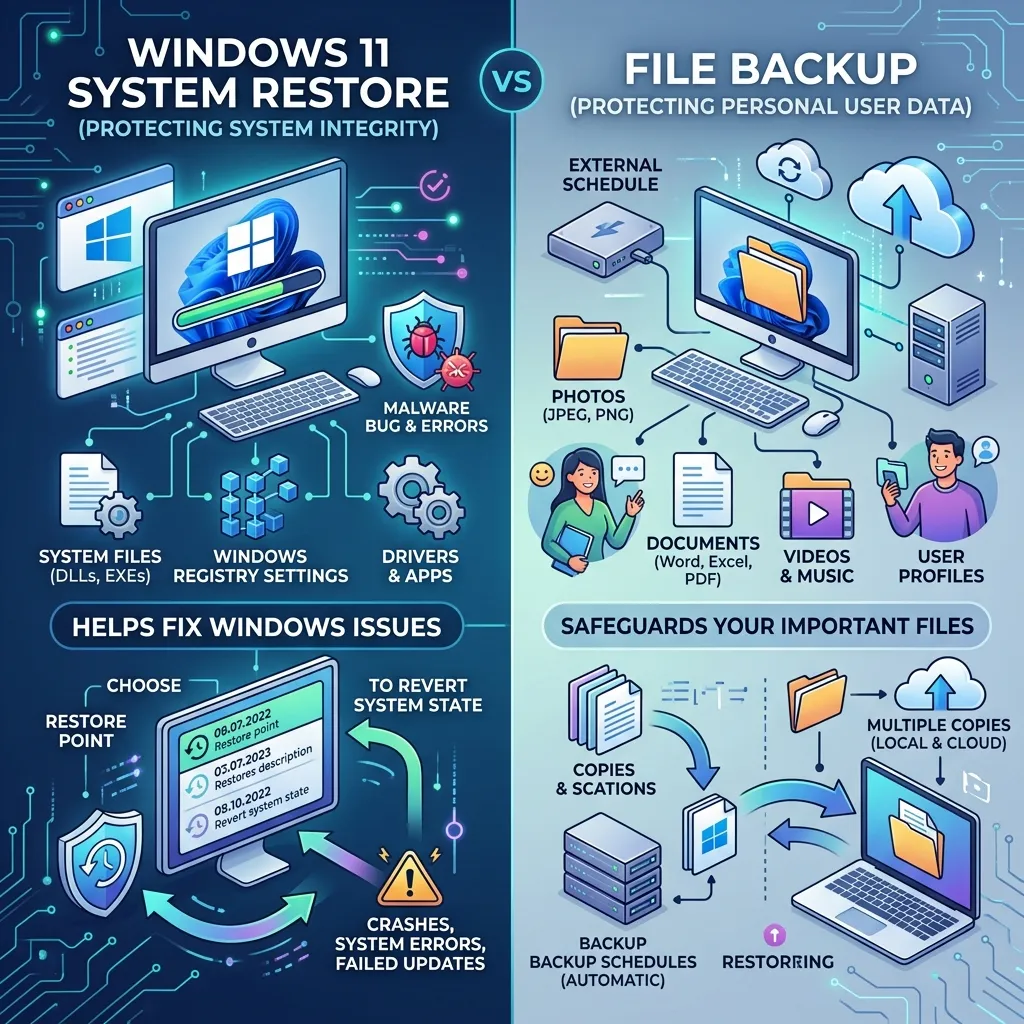
No reemplaza un backup completo de tus archivos personales.
Conviene crearlo antes de instalar drivers, actualizaciones grandes o hacer cambios importantes en Windows.
Instalar un nuevo controlador de tarjeta gráfica, aplicar una actualización importante del sistema operativo o modificar un ajuste avanzado puede salir mal incluso en un ordenador perfectamente configurado. En esos momentos, cuando la pantalla empieza a parpadear, el sonido deja de funcionar o la PC entra en un bucle de inestabilidad, contar con una red de seguridad inmediata evita tener que recurrir al formateo del equipo.
En Windows 11, la herramienta Restaurar sistema (System Restore) sigue siendo una de las defensas más prácticas y rápidas contra errores de configuración y controladores defectuosos. Sin embargo, existe una gran confusión entre lo que realiza un punto de restauración y lo que abarca una copia de seguridad tradicional. En esta guía práctica te explicamos paso a paso cómo activarlo, cómo crearlo manualmente, en qué escenarios es imprescindible usarlo y cuáles son sus límites reales.
Recomendación rápida: activa la Protección del sistema hoy mismo
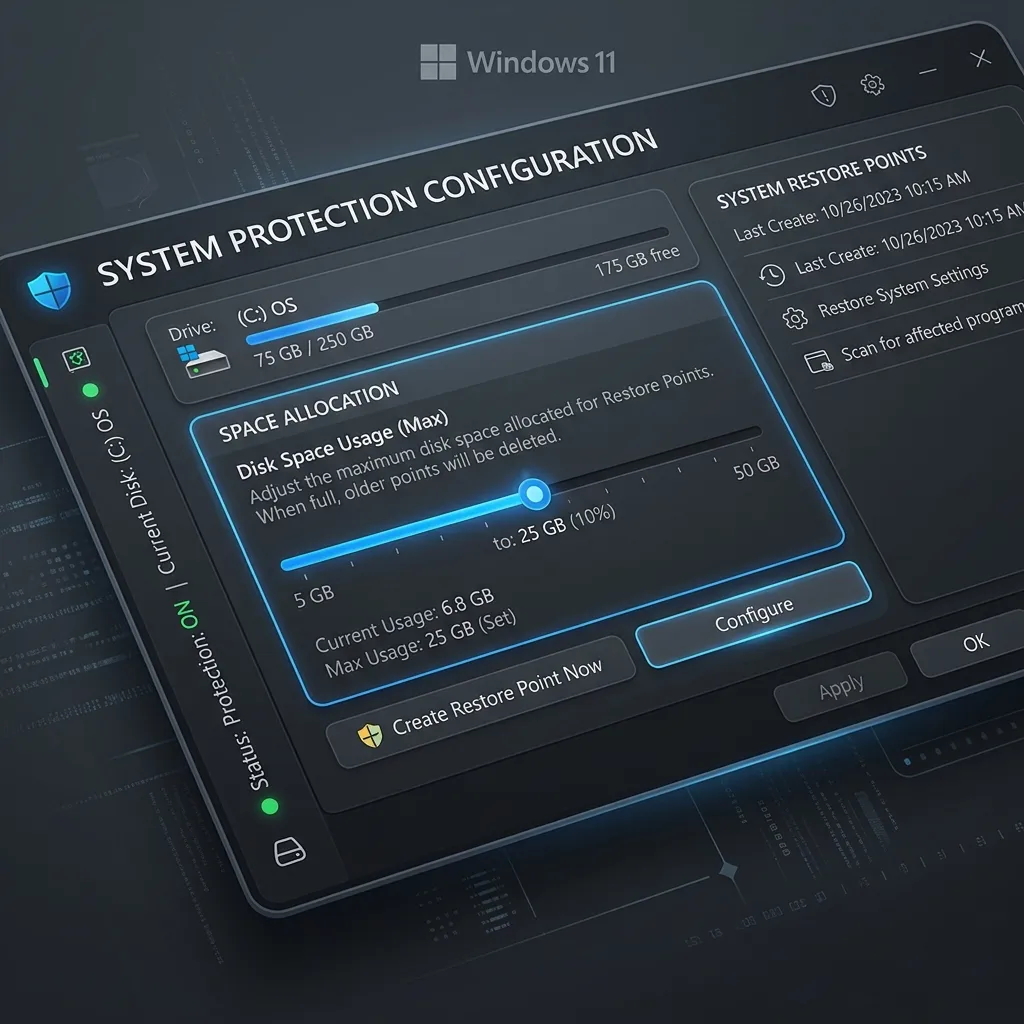
Si nunca has revisado la configuración de la función Protección del sistema en Windows 11, es probable que esté desactivada por defecto en tu unidad principal. Microsoft suele desactivar esta opción en ciertas instalaciones para ahorrar espacio en disco, lo que significa que el sistema no creará puntos automáticos cuando ocurra una falla.
Para comprobar si está activa en tu equipo:
Presiona la combinación de teclas Windows + R, escribe sysdm.cpl y pulsa Enter.
Dirígete a la pestaña Protección del sistema.
En la lista de unidades, selecciona el disco local (C:) y haz clic en Configurar.
Selecciona la opción Activar protección del sistema y asigna entre un 5% y un 10% del disco (generalmente de 5 GB a 15 GB es suficiente).
Haz clic en Aplicar y Aceptar.
Una vez activa la función, Windows creará puntos de recuperación automáticamente antes de instalar actualizaciones del sistema o controladores compatibles, y te permitirá generar puntos manuales en cualquier momento.
Restaurar sistema funciona mejor cuando Protección del sistema está activa antes del problema.
Qué es un punto de restauración en Windows 11
Un punto de restauración es una captura congelada en el tiempo del estado operativo del sistema. Incluye los archivos ejecutables principales de Windows, los controladores de dispositivos (drivers), los servicios del sistema, las claves del Registro de Windows y las aplicaciones instaladas hasta ese instante.
Cuando reviertes el ordenador a un punto previo, Windows deshace las modificaciones registradas después de la fecha de creación del punto. Esto significa que si una actualización reciente arruinó la estabilidad o si un nuevo controlador gráfico provoca pantallas azules (BSOD), al restaurar el sistema tu PC volverá exactamente al estado funcional que tenía antes de ejecutar dicho cambio.
Qué puede restaurar y qué no puede restaurar
Para utilizar la herramienta de forma eficiente y evitar falsas expectativas, es fundamental entender el alcance de Restaurar sistema:
Lo que SÍ restaura y modifica:
Archivos del sistema y controladores: Restaura archivos .dll, ejecutables del núcleo y drivers anteriores.
Registro de Windows: Revierte los cambios hechos en la base de datos de configuración del sistema operativo.
Programas e instaladores: Si instalaste un software después del punto de restauración, ese programa se desinstalará. Si desinstalaste una aplicación importante después del punto, el proceso intentará volver a colocar sus componentes.
Actualizaciones de Windows: Permite deshacer parches o actualizaciones acumulativas recientes que hayan generado incompatibilidad.
Lo que NO restaura ni protege:
Archivos personales del usuario: No borra ni recupera documentos de Word, hojas de cálculo, fotos, videos o archivos de la carpeta Descargas. Tus archivos personales permanecen intactos.
Malware profundamente arraigado: Aunque puede revertir cambios de configuración causados por virus leves, no debe considerarse un sustituto de un software antivirus dedicado o un formateo limpio si el sistema fue comprometido severamente.
Fallos físicos de hardware: Si un disco SSD o módulo RAM tiene sectores dañados físicamente, restaurar el sistema no resolverá el problema de hardware.
Un punto de restauración no reemplaza un backup real de tus archivos importantes.
Cuándo conviene crear un punto de restauración manualmente
Aunque Windows 11 genera puntos automáticos ante ciertos eventos, lo más prudente es crear un punto de restauración manual de forma preventiva antes de realizar modificaciones de cierto riesgo en el equipo.
1. Antes de instalar drivers de video o componentes principales
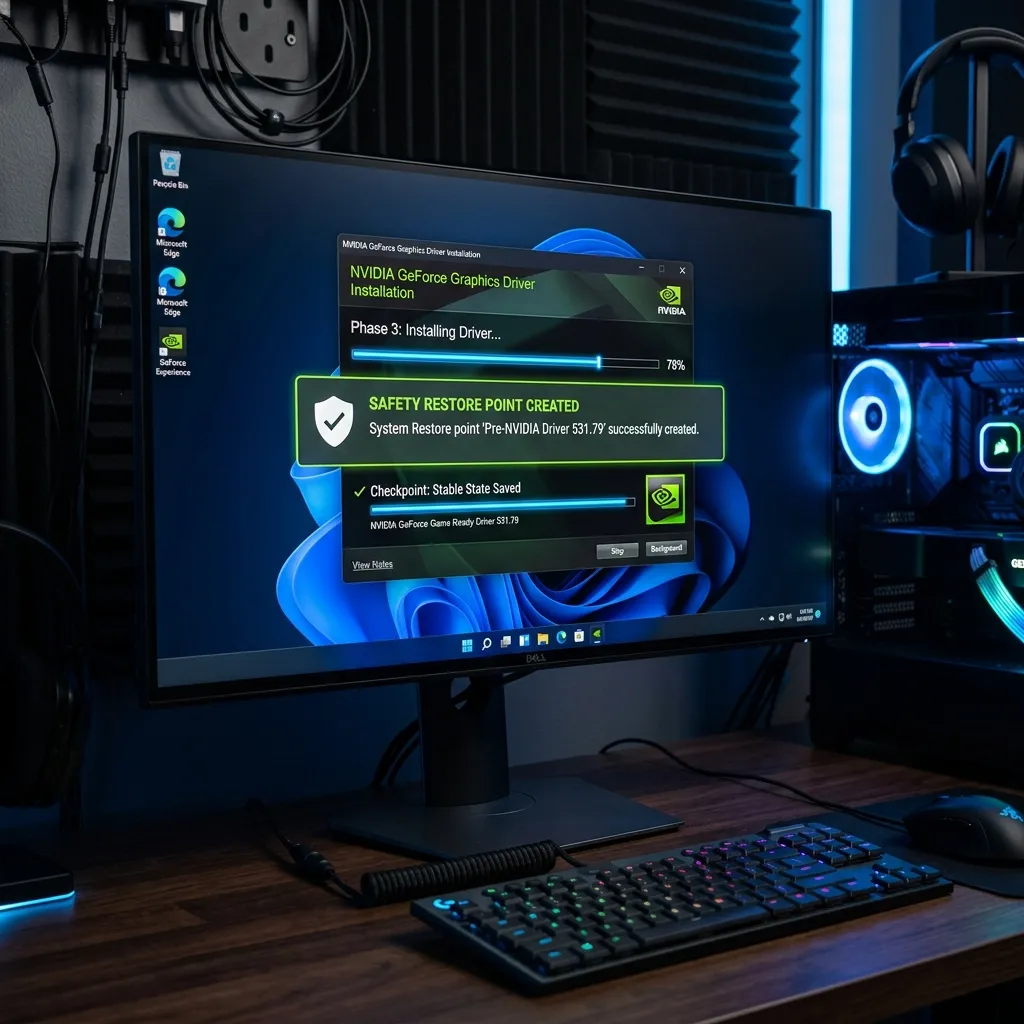
Los controladores gráficos (de NVIDIA, AMD o Intel) interactúan directamente con el núcleo de Windows. Una versión inestable de un driver puede causar parpadeos, pérdidas de señal en el monitor o problemas de rendimiento. Como explicamos en nuestra guía sobre cómo actualizar drivers en Windows sin instalar basura, generar un punto de restauración manual antes de ejecutar el instalador te otorga una vía de retorno limpia en caso de incompatibilidad.
Crear un punto de restauración antes de instalar drivers puede ahorrarte dolores de cabeza.
2. Antes de aplicar actualizaciones acumulativas opcionales
Las actualizaciones mensuales de Windows 11 introducen mejoras de seguridad, pero en ocasiones algunos parches opcionales o de vista previa (preview updates) entran en conflicto con configuraciones específicas de hardware. Si notas comportamientos extraños en tu PC tras un parche, como abordamos en nuestro análisis de fallos en Windows 11 lento: causas y soluciones seguras, volver a un punto previo es una forma rápida de recuperar el rendimiento normal.
3. Antes de modificar servicios o configuraciones avanzadas
Si vas a probar un programa técnico nuevo, modificar políticas de grupo local (gpedit.msc) o hacer pruebas con software de optimización, dedicar 30 segundos a crear un punto manual evita horas de diagnósticos posteriores.
Pasos para crear un punto de restauración manualmente
Abre el menú Inicio de Windows 11 y escribe “Crear un punto de restauración”.
Haz clic en el resultado correspondiente para abrir la ventana de Propiedades del sistema.
Asegúrate de que la unidad (C:) (Sistema) aparezca marcada como Activada.
Haz clic en el botón Crear… situado en la parte inferior.
Escribe una descripción clara que te permita identificar el momento, por ejemplo: “Antes de actualizar driver de GPU” o “Antes de instalar parche de Windows”.
Pulsa Crear y espera unos segundos a que se complete el proceso.
Cómo restaurar el sistema si ocurre un problema
Si tu equipo comienza a fallar o no responde adecuadamente tras un cambio, sigue estos pasos para volver atrás:
Desde la interfaz de Windows:
Busca “Crear un punto de restauración” en el menú Inicio y abre la herramienta.
Haz clic en el botón Restaurar sistema…
Selecciona Elegir otro punto de restauración y pulsa Siguiente.
Haz clic en el botón “Detectar programas afectados” para ver exactamente qué aplicaciones o controladores cambiarán.
Selecciona el punto deseado, confirma la acción y deja que el ordenador se reinicie. El proceso suele tardar entre 5 y 15 minutos.
Desde el Entorno de Recuperación de Windows (WinRE):
Si Windows no arranca correctamente o entra en bucle de reparación:
Enciende la PC y, cuando aparezca el logotipo de Windows, mantén presionado el botón de encendido durante 10 segundos para forzar el apagado. Repite esto dos veces hasta que aparezca la pantalla azul de Recuperación automática.
Elige tu cuenta de usuario e inicia el proceso de restauración desde allí sin necesidad de iniciar sesión en el escritorio.
Cuándo un punto de restauración NO sustituye a un backup real
Uno de los errores conceptuales más frecuentes es confiar en la Protección del sistema como si fuera una herramienta de copias de seguridad de datos.
No protege contra fallos de disco: Si la unidad de almacenamiento SSD o disco duro sufre un fallo electrónico o mecánico completo, perderás tanto el sistema operativo como los puntos de restauración guardados en esa misma unidad.
No guarda tu información privada: Si borras accidentalmente una carpeta de documentos de trabajo o fotos familiares, la función Restaurar sistema no restaurará esos archivos.
Se sobrescribe con el tiempo: Windows gestiona el espacio asignado borrando automáticamente los puntos antiguos a medida que se crean nuevos.
Por estas razones, como detallamos en nuestro checklist de preparación sobre qué hacer antes de formatear tu PC para no perder datos, siempre debes mantener un respaldo independiente de tus archivos importantes en unidades externas, discos secundarios o servicios de almacenamiento en la nube.
Errores comunes al usar Restaurar sistema
Desactivar la protección para ahorrar unos pocos gigabytes: En unidades de almacenamiento modernas de 500 GB o 1 TB, reservar 10 GB para restauración es un uso insignificante de almacenamiento en comparación con la tranquilidad que ofrece.
Interrumpir el proceso de restauración: Una vez que el sistema comienza a restaurarse y se reinicia el PC, nunca debes forzar el apagado del equipo. Interrumpirlo puede dejar los archivos del núcleo corruptos.
No comprobar los programas afectados antes de aplicar el punto: Revisar siempre el botón “Detectar programas afectados” ayuda a saber si tendrás que reinstalar algún programa secundario tras la restauración.
Confiar en programas no oficiales de limpieza del registro: Usar limpiadores agresivos de registro de terceros a menudo corrompe los archivos de la sombra de volumen (VSS) que utiliza Windows para los puntos de restauración.
Checklist antes de usar Restaurar sistema
Backupguardar archivos importantes por separado
Driverscrear punto antes de instalar versiones nuevas
Windows Updateesperar a que termine antes de diagnosticar
Espacioverificar que Protección del sistema tenga espacio asignado
Cambiosanotar qué modificaste antes del problema
Recuperaciónno usarlo como sustituto de una copia de seguridad completa
Veredicto PC Actualidad
Restaurar sistema en Windows 11 es una herramienta preventiva extraordinaria cuando se utiliza con el propósito correcto: una red de seguridad inmediata antes de modificar la configuración interna del sistema o instalar controladores. No debe considerarse una alternativa al respaldo regular de archivos ni a las copias de seguridad en unidades externas o en la nube, pero activarlo y asignar un margen razonable de espacio en disco es uno de los ajustes de mantenimiento preventivo más útiles para cualquier usuario de Windows 11.
Conclusión
Integrar el hábito de crear un punto de restauración antes de realizar cambios de software relevantes te ahorrará dolores de cabeza y horas de resolución de problemas técnicos en Windows 11. Si bien no reemplaza a un plan de backup completo para tus fotos y proyectos de trabajo, es la primera línea de defensa para mantener tu sistema ágil, estable y protegido contra errores imprevistos.
"Esta guía ha sido redactada por el equipo editorial de PC Actualidad siguiendo las prácticas recomendadas de mantenimiento preventivo y recuperación del sistema operativo Windows 11 de Microsoft."
Escrito por Sebastian Mutis
Ingeniero de Software / Bases de Datos y Drivers
Ingeniero de software especializado en bases de datos, optimización de drivers y utilidades de hardware.
Actualizar drivers puede mejorar estabilidad, compatibilidad y rendimiento, pero hacerlo desde sitios equivocados puede llenar tu PC de software innecesario. Te explicamos cómo hacerlo de forma segura.
Formatear una PC puede solucionar errores, mejorar rendimiento o preparar un equipo para venderlo, pero antes debes proteger tus archivos, licencias, contraseñas y drivers.
¿Windows 11 está lento? Aprende qué revisar antes de formatear: inicio, espacio, actualizaciones, drivers, RAM, SSD, malware y procesos en segundo plano.