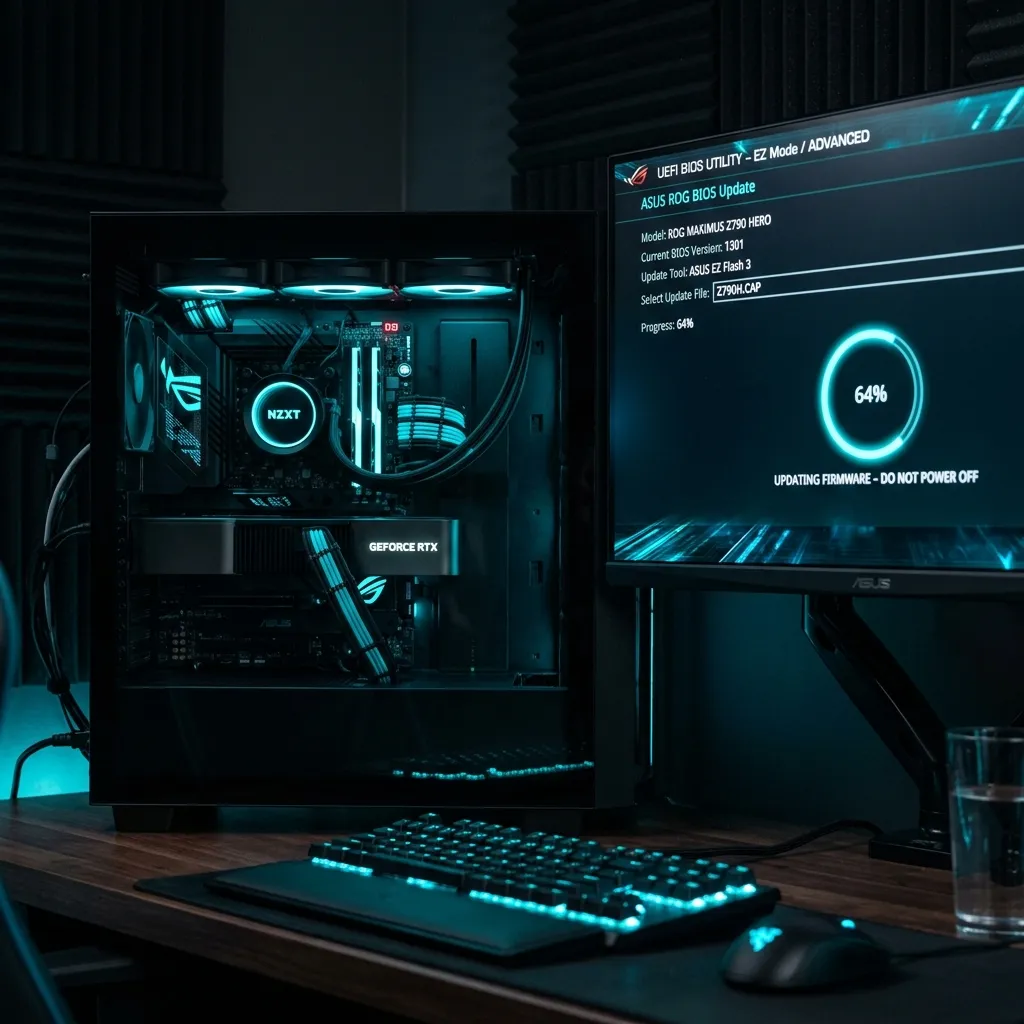
Actualizar la BIOS de tu motherboard: cuándo conviene, cuándo no y cómo evitar errores
Aprende cuándo conviene actualizar la BIOS de tu motherboard, qué riesgos existen, cómo prepararte y qué errores evitar antes de tocar el firmware.
12 min
XMP y EXPO permiten usar perfiles de memoria más rápidos que la configuración base, pero no siempre funcionan perfecto. Te explicamos cómo entenderlos antes de tocar la BIOS.

XMP y EXPO ayudan a que la RAM DDR5 use perfiles de velocidad más altos, pero la estabilidad depende de la plataforma completa.
Uno de los momentos más desconcertantes para quien estrena una computadora o instala un nuevo kit de memoria RAM DDR5 ocurre al abrir el Administrador de Tareas de Windows o herramientas como CPU-Z: la memoria marca 4800 MT/s o 5200 MT/s, a pesar de que la caja del producto promete en letras grandes 6000 MT/s, 6400 MT/s o más.
La razón no es un defecto de fábrica ni una estafa del fabricante. Por defecto, todas las placas base inician los módulos de memoria utilizando valores conservadores de seguridad estandarizados por JEDEC. Para que la memoria funcione a la velocidad comercial anunciada, es necesario ingresar a la BIOS del equipo y activar un perfil preset de overclock de fábrica: XMP (en plataformas Intel) o EXPO (en plataformas AMD).
Nuestra recomendación práctica para el usuario común es sencilla: activa el perfil XMP o EXPO de un solo clic si tu equipo es de uso cotidiano o gaming, pero comprueba la estabilidad del sistema durante los días siguientes. Si tu PC experimenta bloqueos, congelamientos o reinicios inesperados, desactivar el perfil o ajustar a una velocidad ligeramente inferior es siempre preferible a forzar un sistema inestable por el simple hecho de perseguir la cifra más alta en megahercios.
Para comprender por qué los módulos DDR5 se comportan de este modo, hay que entender cómo interactúan la RAM, la placa base (motherboard) y el procesador (CPU). La velocidad oficial que soporta una computadora no la decide únicamente la RAM, sino el controlador de memoria integrado (IMC, por sus siglas en inglés) que se encuentra físicamente dentro del microprocesador.
Cuando enciendes una computadora por primera vez tras ensamblarla o añadir nueva memoria, el chip de la BIOS realiza una comprobación inicial. Para asegurar que la máquina sea capaz de encender de forma universal con cualquier procesador y placa base del mercado, la BIOS aplica la especificación base JEDEC DDR5.
Estas frecuencias de arranque estándar suelen situarse en:
Cualquier velocidad por encima de la especificación oficial del controlador de memoria de la CPU se considera técnicamente overclocking. Los fabricantes de memorias no venden la RAM pre-overclockeada a nivel de hardware, sino que graban en un pequeño chip programable del módulo (llamado SPD) uno o varios perfiles con las instrucciones de frecuencia, latencias y voltajes necesarios para alcanzar la velocidad comercial.
La velocidad anunciada del kit suele requerir activar un perfil de memoria en BIOS.
Muchos usuarios compran memoria DDR5 de alta frecuencia y descubren más tarde que Windows muestra una velocidad inferior. Esto no significa que la memoria esté defectuosa. El sistema simplemente utiliza configuraciones base de seguridad hasta que el usuario activa el perfil correspondiente en la BIOS. Entender XMP y EXPO ayuda a evitar confusión, inestabilidad en la PC y devoluciones de componentes totalmente funcionales.
XMP (Extreme Memory Profile) es una tecnología desarrollada originalmente por Intel para permitir a los fabricantes de RAM empaquetar configuraciones de rendimiento superior a las especificaciones JEDEC estándar.
Cuando un kit lleva la certificación XMP (actualmente en su versión XMP 3.0 para DDR5), el fabricante ha probado esos módulos específicos en laboratorios y ha guardado en la memoria los valores óptimos de:
Aunque XMP nació como un estándar de Intel, la inmensa mayoría de placas base modernas para procesadores AMD (incluidas placas AM4 y AM5 de marcas como ASUS, MSI, GIGABYTE o ASRock) incluyen algoritmos para interpretar perfiles XMP y aplicarlos de forma transparente bajo nombres comerciales como DOCP, A-XMP o EXPO/XMP Auto.
EXPO (Extended Profiles for Overclocking) es el estándar abierto creado por AMD coincidiendo con el lanzamiento de la plataforma socket AM5 y los procesadores Ryzen de la serie 7000 y 9000.
A diferencia de XMP, que fue diseñado pensando en la arquitectura del controlador de memoria de Intel, EXPO incluye parámetros adicionales optimizados específicamente para la arquitectura Infinity Fabric y la relación de reloj del controlador de memoria de AMD (UCLK y MCLK).
Las características clave de EXPO incluyen:
Si estás configurando una computadora basada en socket AM5 de AMD, adquirir un kit de memoria que cuente con perfil AMD EXPO es la alternativa más recomendable para minimizar tiempos de entrenamiento de memoria (memory training) y evitar problemas de arranque inicial.
Aunque XMP y EXPO persiguen exactamente la misma finalidad (hacer funcionar la RAM DDR5 a su velocidad comercial indicada mediante un solo ajuste en BIOS), existen matices prácticos que conviene conocer:
| Perfil | Enfoque principal | Dónde suele usarse | Qué debe revisar el usuario |
|---|---|---|---|
| XMP | Perfiles de memoria creados originalmente para plataformas Intel | Intel y también muchas placas AMD compatibles | Soporte de motherboard, BIOS y estabilidad del kit |
| EXPO | Perfiles optimizados para plataformas AMD Ryzen | Principalmente AMD AM5 y memorias DDR5 compatibles | Compatibilidad con CPU, BIOS y lista QVL de la motherboard |
| JEDEC | Configuración base estándar de memoria | Arranque seguro y valores automáticos | Menor velocidad, pero normalmente mayor compatibilidad inicial |
XMP y EXPO persiguen el mismo objetivo: facilitar perfiles de RAM más rápidos, pero no eliminan la necesidad de compatibilidad.
Cuando entras en la interfaz UEFI/BIOS de tu motherboard y cambias el ajuste de memoria de “Auto” o “Disabled” a “Profile 1” (XMP o EXPO), la placa base realiza automáticamente los siguientes cambios en segundo plano:
Este procedimiento automatizado evita que el usuario tenga que introducir manualmente decenas de valores numéricos de latencia y tensión eléctrica. No obstante, al tratarse de un ajuste que eleva voltajes y frecuencias sobre los mínimos de fábrica, la estabilidad final dependerá del margen de tolerancia de los tres componentes involucrados: memoria, motherboard y CPU.
Existe la falsa creencia de que a mayor número de megahercios o megatransferencias (MT/s), mejor será siempre el rendimiento real de la computadora. En la práctica con tecnología DDR5, esto no es una regla lineal.
El rendimiento de la memoria se evalúa combinando dos variables:
Por ejemplo, un kit DDR5-6000 CL30 ofrece un tiempo de respuesta efectivo menor y un rendimiento superior en videojuegos que un kit DDR5-6400 CL40, debido a que la latencia más baja de la opción a 6000 MT/s compensa con creces la pequeña diferencia de frecuencia.
Asimismo, en plataformas AMD AM5, subir de 6000 MT/s a 7200 MT/s suele forzar al controlador de memoria de la CPU a cambiar del modo de sincronización 1:1 al modo 1:2. Esto introduce una penalización de latencia que reduce los fotogramas mínimos en juegos, además de multiplicar el riesgo de inestabilidad. Para profundizar en cómo evaluar estas variables antes de adquirir tus módulos, te recomendamos leer nuestra guía sobre qué revisar antes de comprar RAM DDR5 para una PC nueva.
Es muy habitual escuchar a usuarios que activaron XMP o EXPO y de repente comenzaron a experimentar:
MEMORY_MANAGEMENT o IRQL_NOT_LESS_OR_EQUAL.Las causas principales de esta inestabilidad incluyen:
Uno de los factores que más inestabilidad causa en sistemas DDR5 es la cantidad de ranuras de memoria ocupadas.
Si necesitas una gran capacidad de memoria (por ejemplo 64 GB o 96 GB para trabajo profesional o IA local), es infinitamente más recomendable comprar un kit compuesto por dos módulos de alta densidad (2x32 GB o 2x48 GB) que intentar combinar cuatro módulos individuales. Para evaluar cuánta memoria requiere tu flujo de trabajo, puedes revisar nuestro análisis sobre cuánta memoria RAM necesitas en 2026 para gaming, trabajo e IA local.
Activar el perfil de memoria resulta sumamente aconsejable en los siguientes escenarios:
Por otro lado, existen situaciones claras donde la mejor decisión es no activar XMP/EXPO o mantener la memoria a frecuencias estándar JEDEC:
Si tras activar el perfil XMP o EXPO tu equipo se vuelve inestable o directamente rehúsa encender (mostrando pantalla negra o LEDs de diagnóstico de DRAM encendidos), sigue esta lista de pasos ordenados para recuperar el control de tu PC:
Supr / Delete durante el encendido, desactiva XMP/EXPO o selecciona “Load Optimized Defaults” (Cargar valores optimizados por defecto).CLRTC / CLR_CMOS en la placa base durante 10 segundos con la punta de un destornillador plano.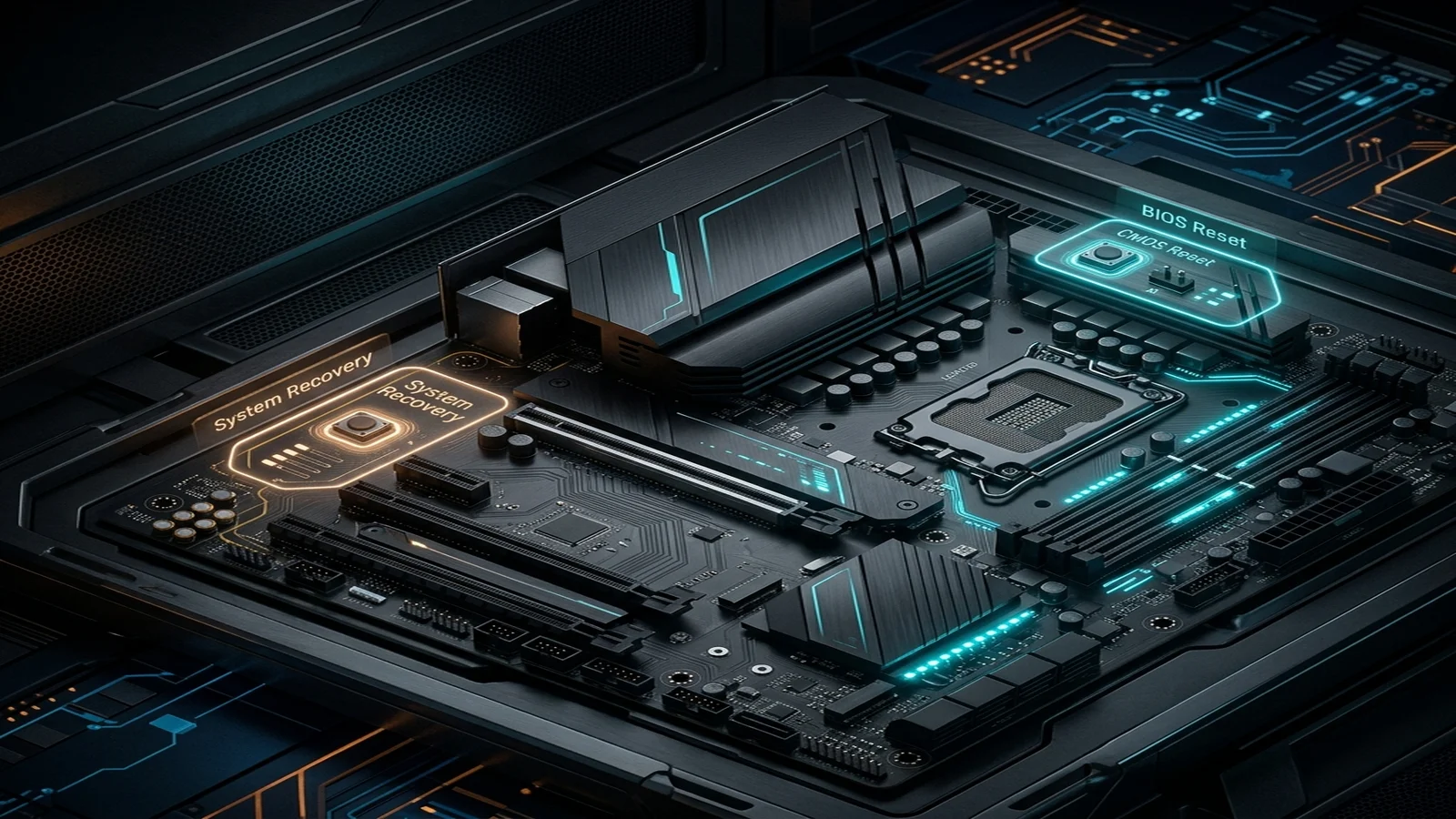
Si el sistema no arranca después de activar un perfil, volver a valores seguros es mejor que insistir con ajustes agresivos.
XMP y EXPO son herramientas sumamente útiles para exprimir el rendimiento comercial de la memoria DDR5, pero no son varitas mágicas exentas de limitaciones.
Para la inmensa mayoría de usuarios que arman una computadora moderna con dos módulos de memoria DDR5 (como un kit de 32 GB a 6000 MT/s), activar el perfil correspondiente en la BIOS es un paso rápido, seguro y recomendable que permite aprovechar al 100% la inversión realizada en el hardware.
Sin embargo, la regla de oro en el mundo de los componentes debe ser siempre la misma: la estabilidad operativa del sistema está por encima de cualquier cifra de frecuencia. Si la activación de XMP o EXPO provoca fallos, bloqueos de software o pantallazos azules, volver a la configuración base o utilizar una velocidad ligeramente inferior es la decisión correcta para garantizar una computadora confiable a largo plazo.
Antes de culpar a la memoria RAM ante cualquier problema, revisa la versión de tu BIOS, confirma que los módulos estén colocados en los slots correctos (A2/B2) y ten presente que ajustar componentes nunca debe poner en riesgo la integridad de tu equipo.
Antes de guardar los cambios en la BIOS de tu placa base, asegúrate de haber verificado estos puntos clave:
"Esta guía práctica es un análisis técnico y divulgativo original de PC Actualidad. Se fundamenta en la documentación técnica oficial de los estándares JEDEC DDR5, especificaciones públicas de Intel XMP y AMD EXPO, así como guías de compatibilidad de motherboards (ASUS, MSI, GIGABYTE, ASRock) y fabricantes de memorias (Corsair, Kingston, G.Skill, Crucial)."
Analista de Sistemas / CPUs y Benchmarks
Ingeniero de Sistemas con más de 20 años de experiencia en someter a pruebas de estrés a cada procesador, tarjeta gráfica y memoria RAM. Entusiasta del overclocking.
Aprende cuándo conviene actualizar la BIOS de tu motherboard, qué riesgos existen, cómo prepararte y qué errores evitar antes de tocar el firmware.
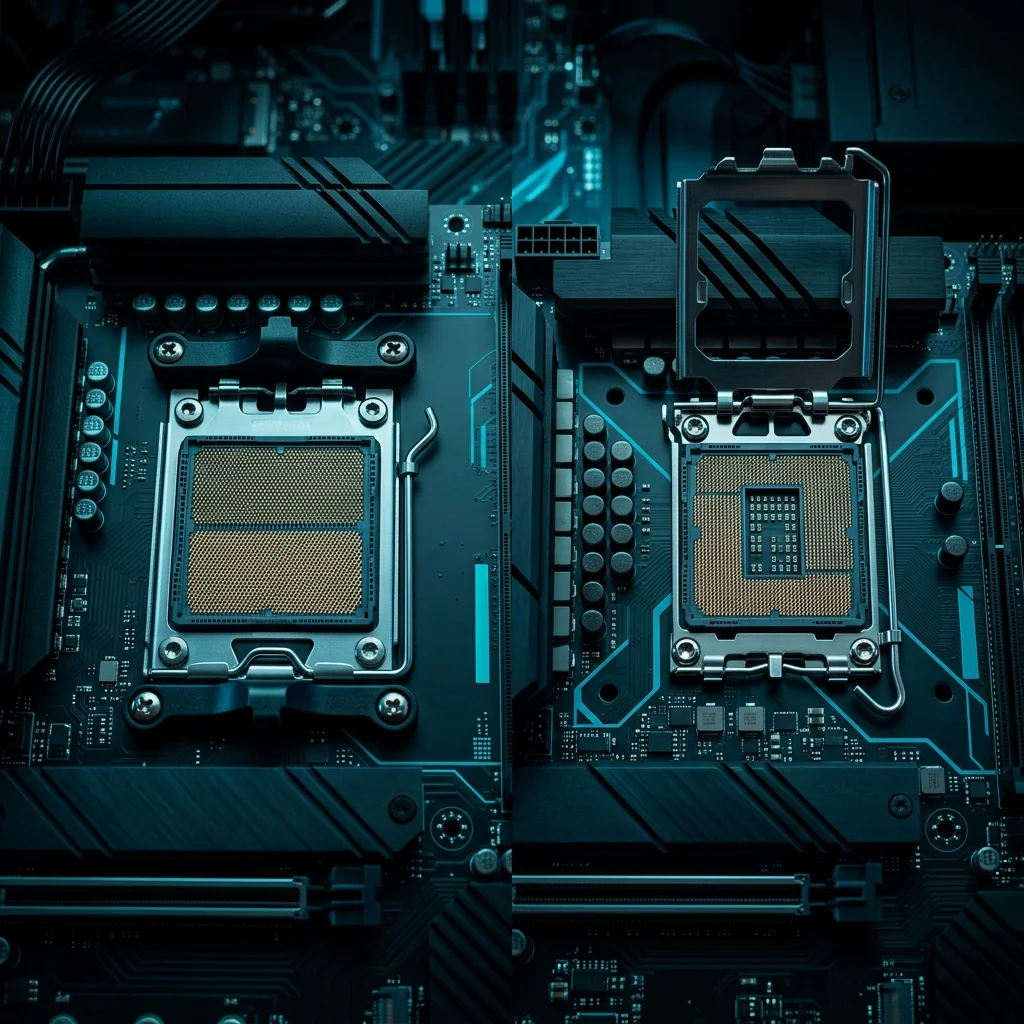
Elegir una motherboard no se trata solo de comprar la más cara. El socket, chipset, memoria, ranuras M.2, PCIe, USB, VRM y margen de actualización pueden cambiar por completo la vida útil de tu PC.
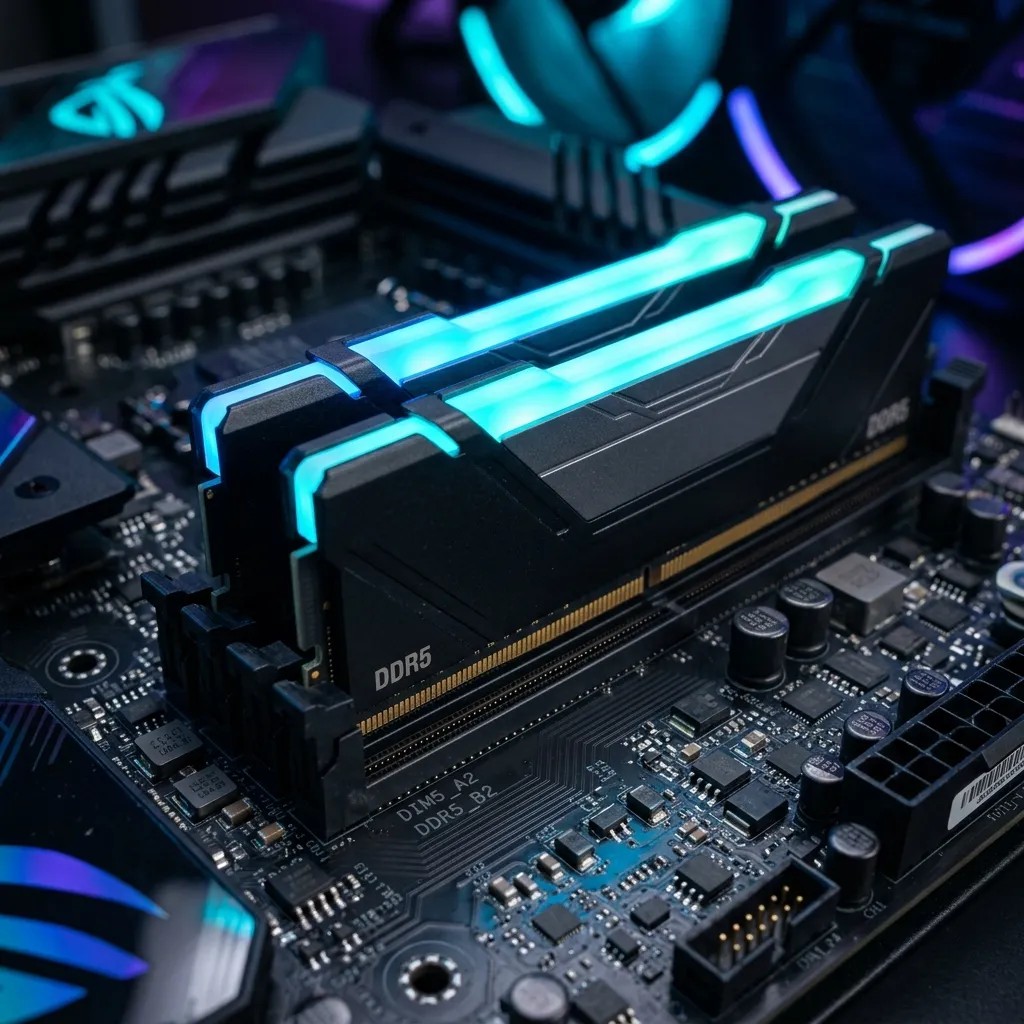
Comprar memoria DDR5 no se trata solo de elegir más capacidad. También importan velocidad, latencia, compatibilidad con la motherboard, perfiles XMP o EXPO, cantidad de módulos y margen de actualización.