Cómo elegir un UPS para tu PC: capacidad, autonomía y protección que realmente necesitas
Aprende cómo elegir un UPS para tu PC: VA, watts, autonomía, onda sinusoidal, PFC activo y qué capacidad necesitas para proteger tu equipo correctamente.
20 min
Una fuente de 850 W no significa que tu PC consuma 850 W. Te explicamos cómo medir el consumo real, interpretar los watts y estimar cuánto cuesta usar tu computadora.

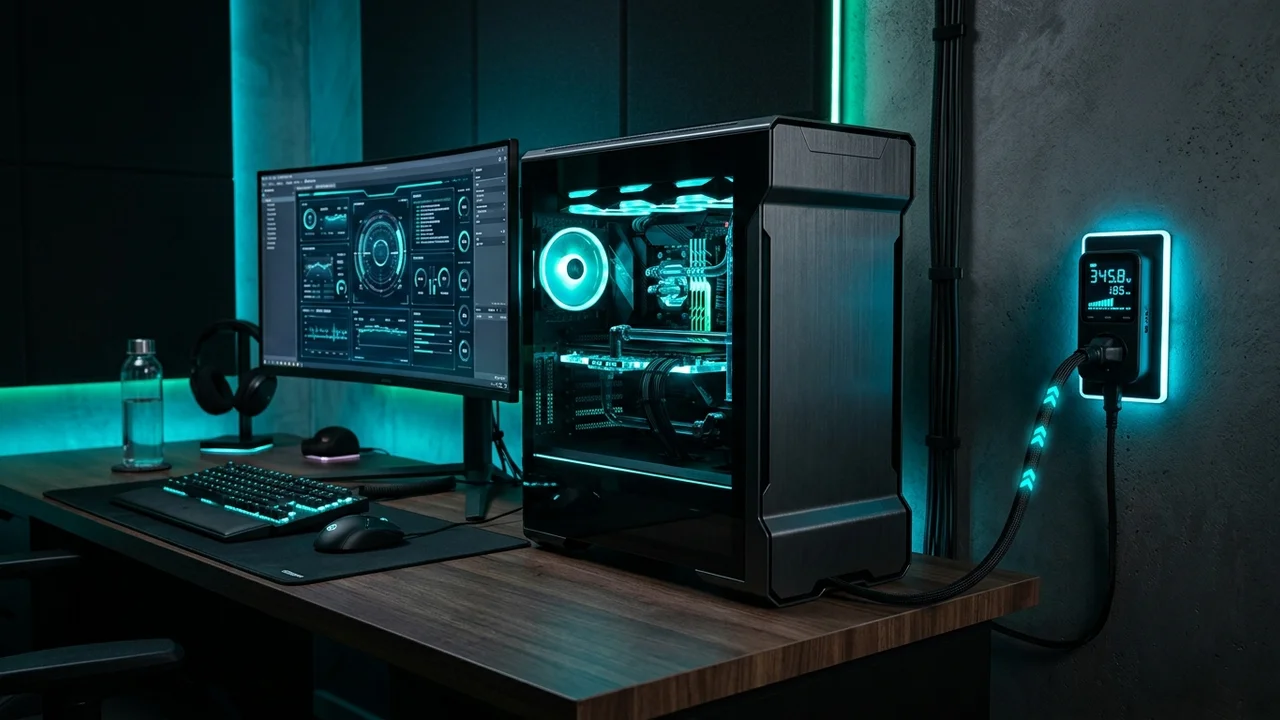
La potencia nominal de la fuente indica su capacidad, no cuánto consume la PC en cada momento.
Uno de los mitos más extendidos al configurar una computadora de escritorio es asumir que la etiqueta de la fuente de poder (PSU) determina el consumo eléctrico permanente del equipo. Si un ensamble cuenta con una fuente certificada de 850 W o 1000 W, no es raro que el usuario tema que la factura de luz se dispare desde el primer minuto en que presiona el botón de encendido.
La realidad técnica es muy distinta: los watts indicados en la caja de una fuente señalan su capacidad nominal máxima de entrega, no la energía que absorbe de manera ininterrumpida.
Una fuente de 850 W diseñada bajo especificaciones ATX modernas está preparada para suministrar hasta 850 W de corriente continua a los componentes si el hardware así lo exige. Si los componentes únicamente requieren 65 W mientras navegas por la web, la fuente solo extraerá de la pared la energía necesaria para cubrir esos 65 W (más una pequeña fracción disipada en calor por su propia conversión interna).
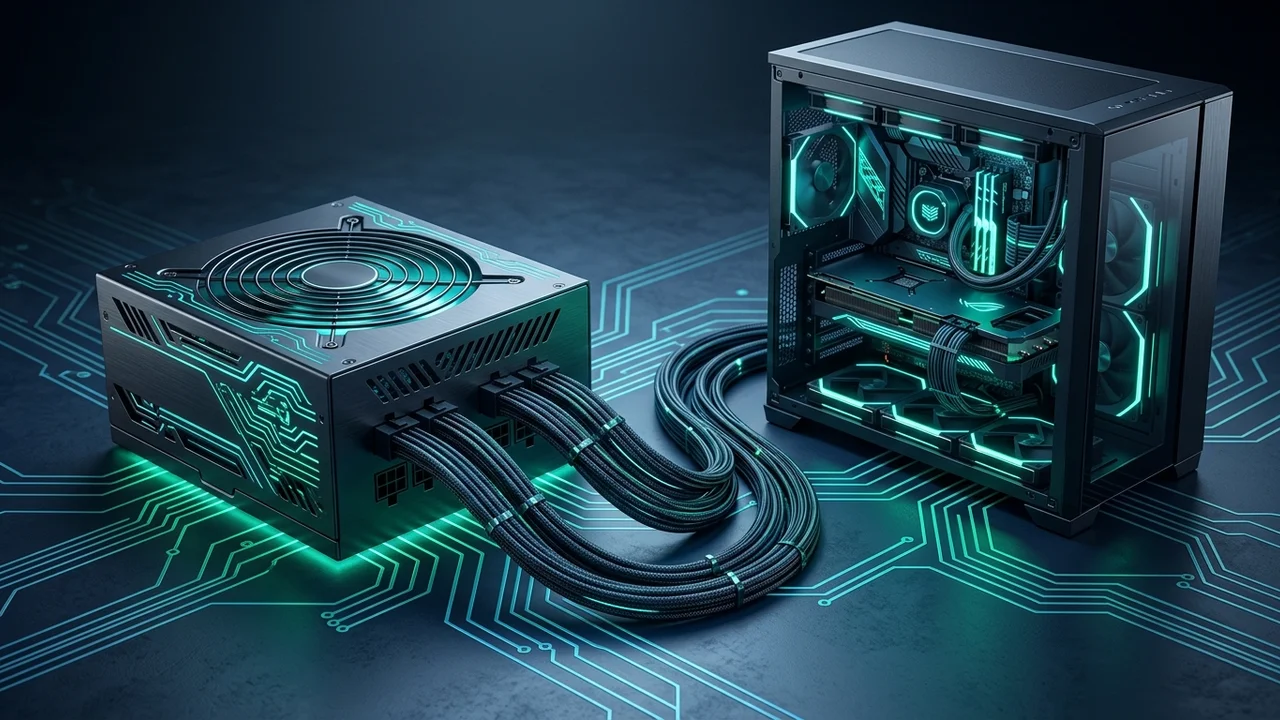
La potencia nominal de la fuente representa capacidad disponible; el consumo real depende de lo que esté haciendo el sistema.
Para ilustrar este principio, consideremos un equipo hipotético equipado con una fuente de 850 W:
En ningún caso el sistema consume 850 W fijos de forma obligatoria. El consumo eléctrico es dinámico, elástico y dependiente del software que se ejecuta en cada instante.
Una computadora no consume energía como una bombilla incandescente o un calefactor de resistencia fija. Se trata de un ecosistema complejo donde múltiples subsistemas demandan voltajes distintos (principalmente líneas de +12V, +5V y +3.3V) a través de la placa base y los cables directos de la fuente.
En los equipos modernos, la tarjeta gráfica (GPU) y el procesador (CPU) absorben la inmensa mayoría de la potencia eléctrica total, particularmente en tareas de alta exigencia. Sin embargo, el resto de los componentes no opera con consumo cero: la memoria RAM, los módulos de almacenamiento de alta velocidad, los ventiladores del chasis, las bombas de refrigeración líquida e incluso los dispositivos conectados por USB forman una base de consumo constante (system overhead) que se suma al cómputo central.
| Componente | Cuándo aumenta su consumo | Qué debe saber el usuario |
|---|---|---|
| GPU (Tarjeta gráfica) | Videojuegos, renderizado 3D, exportación de video e inferencia de IA local. | Suele ser el componente individual de mayor demanda bajo cargas 3D o de cómputo en paralelo. |
| CPU (Procesador) | Compilación, simulaciones, compresión de archivos y físicas complejas en juegos. | Su consumo fluctúa notablemente según la arquitectura, frecuencias turbo y límites de potencia de la BIOS. |
| Placa base y VRM | Operación general del sistema y entrega de voltajes a la CPU y memorias. | Genera un consumo base por el chipset y pérdidas térmicas de conversión en las fases de poder. |
| Memoria RAM | Uso intensivo de memoria, multitarea pesada y cantidad de módulos instalados. | Consume energía continua; configuraciones de alta velocidad con voltajes elevados demandan algo más que perfiles estándar. |
| Almacenamiento (SSD) | Transferencias masivas de archivos y lecturas o escrituras secuenciales prolongadas. | Los SSD NVMe modernos elevan su demanda durante transferencias pesadas y bajan a niveles mínimos en reposo. |
| Refrigeración | Incremento de revoluciones por minuto (RPM) ante temperaturas elevadas. | Escala según la cantidad de ventiladores, curvas PWM activas y bombas de refrigeración líquida. |
| Periféricos USB y RGB | Recarga de dispositivos externos, iluminación LED activa y conexión de accesorios. | Añaden demanda acumulada a través de las líneas de alimentación de la placa base. |
Para entender a fondo cómo dimensionar la entrega de energía antes de elegir hardware, puedes consultar nuestra guía sobre cómo elegir una fuente de poder para tu PC gaming y revisar nuestra comparativa sobre fuente modular, semi-modular o fija según tu presupuesto.
La proporción de consumo entre los componentes depende fundamentalmente del tipo de carga de trabajo que se somete al sistema:
Si te interesa evaluar si tus componentes actuales están equilibrados o si alguno frena al otro, te recomendamos repasar nuestra guía sobre cómo saber si tu PC tiene cuello de botella entre CPU, GPU y RAM.
El consumo energético de una PC de escritorio debe categorizarse en tres estados operativos fundamentales:
Importante: Ejecutar pruebas de estrés sintéticas simultáneas (como someter la CPU a Prime95 mientras se corre FurMark en la GPU) no representa el consumo real de una sesión habitual de videojuegos. Esos escenarios fuerzan a todos los transistores a operar al límite absoluto de manera artificial. Son útiles para comprobar la estabilidad térmica del sistema de enfriamiento o verificar protecciones de la fuente, pero distorsionan por completo cualquier cálculo de gasto eléctrico cotidiano.
Si deseas saber con exactitud cuánta electricidad utiliza tu computadora, la forma más precisa, directa y segura es realizar la medición desde la toma de corriente utilizando un medidor de consumo eléctrico enchufable (conocido comúnmente como wattmetro de enchufe).
Este tipo de dispositivo se intercala entre el tomacorriente de la pared y el cable de alimentación de la PC. Al hacerlo, registra la corriente alterna (AC) real que ingresa a la fuente de poder, capturando tanto la energía que consumen los componentes internos como la fracción que se transforma en calor por las pérdidas naturales de conversión eléctrica.
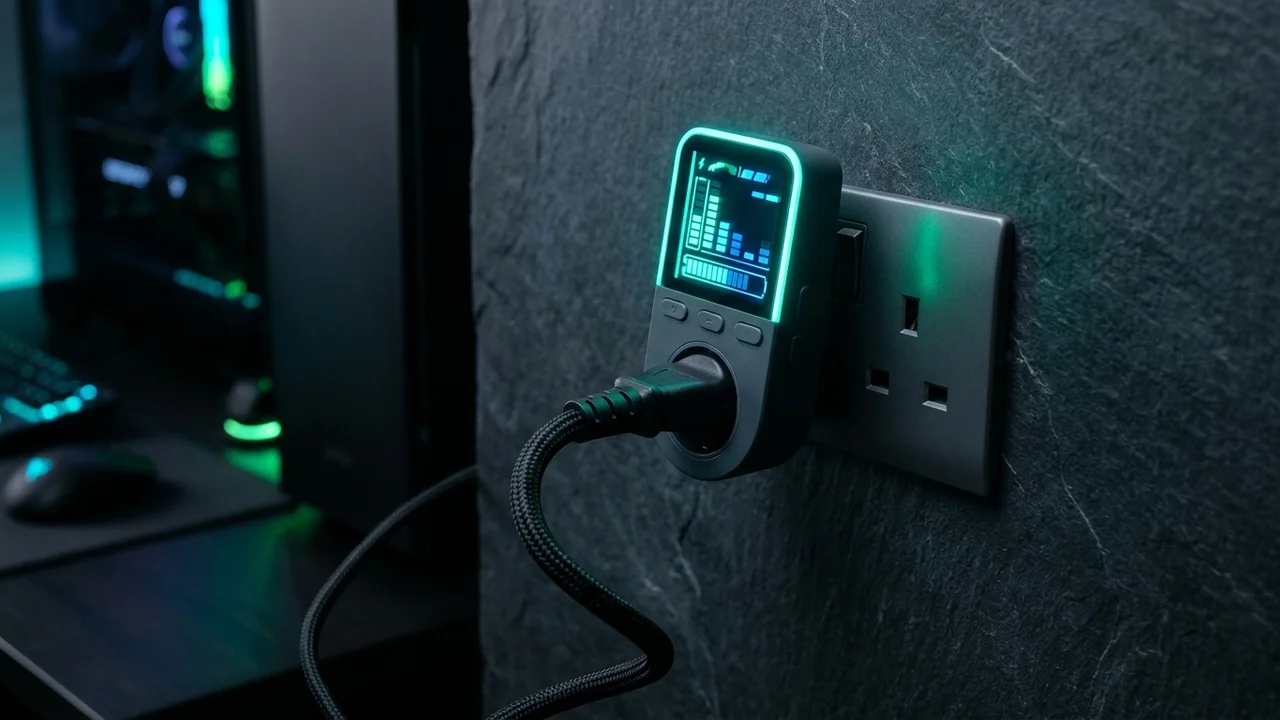
Medir desde la toma permite observar la energía AC que realmente está solicitando el equipo.
Para realizar esta comprobación de manera segura y confiable en casa, sigue estos pasos:
Al mirar la pantalla de un medidor enchufable, te encontrarás con diversas magnitudes eléctricas. Para entender el impacto real en tu factura y en tu instalación, concéntrate en estos parámetros:
Para fines prácticos de presupuesto y cálculo de costos, los watts instantáneos promedio y los kWh acumulados son las dos lecturas esenciales.
Muchos usuarios intentan deducir el consumo de su computadora abriendo programas de monitoreo como HWiNFO, MSI Afterburner, GPU-Z o paneles de control de controladores gráficos. Aunque estas utilidades son herramientas indispensables para evaluar temperaturas y frecuencias, su lectura no equivale a la potencia demandada en el enchufe.
| Método de medición | Qué mide | Ventaja técnica | Limitación principal |
|---|---|---|---|
| Monitoreo de software de GPU (HWiNFO / Afterburner) | Telemetría interna estimada por los sensores de la tarjeta gráfica (TGP / TBP según fabricante). | Permite aislar con precisión el comportamiento exclusivo de la GPU bajo distintas cargas 3D. | No contempla la CPU, la placa base, la ventilación ni las pérdidas por ineficiencia de la fuente de poder. |
| Monitoreo de software de CPU (HWiNFO / Ryzen Master) | Consumo del encapsulado del procesador (Package Power) reportado por la telemetría del silicio. | Ideal para diagnosticar temperaturas, voltajes y comportamiento del reloj del procesador. | Mide únicamente la energía interna del zócalo de la CPU, ignorando por completo el resto del sistema. |
| Telemetría digital de fuente (PSU) (modelos con interfaz USB) | Potencia entregada en rieles de corriente continua (DC) y, en algunos modelos, entrada AC estimada. | Ofrece datos avanzados directamente del suministro de energía. | Requiere fuentes especializadas de gama alta compatibles con software propietario; no está disponible en la mayoría de PSUs. |
| Medidor de consumo en el enchufe (Wattmetro de pared) | Potencia activa total en corriente alterna (AC) demandada por todo el conjunto conectado. | Muestra la carga real completa del sistema tal como la registra el contador eléctrico de tu vivienda. | No desglosa cuántos watts individuales corresponden a cada componente interno específico. |
Sumar manualmente la potencia reportada por el software de la CPU y la potencia reportada por la GPU arroja una cifra en corriente continua (DC) que deja fuera el consumo de los ventiladores, el chipset, las memorias y las pérdidas de conversión térmica de la fuente. Por tanto, el software y la pared ofrecen perspectivas complementarias, no datos intercambiables.
La fuente de poder cumple la función de transformar la corriente alterna (AC) de alto voltaje que llega desde la red doméstica en corriente continua (DC) de bajo voltaje (+12V, +5V, +3.3V) utilizable por los circuitos electrónicos. Ningún proceso de transformación eléctrica tiene una eficiencia del 100%.
Si los componentes internos de tu PC demandan, por ejemplo, 350 W en corriente continua para funcionar y la fuente opera con una eficiencia del 88% en ese rango de carga, la fuente tendrá que solicitar aproximadamente 398 W de corriente alterna a la toma de corriente de la pared:
Potencia desde la pared (AC) = Demanda de los componentes (DC) / Eficiencia de la fuente
La diferencia entre ambas cifras se disipa en forma de calor residual dentro del chasis de la fuente y es evacuada por su ventilador.
Es crucial recordar que la eficiencia de una fuente de alimentación no es un número fijo e inmutable:
Si estás evaluando renovar tu fuente para una tarjeta gráfica de última hornada, no dejes de revisar nuestro análisis sobre cómo saber si tu fuente de poder soporta una GPU moderna.
Las empresas eléctricas no facturan la potencia instantánea en watts, sino la energía consumida a lo largo del tiempo, expresada en kilovatios-hora (kWh). Un kilovatio equivale a 1000 watts sostenidos durante una hora.
Para calcular la energía utilizada por tu equipo, aplica esta fórmula elemental:
kWh = (Watts promedio × Horas de uso) / 1000
Imaginemos un equipo que promedia un consumo real medido de 400 W desde la pared durante una sesión de uso continuo de 3 horas:
(400 W × 3 horas) / 1000 = 1.2 kWh
Este resultado indica que esa sesión de tres horas ha requerido 1.2 kWh de energía de la red eléctrica. Es un cálculo meramente energético que sirve como base antes de aplicar cualquier tarifa monetaria.
Una vez que conoces la cantidad de kWh que demanda tu equipo, estimar el costo económico requiere conocer la tarifa que te aplica tu distribuidora eléctrica. La fórmula general es:
Costo = kWh consumidos × Tarifa por kWh
Siguiendo el ejemplo anterior de un uso diario de 1.2 kWh:
Costo diario = 1.2 kWh × T
Donde T representa el costo del kilovatio-hora en tu moneda local según tu contrato de suministro.
Aviso editorial: En PC Actualidad no publicamos tarifas eléctricas fijas ni promedios inventados porque el costo de la energía varía radicalmente entre países, ciudades, esquemas de discriminación horaria (tarifas pico y valle) e impuestos locales. Para calcular el costo exacto con precisión matemática, consulta el desglose de tu última factura eléctrica y localiza el costo unitario del kWh que te cobra tu compañía.
El gasto mensual dependerá directamente de:
Al hablar de consumo de una PC gaming, es habitual cometer el error de buscar una cifra única universal. En la práctica, cada videojuego impone exigencias completamente distintas sobre el hardware:
Medir con el wattmetro tus propios juegos habituales durante 15 o 20 minutos te ofrecerá una referencia inmensamente más fiel que cualquier tabla genérica de internet.
El auge de la inteligencia artificial ejecutada de forma local en la propia computadora ha introducido un perfil de consumo que difiere notablemente del gaming tradicional. Si ejecutas modelos de lenguaje (LLM), generadores de imágenes por difusión o flujos de trabajo de renderizado 3D y edición de video, el comportamiento eléctrico presenta particularidades clave.
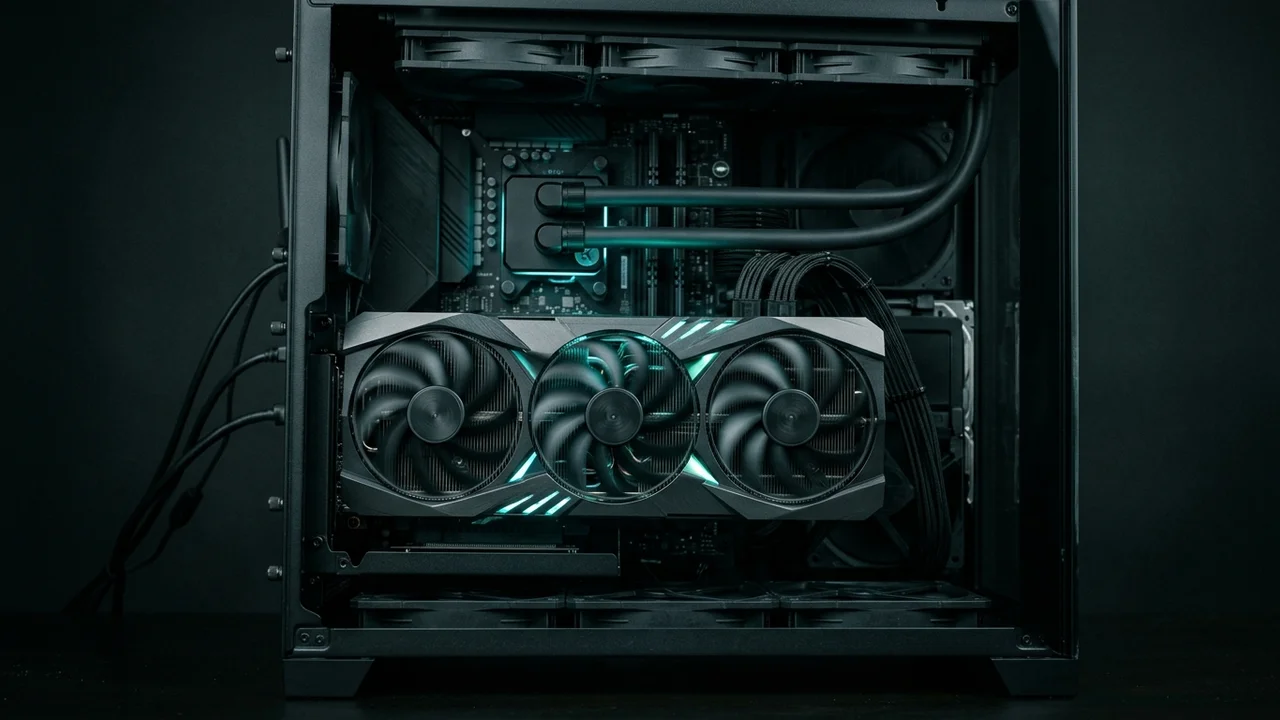
Los workloads prolongados de GPU pueden tener un perfil de consumo muy diferente al uso ligero o al gaming.
En tareas de IA local, el consumo del equipo está condicionado por:
A diferencia de un videojuego donde el usuario interactúa dinámicamente, un proceso de renderizado por lotes o la inferencia prolongada de IA puede mantener la máquina bajo carga sostenida durante horas continuas, convirtiendo la medición en la toma de pared en un factor decisivo para estimar la disipación térmica en la habitación y el costo operativo mensual.
Cuando conectas un medidor de consumo exclusivamente al cable de corriente de la torre, estás midiendo el consumo de la PC, pero no el de toda tu estación de trabajo.
Si deseas calcular el consumo eléctrico global de tu área de computación, debes tener en cuenta los dispositivos externos:
Si decides medir toda la estación de trabajo junta conectando una regleta al medidor, asegúrate de que la potencia sumada de todos los aparatos no supere la capacidad máxima admitida por el medidor eléctrico ni por la toma de corriente.
Conocer el consumo real medido de tu computadora es uno de los pasos más útiles al momento de adquirir un sistema de alimentación ininterrumpida (UPS). Sin embargo, cometer el error de comprar un UPS basándose únicamente en el consumo promedio de un juego puede provocar apagados intempestivos.
Para dimensionar un UPS de forma adecuada, debes contemplar:
Para profundizar en cómo calcular la capacidad, entender las diferencias entre onda sinusoidal pura y simulada, y asegurar la compatibilidad con el PFC activo de tu fuente, te sugerimos leer nuestra guía detallada sobre cómo elegir un UPS para tu PC: capacidad, autonomía y protección que realmente necesitas.
Al intentar estimar el gasto de una computadora, es frecuente caer en simplificaciones que conducen a conclusiones erróneas:
Muchos usuarios se abstienen de armar configuraciones potentes por el temor infundado de que una fuente de alta capacidad inflará su recibo de electricidad, mientras que otros subestiman la demanda real de estaciones de trabajo dedicadas a renderizado o inteligencia artificial local. Medir el consumo directamente desde la pared elimina las conjeturas, te permite optimizar tus curvas de ventilación y perfiles de energía, ayuda a dimensionar con precisión quirúrgica un UPS de respaldo y te brinda control financiero total sobre el costo de operar tu computadora.
"Esta guía práctica sobre consumo eléctrico y medición de hardware ha sido elaborada de forma original por la redacción técnica de PC Actualidad, apoyándose en las especificaciones de entrega de potencia del estándar ATX, metodologías de ensayo de eficiencia energética de Cybenetics y 80 PLUS, y documentación técnica de fabricantes sobre telemetría de silicio y diseño de fuentes de alimentación."
Analista de Sistemas / CPUs y Benchmarks
Ingeniero de Sistemas con más de 20 años de experiencia en someter a pruebas de estrés a cada procesador, tarjeta gráfica y memoria RAM. Entusiasta del overclocking.
Aprende cómo elegir un UPS para tu PC: VA, watts, autonomía, onda sinusoidal, PFC activo y qué capacidad necesitas para proteger tu equipo correctamente.
Aprende a revisar si tu fuente de poder soporta una GPU moderna: watts reales, conectores PCIe, 12V-2x6, margen de consumo, calidad y seguridad.
Aprende cuándo conviene actualizar la BIOS de tu motherboard, qué riesgos existen, cómo prepararte y qué errores evitar antes de tocar el firmware.