USB se desconecta solo en Windows 11: causas comunes y cómo diagnosticarlo
Si un disco externo, mouse, teclado o hub USB se desconecta y vuelve a conectar, el problema puede estar en el dispositivo, cable, puerto, energía o Windows. Te explicamos cómo aislar la causa.
Una desconexión USB puede venir del dispositivo, cable, puerto, energía o controlador; aislar cada capa evita reemplazos innecesarios.
Puntos clave
Si un solo dispositivo USB se desconecta, investiga ese periférico y su cable antes de culpar a la motherboard o a Windows.
Si varios dispositivos fallan a la vez en el mismo grupo de puertos, el diagnóstico se orienta hacia el controlador USB, el hub interno o la energía.
Si se desconecta un disco externo, resguarda tus datos de inmediato antes de realizar pruebas intensivas.
Cambia una sola variable a la vez para saber con certeza qué comprobación corrigió la inestabilidad.
Primero: ¿falla un dispositivo o todos?
Estás utilizando tu computadora con Windows 11 cuando escuchas el característico sonido de desconexión de dispositivo. El puntero del ratón se congela por un segundo, el teclado deja de responder momentáneamente o la copia de archivos hacia un disco externo se interrumpe de forma abrupta con un mensaje de error.
La reacción inmediata de muchos usuarios ante este comportamiento es asumir que los puertos USB de la motherboard se han dañado o tomar la decisión precipitada de comprar un hub o una tarjeta PCIe USB nueva. Sin embargo, en el diagnóstico de hardware, la primera comprobación debe dividir el problema en dos ramas fundamentales:
Determinar si el fallo sigue a un dispositivo concreto o afecta a varios ayuda a decidir dónde empezar.
Las dos ramas del diagnóstico USB:
Falla un solo dispositivo (ejemplo: solo se desconecta un disco duro externo específico, mientras el teclado y el mouse siguen funcionando): El origen del problema suele estar en el cable USB del dispositivo, el conector físico del periférico, el puente interno de la carcasa o la demanda energética de esa unidad en concreto.
Fallan varios dispositivos simultáneamente (o varios puertos se apagan a la vez): La causa se encuentra en la PC (el controlador USB de la motherboard, los drivers del chipset, los conectores frontales del gabinete, la entrega de energía o los ajustes de suspensión selectiva de Windows 11).
Por qué reemplazar la tarjeta madre o comprar un hub a ciegas es un error
Sustituir piezas de hardware sin realizar un descarte lógico suele generar gastos innecesarios. Si la causa real de las desconexiones era un cable USB-C desgastado o un ajuste de ahorro de energía agresivo en el controlador del chipset, la motherboard o la tarjeta nueva mantendrán exactamente el mismo comportamiento inestable.
USB se desconecta: qué puede indicar cada situación
Para clasificar los síntomas de tu equipo y reducir las posibilidades, consulta esta guía rápida de referencia:
Situación
Qué puede significar
Qué revisar primero
Solo un dispositivo se desconecta y conecta
Cable dañado, conector flojo, fallo de firmare o consumo eléctrico al límite.
Probar otro cable, usar un puerto trasero directo y probar en otra PC.
Todos los dispositivos fallan en un mismo puerto
Puerto físico holgado, suciedad acumulada o daño en los pines de contacto.
Inspeccionar el puerto visualmente y probar el mismo dispositivo en otro puerto.
Varios puertos fallan al mismo tiempo
Controlador USB saturado, driver de chipset inestable o falla de entrega de energía.
Actualizar el driver de chipset de la motherboard y revisar el Administrador de Dispositivos.
El problema ocurre solo al usar un Hub USB
Hub sin alimentación externa saturado en energía o ancho de banda compartido.
Desconectar el hub y conectar el dispositivo directamente a la PC.
Solo fallan los puertos frontales del gabinete
Cable interno del panel frontal suelto o interferencia en el cabezal de la placa.
Probar los puertos traseros directos de la placa base (Rear I/O).
Un SSD/HDD externo se desconecta bajo carga
Caída de voltaje en el puerto USB, cable defectuoso o fallos en el puente SATA/NVMe.
Copia de seguridad preventiva, cambiar de cable y revisar la salud del disco.
Comenzó tras actualizar Windows o controladores
Regresión en el driver del controlador USB del chipset o cambios en la suspensión de energía.
Administrador de Dispositivos en Windows 11 y reinstalación del controlador oficial.
Nota editorial: El patrón de fallo ayuda a aislar la capa del problema. Ninguna situación confirma por sí sola la avería irreversible de un componente sin realizar comprobaciones cruzadas.
Prueba otro cable antes de culpar al puerto
Los cables USB sufren desgaste mecánico constante. Dobleces repetidos, tirones accidentales o conectores holgados pueden provocar microinterrupciones en las líneas de datos (D+ y D-) o en las líneas de alimentación (VBUS y GND).
Diferencia cables de carga de cables de datos: Muchos cables económicos incluidos con periféricos o teléfonos están diseñados únicamente para carga eléctrica y carecen de líneas de datos apantalladas de alta velocidad.
Holgura en el conector: Si al mover levemente el extremo del cable conectado a la PC escuchas el sonido de desconexión en Windows, la resistencia mecánica de las pestañas del conector se ha vencido.
Prueba con un cable de datos conocido: Antes de cambiar de puerto o reinstalar controladores en Windows, prueba el periférico con un cable corto y de buena calidad.
Rear I/O vs USB frontal
En computadoras de escritorio existe una diferencia física sustancial entre los puertos situados en la parte trasera del chasis y los situados en el panel frontal o superior.
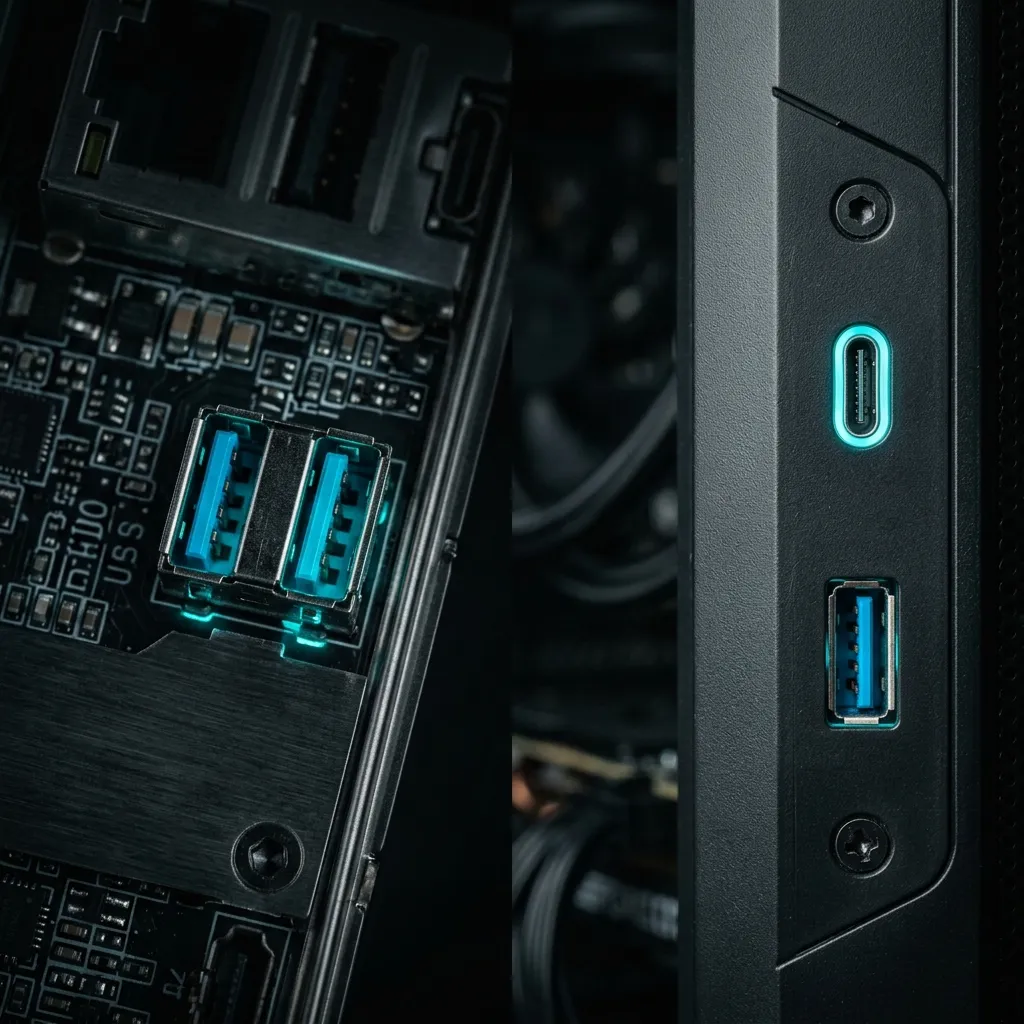
Comparar puertos frontales y traseros puede ayudar a separar un problema del case de uno relacionado con la motherboard.
Diferencias técnicas de conexión:
Puertos traseros (Rear I/O): Están soldados directamente a la placa base. Ofrecen el trayecto eléctrico más corto hacia el controlador del chipset, menor interferencia y mejor estabilidad de voltaje.
Puertos frontales del gabinete: Se conectan a la motherboard mediante un cable interno largo que va enchufado a los cabezales (headers) USB 2.0 o USB 3.2 Key-A de la placa. Si el cable interno del chasis tiene un blindaje deficiente o no está encajado hasta el fondo, los dispositivos de alto consumo experimentarán desconexiones esporádicas.
Si un dispositivo falla en el panel frontal pero funciona de forma impecable en los puertos traseros, has aislado el problema al cableado del gabinete o al cabezal interno, descartando una falla general de Windows 11.
Hubs USB: cuándo pueden convertirse en el problema
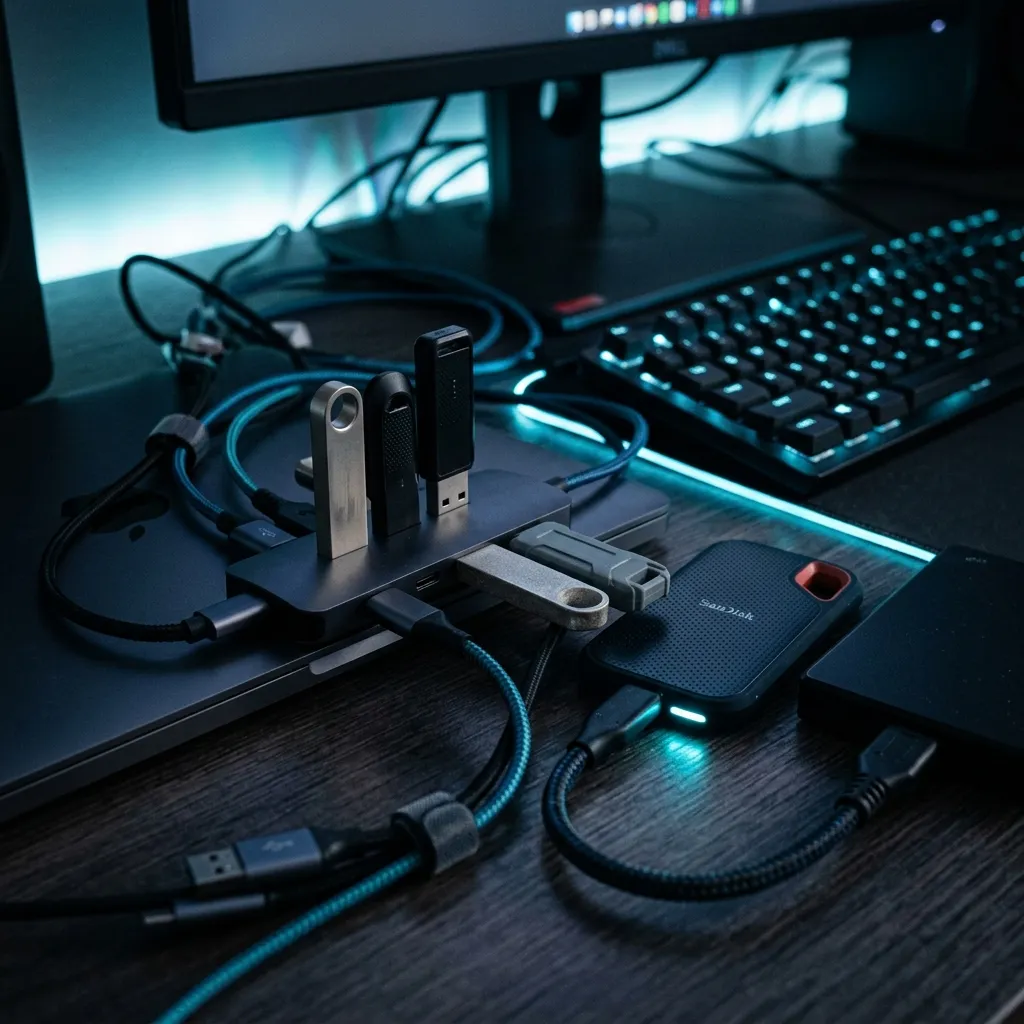
Los concentradores o Hubs USB son indispensables para ampliar el número de puertos disponibles, pero añaden una capa intermedia de gestión de tráfico y electricidad.
Hubs pasivos (sin alimentación eléctrica externa): Toman los 500 mA (USB 2.0) o 900 mA (USB 3.0) entregados por un solo puerto de la motherboard y los dividen entre todas las salidas del hub. Si conectas un disco duro externo, una cámara web y un teclado a un hub pasivo, la caída de voltaje hará que los dispositivos se reconecten continuamente.
Hubs activos (con adaptador de corriente a la pared): Disponen de su propio transformador de energía para alimentar cada puerto de forma independiente.
Aislamiento en diagnóstico: Si experimentas desconexiones en periféricos conectados a un hub, desconecta el hub por completo y prueba los dispositivos de uno en uno directamente en la placa madre.
Discos externos: una desconexión puede poner datos en riesgo
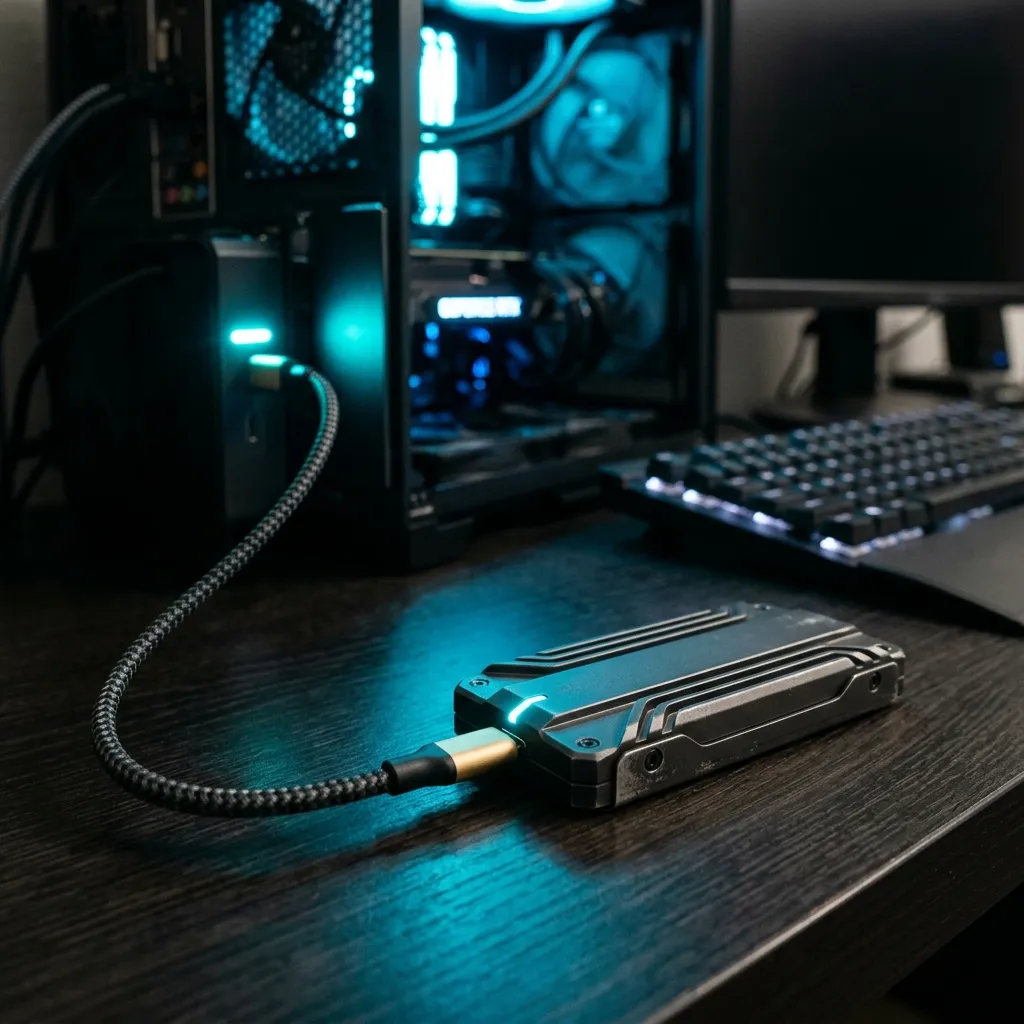
Cuando un disco duro externo o SSD portatil se desconecta mientras Windows está escribiendo datos en él, existe un riesgo real de corrupción en la tabla de particiones o pérdida de archivos no guardados.
Si una unidad externa se desconecta repetidamente, proteger los datos debe tener prioridad sobre las pruebas de rendimiento.
Medidas de protección para unidades externas:
Prioriza hacer una copia de seguridad: Si notas que tu disco externo se desconecta esporádicamente, copia de inmediato tus archivos más importantes a la unidad interna o a la nube antes de ejecutar pruebas de carga intensivas.
Revisa la salud de la unidad: Una unidad de almacenamiento con sectores defectuosos o problemas en su puente interno SATA/NVMe a USB puede dejar de responder, provocando que Windows restablezca el puerto. Consulta nuestra guía sobre cómo saber si tu SSD está fallando para verificar la salud SMART de tus unidades.
No asumas la muerte del disco: En la mayoría de los casos de unidades externas que se desconectan al copiar archivos grandes, el culpable es el cable o la falta de corriente en el puerto USB, no la memoria del disco.
Drivers USB y chipset en Windows 11
El controlador del puerto USB depende directamente de los controladores del chipset de la motherboard (Intel INF / Management Engine o AMD Chipset Drivers).
Reglas para mantener estables los controladores USB:
Instala controladores de fuentes oficiales: Obtén los drivers de chipset directamente del sitio web de soporte del fabricante de tu tarjeta madre o computadora portátil.
Evita actualizadores automáticos de terceros: Las utilidades comerciales que afirman “actualizar todos tus drivers” suelen instalar controladores genéricos obsoletos que deshabilitan la gestión de energía nativa de los concentradores raíz USB (USB Root Hub). Para mantener tus controladores limpios, consulta nuestra guía sobre cómo actualizar drivers en Windows sin instalar basura.
Verifica el Administrador de Dispositivos: Presiona Win + X, abre el Administrador de dispositivos y despliega Controladores de bus serie universal. Si observas un icono amarillo de advertencia o un código de error (como Código 10 o Código 43), haz clic derecho y selecciona Desinstalar el dispositivo, luego reinicia la PC para que Windows recompile el controlador estándar.
Administración de energía: cuándo vale la pena revisarla
Windows 11 incluye una función denominada Suspensión selectiva de USB (USB Selective Suspend), diseñada para pausar la alimentación de puertos USB inactivos y ahorrar energía en computadoras portátiles.
En ciertos controladores de red o adaptadores externos, esta suspensión puede apagar un puerto de forma prematura mientras un periférico sigue en uso secundario.
Cómo ajustar la suspensión selectiva de forma segura:
Presiona la tecla Windows, escribe Editar plan de energía y abre la utilidad.
Haz clic en Cambiar la configuración avanzada de energía.
Despliega Configuración de USB -> Configuración de suspensión selectiva de USB.
Cambia el valor a Deshabilitado y haz clic en Aplicar.
 [ Opciones de Energía - Configuración Avanzada ]
 ┌────────────────────────────────────────────────────────┐
 │ 📁 Configuración de USB                                │
 │   └─ 📁 Configuración de suspensión selectiva de USB   │
 │       └─ Configuración: Deshabilitado  <── [Seleccionar]│
 └────────────────────────────────────────────────────────┘
Aviso: No es necesario deshabilitar la gestión de energía de todos los dispositivos de la computadora. Realiza este ajuste únicamente si las desconexiones ocurren cuando dejas de usar el periférico durante varios minutos.
Alimentación USB y dispositivos que consumen más energía
Cada versión del estándar USB ofrece un presupuesto de potencia eléctrica distinto:
USB 2.0: Entrega un máximo de 5V a 500 mA (2.5 Watts).
USB 3.0 / 3.1 Gen 1: Entrega 5V a 900 mA (4.5 Watts).
USB-C con Power Delivery: Puede entregar niveles de potencia mucho más elevados si la fuente de poder y la motherboard lo soportan.
Si conectas un periférico con demandas de energía elevadas (como un micrófono de condensador con interfaz de audio integrada, una capturadora de video o un disco mecánico externo sin alimentación propia) a un puerto USB 2.0 antiguo, el puerto cortará la energía por protección de sobrecorriente (Over-Current Protection), provocando que el dispositivo se reconecte continuamente.
Diagnóstico paso a paso: por qué tu USB se desconecta
Sigue esta secuencia de descarte ordenada antes de considerar compras o reemplazos:
Paso 1: Determina el alcance del fallo. Identifica si el problema afecta a un único periférico o si múltiples dispositivos fallan a la vez.
Paso 2: Prueba con un cable de datos conocido. Reemplaza el cable por uno corto y de buena calidad si el dispositivo usa cable desmontable.
Paso 3: Conecta directamente a la motherboard. Si utilizas un Hub USB, retíralo y conecta el dispositivo a los puertos traseros directos.
Paso 4: Compara el panel frontal con el I/O trasero. Confirma si el fallo ocurre únicamente en las tomas frontales del gabinete.
Paso 5: Resguarda tus archivos (si es almacenamiento). Haz copias de seguridad inmediatas si la unidad que se desconecta es un disco externo.
Paso 6: Revisa el Administrador de Dispositivos. Confirma que no existan errores de código 10 o 43 en los concentradores raíz USB.
Paso 7: Deshabilita la suspensión selectiva de USB. Desactiva la suspensión de energía en los planes avanzados de Windows 11.
Paso 8: Actualiza los controladores del chipset. Descarga la versión oficial más reciente desde la página del fabricante de tu motherboard.
Paso 9: Prueba el dispositivo en otra computadora. Conecta el periférico en un segundo equipo para confirmar si la falla lo acompaña.
Paso 10: Limpia los puertos físicamente. Revisa que no exista pelusa o polvo dentro de las tomas USB usando aire comprimido con la PC apagada.
Paso 11: Inspecciona cambios recientes de software. Si las desconexiones iniciaron tras una actualización, evalúa revertir el driver del controlador de bus.
Paso 12: Considera reemplazar hardware. Invierte en un nuevo cable, hub alimentado o tarjeta PCIe USB solo tras confirmar la causa física.
Qué NO hacer durante el diagnóstico
Aislar averías en bus USB exige método. Evita incurrir en las siguientes prácticas de riesgo:
NO compres una motherboard nueva por una desconexión aislada: Probar el cable y el puerto directo primero te ahorrará gastos innecesarios.
NO reemplaces un disco externo sin probarlo en otra PC: Muchas unidades descartadas como “rotas” solo sufrían de cables USB desgastados.
NO utilices aplicaciones “optimizadoras de drivers” de terceros: Estas herramientas pueden alterar la pila de controladores del chipset e instalar software no deseado.
NO modifiques el Registro de Windows con trucos no probados: Alterar claves de registro del bus USB sin documentación técnica puede deshabilitar puertos de forma permanente.
NO fuerces conectores USB que no encajen suavemente: Forzar un conector doblará los pines metálicos internos provocando cortocircuitos.
NO desactives la seguridad ni parches de Windows: La protección del sistema no interfiere con las señales eléctricas del bus USB.
NO intentes abrir fuentes de poder ni manipular cableado interno con la PC encendida: Realiza todo ajuste físico con la computadora completamente desenchufada.
Veredicto PC Actualidad
Aísla el dispositivo frente al puerto: Comprueba si la falla persigue al accesorio en otra PC o si afecta a cualquier cosa conectada a ese puerto.
Prueba siempre un cable de datos conocido: El cable es el componente más frágil de la cadena de conexión USB.
Conecta dispositivos de alto consumo en la parte trasera: Utiliza los puertos directos de la motherboard para discos externos o interfaces de audio.
Usa Hubs con alimentación externa: Si conectas múltiples periféricos a un solo puerto, utiliza un hub activo con enchufe a la pared.
Resguarda tus datos de inmediato: Haz copias de seguridad ante las primeras desconexiones de un disco de almacenamiento.
Confía en drivers oficiales: Instala controladores del chipset directo del fabricante de tu placa base o procesador.
Cambia una sola variable por prueba: El rigor en la secuencia de descarte es la única forma garantizada de solucionar tus puertos USB sin compras innecesarias.
Checklist rápido cuando un USB se desconecta
Aislamiento de fallaIdentificar si se desconecta un solo dispositivo o todo el bus USB
Prueba de cableReemplazar el cable por uno de datos conocido y de buena calidad
Puertos traserosConectar directamente a los puertos traseros (Rear I/O) de la placa base
Descarte de HubRetirar hubs USB pasivos e intentar conexión directa a la computadora
Copia de seguridadResguardar información de discos externos ante las primeras fallas
Prueba cruzadaProbar el dispositivo en otra PC para verificar si la falla se repite
Driver de chipsetVerificar controladores en Administrador de Dispositivos e instalar oficiales
Suspensión selectivaDesactivar la suspensión selectiva de USB en Opciones de Energía
Limpieza de puertoInspeccionar suciedad o pines doblados dentro de la toma USB con PC apagada
Sustitución con datosAdquirir cables o hardware nuevo únicamente con evidencia confirmada
"Esta guía de diagnóstico técnico ha sido redactada por el equipo editorial de PC Actualidad combinando la documentación de soporte de controladores USB de Microsoft Learn para Windows 11, las especificaciones de entrega de energía e interfaz del USB Implementers Forum (USB-IF), y los manuales de implementación de chipsets de fabricantes de placas base como ASUS, GIGABYTE, MSI y ASRock."
Escrito por Sebastian Mutis
Ingeniero de Software / Bases de Datos y Drivers
Ingeniero de software especializado en bases de datos, optimización de drivers y utilidades de hardware.
Actualizar drivers puede mejorar estabilidad, compatibilidad y rendimiento, pero hacerlo desde sitios equivocados puede llenar tu PC de software innecesario. Te explicamos cómo hacerlo de forma segura.