Tu PC enciende pero no da video: qué revisar antes de pensar que algo se dañó
Ventiladores girando y luces encendidas no significan que la PC haya arrancado correctamente. Te mostramos cómo diagnosticar una computadora que enciende pero no da imagen.
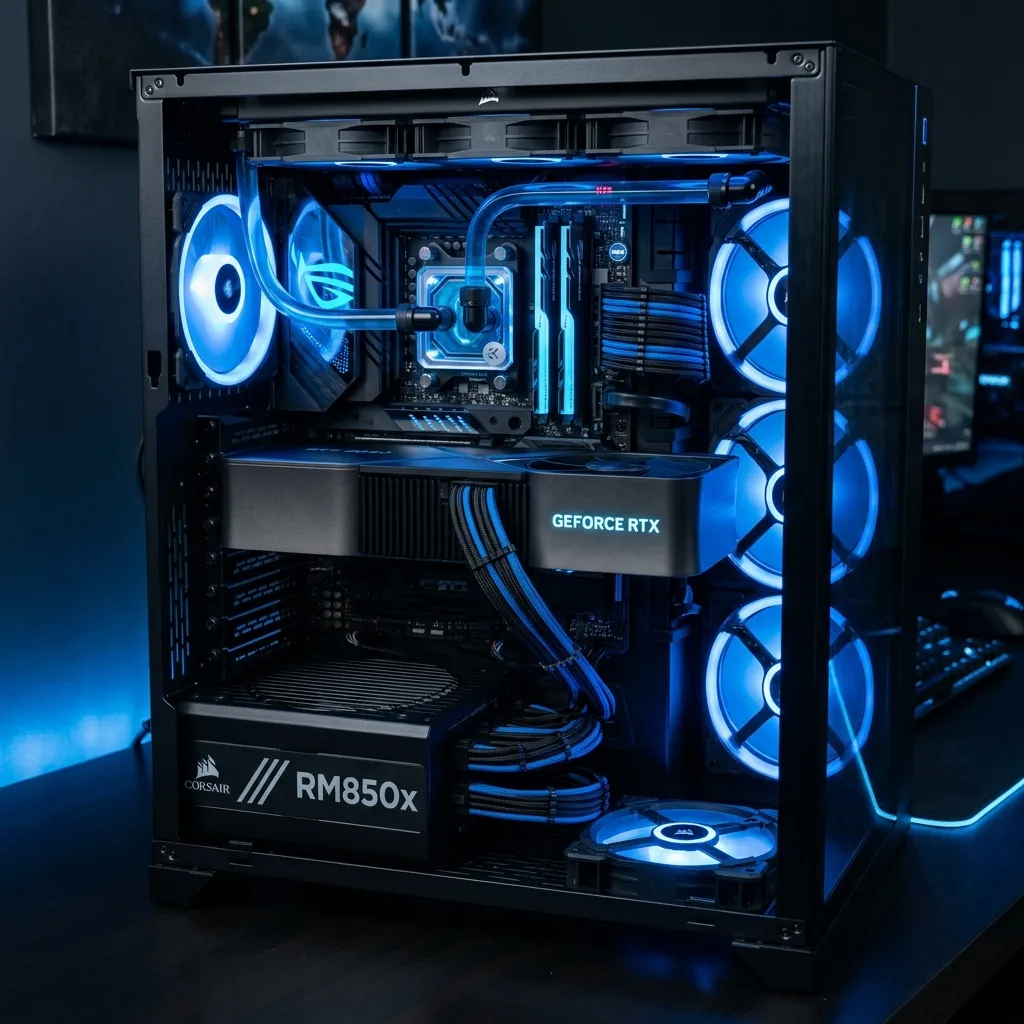
Una PC puede tener ventiladores y luces encendidas sin haber completado correctamente el proceso de arranque.
Puntos clave
Ventiladores y luces encendidas no garantizan que la PC haya completado el proceso de arranque (POST).
Antes de desmontar componentes, revisa el monitor, la entrada seleccionada, el cable y el puerto de salida de video correcto.
Módulos de RAM mal insertados, una GPU sin alimentación completa o ajustes de BIOS/XMP pueden hacer parecer que la PC no funciona.
Prueba cambiar una sola variable a la vez para saber con certeza qué comprobación resolvió el problema.
Primero: “enciende” no significa que haya arrancado correctamente
Pulsas el botón de encendido de la torre y los ventiladores empiezan a girar. Las luces RGB del disipador o del chasis se iluminan y la computadora parece cobrar vida. Sin embargo, pasan los segundos y el monitor se queda en negro o muestra un mensaje implacable: No Signal (Sin Señal).
La reacción inmediata de la mayoría de los usuarios ante este escenario es el pánico: asumir de entrada que la tarjeta gráfica se ha quemado o que la placa base está inservible. Pero en la inmensa mayoría de los casos, la realidad es mucho menos dramática.
Que los ventiladores giren solo indica que existe alimentación; no confirma que la PC haya completado POST.
Es crucial comprender la diferencia fundamental entre recibir energía y completar el arranque:
Recibir energía: Significa que la fuente de poder entrega electricidad a la placa base y esta la distribuye a ventiladores y luces LED.
Completar POST (Power-On Self-Test): Es el diagnóstico interno que realiza la placa base al encender para verificar que el procesador, la memoria RAM y la tarjeta de video respondan adecuadamente antes de enviar señal de imagen al monitor.
Si la secuencia de comprobación POST se interrumpe en cualquier etapa, la PC permanecerá encendida físicamente, pero no mostrará señal de pantalla ni cargará el sistema operativo.
PC enciende pero no da imagen: qué revisar según el síntoma
Antes de tocar un solo tornillo, identifica cuál de estos escenarios se ajusta mejor a lo que está sucediendo en tu equipo:
Síntoma
Posibles causas
Qué revisar primero
Monitor muestra “No Signal”
Entrada incorrecta en monitor, cable defectuoso, puerto de video errado o falla en POST.
Entrada del monitor (HDMI/DP), cable y confirmar si estás conectado a la GPU o motherboard.
PC nueva nunca mostró imagen
RAM mal asentada, falta conector EPS de CPU, BIOS desactualizada para el CPU, GPU sin energía.
Inserción de RAM, conector de 8 pines de CPU, cableado de GPU y luces debug de la motherboard.
PC dejó de dar imagen al moverla
Tarjeta gráfica o módulos de RAM desalineados del zócalo, cable de video suelto.
Reajustar la GPU en la ranura PCIe, reasentar memorias RAM y verificar cables externos.
Problema comenzó tras activar XMP/EXPO
Inestabilidad en el perfil de memoria o incompatibilidad de frecuencias con la placa.
Restaurar valores seguros en BIOS o realizar un borrado de CMOS si no permite entrar a BIOS.
Ventiladores de GPU giran pero no hay video
GPU sin alimentación PCIe completa, falla de inicialización POST, RAM o puerto de salida.
Cables de corriente PCIe/12V-2x6, asentamiento en el zócalo PCIe y probar otro puerto DisplayPort/HDMI.
Debug LED fijo en DRAM
Módulo de RAM mal encajado, suciedad en ranuras, entrenamiento DDR5 o incompatibilidad.
Probar un solo módulo de RAM en la ranura recomendada por el manual de la placa base.
Debug LED fijo en VGA
GPU no detectada, mala inserción en ranura PCIe, falta de alimentación o cable de pantalla.
Reinstalar la tarjeta gráfica, revisar cables de corriente dedicados y probar con otro monitor.
Nota: Las luces de diagnóstico ayudan a reducir posibilidades, pero no deben interpretarse como una sentencia definitiva sobre qué componente está dañado.
Empieza por el monitor, entrada y cable
Sorprendentemente, un porcentaje muy elevado de casos de “PC sin video” se resuelve sin abrir el gabinete. El monitor es un dispositivo independiente que requiere sus propias comprobaciones:
Confirma que el monitor reciba energía: Verifica que el LED de encendido del monitor esté prendido o parpadeando. Si está completamente apagado, revisa el cable de corriente a la pared o la fuente externa del monitor.
Revisa la fuente de entrada (Input Source): Si tu monitor tiene varias entradas (por ejemplo, HDMI 1, HDMI 2 y DisplayPort), utiliza los botones del monitor para asegurarte de que esté seleccionada la entrada física donde conectaste el cable de la PC. Muchos monitores no cambian automáticamente de fuente de entrada.
Prueba otro cable de video: Los cables HDMI y DisplayPort pueden fallar internamente sin mostrar daños exteriores visibles. Si tienes un cable de repuesto, reemplázalo para descartar una interrupción en el canal de datos.
Prueba el monitor con otro dispositivo: Conecta una laptop o consola de videojuegos al monitor usando el mismo cable. Si el monitor funciona correctamente, habrás aislado el problema a la torre de la PC.
¿Estás conectado a la motherboard o a la GPU?
Este es uno de los errores más comunes tanto en usuarios principiantes como en personas que acaban de conectar de nuevo su computadora tras una mudanza o limpieza:
Si tu PC tiene una tarjeta gráfica dedicada (NVIDIA GeForce, AMD Radeon o Intel Arc): El cable de video (HDMI o DisplayPort) debe estar conectado directamente a las salidas traseras de la tarjeta gráfica, ubicadas más abajo en la parte posterior del chasis.
Si conectas el cable a los puertos de la motherboard: La placa base solo enviará video si tu procesador cuenta con gráficos integrados (iGPU) y la BIOS está configurada para ello.
Por qué la presencia de gráficos integrados no debe asumirse a ciegas
No hagas suposiciones basadas únicamente en la marca Intel o AMD. Por ejemplo, los procesadores Intel con la letra “F” (como el Core i5-14400F) y procesadores AMD Ryzen específicos sin gráficos integrados carecen por completo de chip gráfico interno. Conectar el monitor a la motherboard en estos sistemas nunca dará señal de imagen, independientemente de que la placa tenga puertos HDMI o DisplayPort físicos.
Antes de asumir que la salida de la motherboard debería dar video, verifica el modelo exacto de tu procesador para confirmar si dispone de gráficos integrados funcionales.
RAM: una de las primeras cosas que debes revisar
La memoria RAM es una de las principales causas de que una computadora encienda sus ventiladores pero se niegue rotundamente a dar imagen. Si la placa base no logra comunicarse correctamente con la RAM durante el test POST, el proceso de arranque se detiene por completo.
Un módulo mal colocado o una configuración de memoria inestable puede impedir que el sistema complete el arranque.
Advertencia de seguridad obligatoria: Antes de manipular cualquier componente interno, apaga la computadora, apaga el interruptor de la fuente de poder (posición O) y desconecta el cable de alimentación de la toma de pared.
Pasos para diagnosticar la memoria RAM:
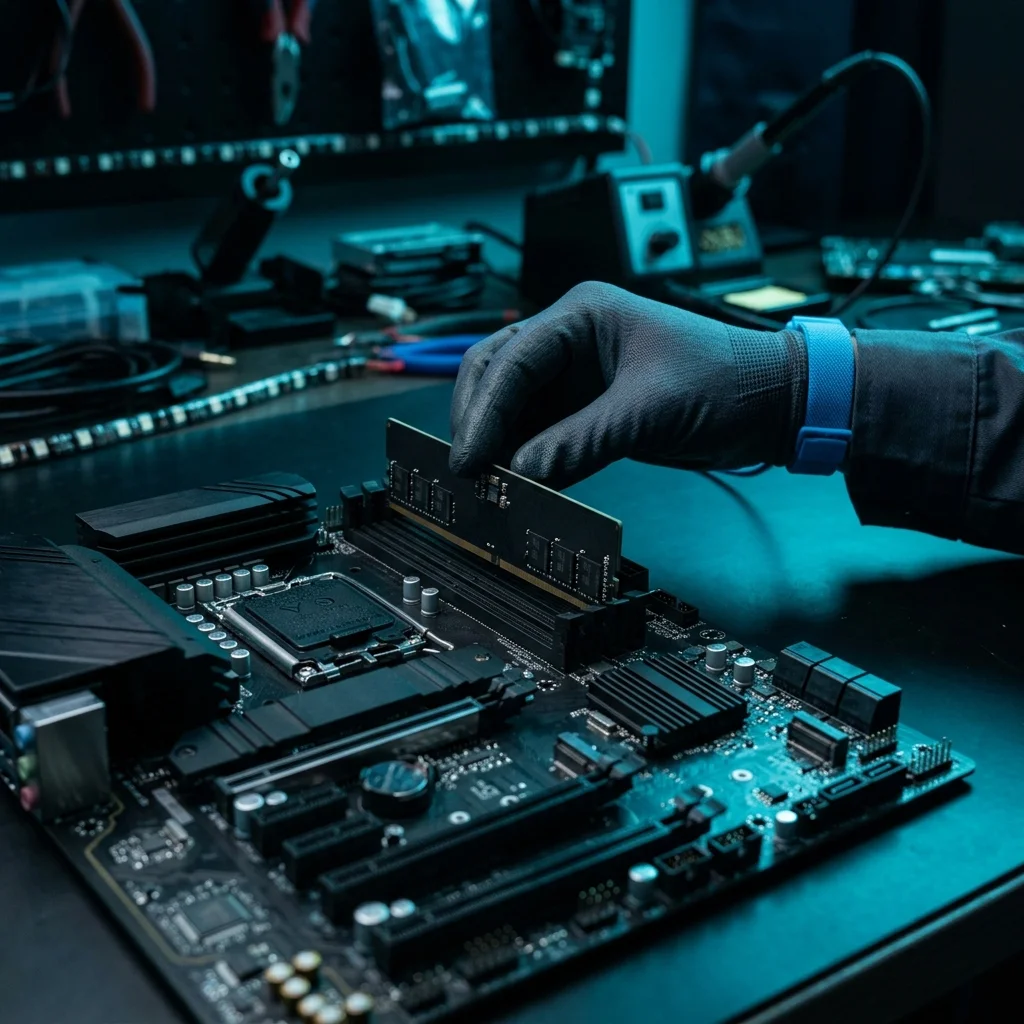
Verifica la inserción física: La memoria RAM requiere una presión firme para encajar en la ranura DIMM. Los pestañas laterales de seguridad deben hacer un “clic” audible y quedar completamente alineadas. Un módulo ligeramente levantado en un extremo provocará una falta de video.
Revisa las ranuras recomendadas: En configuraciones de dos módulos (Dual Channel) en placas de 4 ranuras, los fabricantes suelen recomendar instalar los módulos en las ranuras A2 y B2 (habitualmente la segunda y la cuarta contando desde el procesador). Consulta el manual de tu motherboard para verificar la disposición adecuada.
Diagnóstico con un solo módulo: Retira todos los módulos de RAM e instala únicamente uno en la ranura principal indicada por el fabricante (usualmente A2). Intenta encender el equipo. Si no da video, prueba ese mismo módulo en otra ranura o prueba con el segundo módulo individualmente. Esto te permitirá aislar si un módulo específico o una ranura de la placa base presenta fallas.
Entrenamiento de memoria en DDR5 (Memory Training): Si acabas de armar una PC con memoria DDR5 o acabas de borrar la CMOS, el primer arranque puede tardar entre 45 segundos y más de 3 minutos en mostrar imagen mientras la motherboard entrena y sincroniza las frecuencias de la memoria. No apagues ni reinicies la PC repetidamente durante este proceso inicial.
Estabilidad de XMP/EXPO: Si la PC dejó de dar video justo después de haber activado un perfil de overclocking de memoria (XMP en Intel o EXPO en AMD) en la BIOS, es muy probable que el sistema no sea estable con esas frecuencias. En este caso, requerirás restaurar los valores por defecto de la BIOS.
GPU dedicada: instalación, alimentación y salida de video
Si tu sistema depende de una tarjeta gráfica dedicada para mostrar imagen, cualquier inconveniente en su ranura o en sus cables de corriente impedirá la salida de video.
Una GPU necesita instalación, alimentación y conexión de video correctas antes de descartarla como causa del problema.
Recordatorio de seguridad: Cualquier reajuste o desconexión de la tarjeta gráfica debe realizarse con la PC totalmente apagada y desconectada de la corriente eléctrica.
Comprobaciones esenciales en la tarjeta gráfica:
Que los ventiladores giren no prueba que la GPU funcione: Los ventiladores y la iluminación LED de la tarjeta gráfica pueden recibir energía a través de la ranura PCIe o de los cables de alimentación sin que el chip gráfico haya inicializado correctamente.
El modo Zero-RPM de los ventiladores: De igual forma, en tarjetas gráficas modernas es normal que los ventiladores permanezcan detenidos al encender si la GPU se encuentra por debajo de 50°C–60°C. No asumas que la GPU está dañada simplemente porque sus ventiladores no están girando.
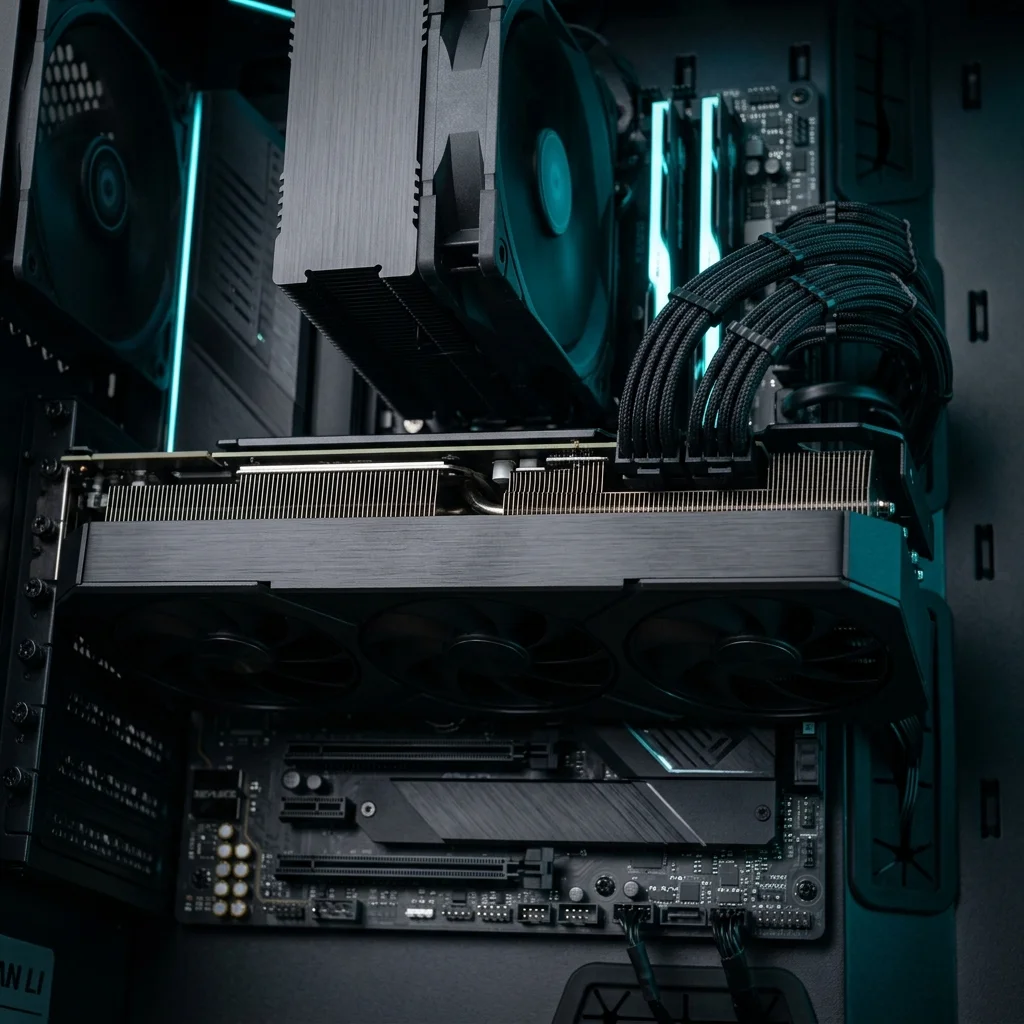
Asentamiento en la ranura PCIe: Asegúrate de que la tarjeta gráfica esté insertada hasta el fondo del zócalo PCIe x16 superior de la motherboard y que el pestillo de retención plástico haya cerrado correctamente. Las tarjetas pesadas pueden desalinearse si la PC sufrió un impacto o se movió de lugar.
Conectores de alimentación dedicada (PCIe / 12V-2x6): Revisa que todos los conectores de corriente de 6, 8 o 16 pines estén firmemente acoplados en la GPU. Evita usar cables tipo “daisy-chain” o en “Y” para tarjetas de alto consumo; utiliza cables individuales provenientes de la fuente de poder siempre que sea posible.
Jamás mezcles cables de fuentes modulares: Los cables de fuentes de alimentación modulares no son estandarizados. Utilizar un cable PCIe de otra fuente o de otro modelo (incluso de la misma marca) puede provocar un cortocircuito grave o la falta total de energía en la tarjeta gráfica.
POST y luces de diagnóstico de la motherboard
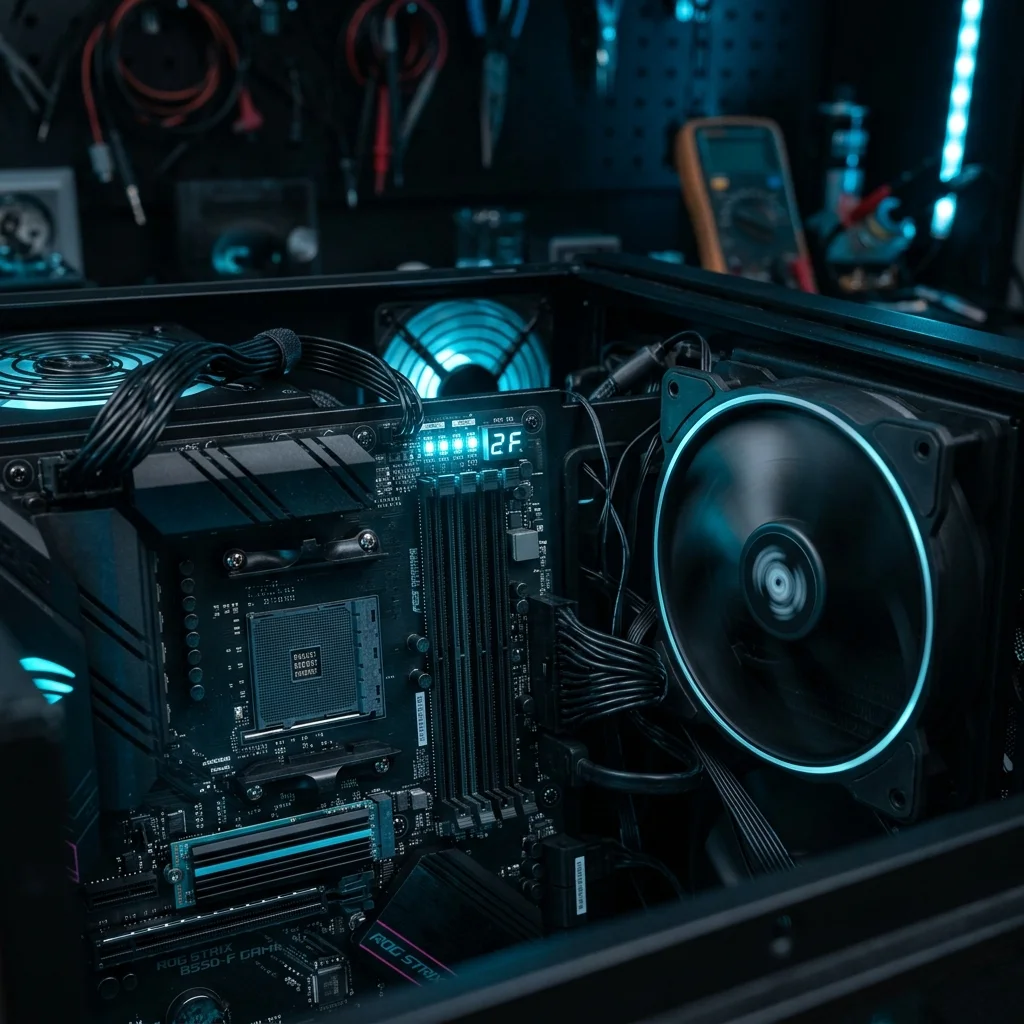
La mayoría de las placas base modernas (de gama media y alta) incorporan un sistema de diagnóstico visual compuesto por cuatro pequeños diodos LED etiquetados como CPU, DRAM, VGA y BOOT.
Al pulsar el botón de encendido, es completamente normal que estas luces se vayan encendiendo y apagando secuencialmente durante un par de segundos. Esto indica que la placa base está evaluando cada componente en orden.
       [ Encendido ]
             │
             ▼
        [ LED CPU ]  ──► Si se queda fijo: Revisar CPU, socket o EPS 8-pin
             │
             ▼
       [ LED DRAM ]  ──► Si se queda fijo: Revisar RAM, ranuras o XMP/EXPO
             │
             ▼
        [ LED VGA ]  ──► Si se queda fijo: Revisar GPU, cable PCIe o monitor
             │
             ▼
       [ LED BOOT ]  ──► Si se queda fijo: POST completado; revisa disco o SO
Cómo interpretar los indicadores Debug LED:
LED encendido de forma fija: Si la luz se detiene y permanece encendida en un indicador específico, significa que el test POST no pudo superar esa comprobación en concreto.
CPU: Indica que el procesador no es detectado, no recibe alimentación a través del conector EPS de 8 pines superior o requiere una actualización de BIOS para ser compatible.
DRAM: Señala un problema de detección de memoria RAM, mala inserción, incompatibilidad de perfiles o fallo en el controlador de memoria.
VGA: Apunta a que la placa no detecta la tarjeta gráfica o la iGPU del procesador. También puede activarse si el monitor está encendido demasiado tarde o desconectado.
BOOT: Indica que el sistema ya superó las pruebas de procesador, memoria y video (¡completó POST!), pero no encuentra una unidad de almacenamiento con sistema operativo instalada. Si el LED se queda en BOOT y no tienes imagen, la falla suele estar en el monitor o cable.
Importante: Un LED de VGA o DRAM encendido debe interpretarse como una pista de diagnóstico, no como una prueba irrevocable de que la GPU o la RAM estén destruidas físicamente.
BIOS y CMOS: cuándo tiene sentido revisar la configuración
Si aplicaste una configuración incorrecta en la BIOS, un overclock inestable o si la motherboard necesita reconocer un nuevo procesador, la BIOS puede ser la causante de la falta de video.
¿Cuándo conviene borrar la CMOS (Clear CMOS)?
Limpiar la CMOS restablece todos los parámetros de la BIOS a sus valores predeterminados de fábrica. Esta acción es especialmente útil cuando:
La PC dejó de dar imagen tras cambiar valores de voltaje, frecuencias o perfiles XMP/EXPO.
Instalaste componentes diferentes y la placa base conserva parámetros antiguos inestables.
Qué debes saber antes de hacer un Clear CMOS:
Efecto de la limpieza: Al borrar la CMOS no se borra la versión de BIOS ni se desinstala nada del sistema operativo. Sin embargo, se perderán las configuraciones personalizadas, como perfiles de ventiladores, orden de arranque y perfiles de memoria activa.
Cómo realizarlo de forma segura:
Apaga la PC y desconecta el cable de alimentación de la pared.
Localiza los dos pines etiquetados como CLR_CMOS o JBAT1 en la motherboard y haz puente entre ellos durante 10 segundos utilizando la punta de un destornillador metálico o jumper.
Alternativamente, retira la pila de botón tipo CR2032 de la motherboard durante 5 minutos con la fuente desconectada y vuelve a colocarla.
No utilices el Clear CMOS como tu primer paso de diagnóstico; aplícalo únicamente cuando hayas verificado cables, monitor y alineación física de la memoria RAM.
Diagnóstico en orden: de lo más simple a lo más profundo
Para evitar confusiones y ahorrar tiempo, sigue este flujo lógico paso a paso:
Paso 1: Verificar el monitor. Revisa que encienda, que el cable esté sano y que la fuente de entrada seleccionada sea la correcta.
Paso 2: Confirmar la salida de video correcta. Asegúrate de conectar el cable a la GPU dedicada si dispones de una.
Paso 3: Validar gráficos integrados. Si intentas usar la salida de la motherboard, confirma que tu CPU realmente disponga de iGPU.
Paso 4: Desconexión de seguridad. Apaga el equipo y desconecta el cable de energía de la pared antes de abrir la torre.
Paso 5: Reasentar la memoria RAM. Desconecta y vuelve a insertar los módulos en las ranuras A2/B2 con firmeza.
Paso 6: Probar con un solo módulo de RAM. Alterna módulos y ranuras para descartar un stick de memoria defectuoso.
Paso 7: Verificar la tarjeta gráfica. Comprueba su asentamiento en la ranura PCIe y sus cables de alimentación PCIe de la fuente.
Paso 8: Inspeccionar cables de energía de la placa. Confirma que el conector ATX de 24 pines y el conector EPS de CPU (4+4 u 8 pines) estén totalmente encajados.
Paso 9: Observar los Debug LEDs de la motherboard. Identifica en cuál luz se detiene la secuencia de arranque.
Paso 10: Realizar un Clear CMOS. Restablece los valores de fábrica si modificaste la BIOS previamente.
Paso 11: Comprobar compatibilidad de BIOS (PC nueva). Si instalaste un procesador reciente en una placa de generación anterior, confirma si requiere actualización de BIOS vía USB Flashback.
Paso 12: Pruebas de aislamiento mínimo. Prueba encender la motherboard fuera del chasis únicamente con CPU, un módulo de RAM, fuente y GPU para descartar cortocircuitos con el gabinete.
PC nueva vs PC que dejó de funcionar
El origen de la falla cambia radicalmente dependiendo del contexto en el que se presentó el problema:
Si es una PC recién armada que nunca ha mostrado imagen:
Falta del cable EPS de CPU: Es sumamente común olvidar conectar el cable de 8 pines de energía del procesador en la esquina superior izquierda de la placa base.
Versión de BIOS incompatible: Procesadores más recientes pueden encender en placas base más antiguas, pero no darán video hasta que actualices la BIOS mediante funciones como Q-Flash Plus o BIOS Flashback.
Separadores del chasis (Standoffs): Un separador metálico mal ubicado en el gabinete puede hacer contacto no deseado con la parte trasera de la motherboard provocando un cortocircuito de protección.
Tiempo de entrenamiento DDR5: Recuerda dar un margen de varios minutos en el primer arranque para que la plataforma entrene la memoria DDR5.
Si era una PC que funcionaba perfectamente hasta ayer:
Fallo en el monitor o cable: Las probabilidades de que el cable o el monitor hayan dejado de funcionar son altas.
Desplazamiento por movimiento: Si la torre fue golpeada o movida, la tarjeta gráfica o la RAM pueden haberse desalineado ligeramente.
Fallo repentino de componente o fuente: Si tras las comprobaciones no hay respuesta, la fuente de alimentación puede haber perdido la capacidad de entregar voltajes en la línea de +12V o un componente sufrió una falla eléctrica.
Qué NO hacer durante el diagnóstico
Aislar una falla requiere prudencia. Evita incurrir en las siguientes prácticas de riesgo:
NO retires ni instales RAM o GPU con la PC conectada a la corriente: Manipular componentes con energía en la placa base destruirá las ranuras o los circuitos integrados de forma instantánea.
NO intentes abrir la fuente de poder: Los condensadores internos almacenan voltajes letales incluso horas después de haber sido desconectada de la pared.
NO fuerces conectores que no encajen de forma natural: Los conectores PCIe, EPS y ATX poseen formas clave (keying); forzarlos en la orientación equivocada provocará cortocircuitos.
NO actualices la BIOS a ciegas si el sistema ni siquiera completa POST: Forzar una actualización de BIOS en un sistema inestable o interrumpiendo la energía puede dejar la placa base inservible (bricked).
NO cambies múltiples variables al mismo tiempo: Si cambias la RAM, mueves la GPU y tocas la BIOS a la vez, no sabrás cuál de las acciones fue la que resolvió el problema o causó una nueva falla.
Cuándo empezar a sospechar de motherboard, CPU o GPU
Solo debes comenzar a considerar el reemplazo de componentes costosos cuando hayas completado de forma estricta todo el proceso de descarte previo:
La GPU falla en otro sistema compatible: Si instalas tu tarjeta gráfica en la computadora de un amigo y tampoco muestra imagen (mientras que otra GPU sí funciona en tu equipo), existe evidencia de un fallo físico en la tarjeta.
Los módulos de RAM funcionan en otra PC pero no en la tuya: Si tus memorias RAM superan pruebas en otro equipo y tu placa base se queda trabada en el LED de DRAM con cualquier módulo y ranura, la placa base o el controlador de memoria integrado (IMC) del procesador son los sospechosos principales.
Ninguna salida de video responde tras probar otra fuente de poder: Si probaste una fuente de poder funcional comprobada y el equipo sigue trabado en POST sin emitir errores de periféricos externos, se debe considerar la revisión técnica de la motherboard o el CPU.
Veredicto PC Actualidad
Empieza por lo simple y externo: El monitor, el cable de video y la selección de entrada resuelven una enorme cantidad de reportes de “falta de video”.
Diferencia energía de arranque completo: Ventiladores girando y luces encendidas solo prueban que la fuente entrega corriente, no que el sistema haya superado la prueba POST.
Verifica el puerto de conexión: Conecta siempre el monitor a la tarjeta gráfica dedicada y confirma si tu procesador dispone de iGPU antes de culpar a las salidas de la placa base.
Aísla la memoria RAM y la GPU: Prueba módulos individuales con la PC totalmente apagada y desconectada antes de considerar gastos de reparación.
Usa los Debug LEDs como orientación: Las luces de diagnóstico te indican dónde se detuvo la comprobación, pero no garantizan al 100% que esa pieza en particular esté inservible.
Cambia una sola variable a la vez: El rigor en el diagnóstico es la única forma garantizada de proteger tu dinero y devolver la vida a tu computadora sin compras innecesarias.
Checklist rápido cuando la PC enciende sin dar video
MonitorConfirmar encendido, cable de energía y selección de entrada de video
Cable de videoProbar con un cable HDMI o DisplayPort conocido y funcional
Puerto correctoConectar a la GPU dedicada (o verificar iGPU en el procesador)
Memoria RAMApagar, desconectar y reasentar módulos firmemente en ranuras A2/B2
Prueba individualDiagnosticar la PC con un solo módulo de RAM en la ranura principal
Tarjeta gráficaVerificar encaje en zócalo PCIe y conectores dedicados PCIe/12V-2x6
Alimentación placaComprobar conexiones ATX de 24 pines y EPS de 8 pines de CPU
Debug LEDsObservar en cuál luz (CPU, DRAM, VGA, BOOT) se detiene la motherboard
Clear CMOSRestablecer valores de BIOS a fábrica si se aplicaron cambios previos
SeguridadRealizar todo ajuste interno con la PC totalmente desconectada
"Esta guía de diagnóstico técnico ha sido elaborada por la redacción de PC Actualidad sintetizando las directrices oficiales de comprobación de POST de fabricantes de placas base como ASUS, MSI, GIGABYTE y ASRock, junto con la documentación técnica de soporte de procesadores Intel y AMD."
Escrito por Sebastian Mutis
Ingeniero de Software / Bases de Datos y Drivers
Ingeniero de software especializado en bases de datos, optimización de drivers y utilidades de hardware.
¿Tu PC se reinicia sola? Aprende a identificar problemas de temperatura, RAM, fuente de poder, drivers, Windows y hardware antes de cambiar componentes.
Aprende qué son XMP y EXPO en RAM DDR5, por por qué tu memoria no corre a su velocidad anunciada, cuándo activarlos y qué hacer si tu PC se vuelve inestable.