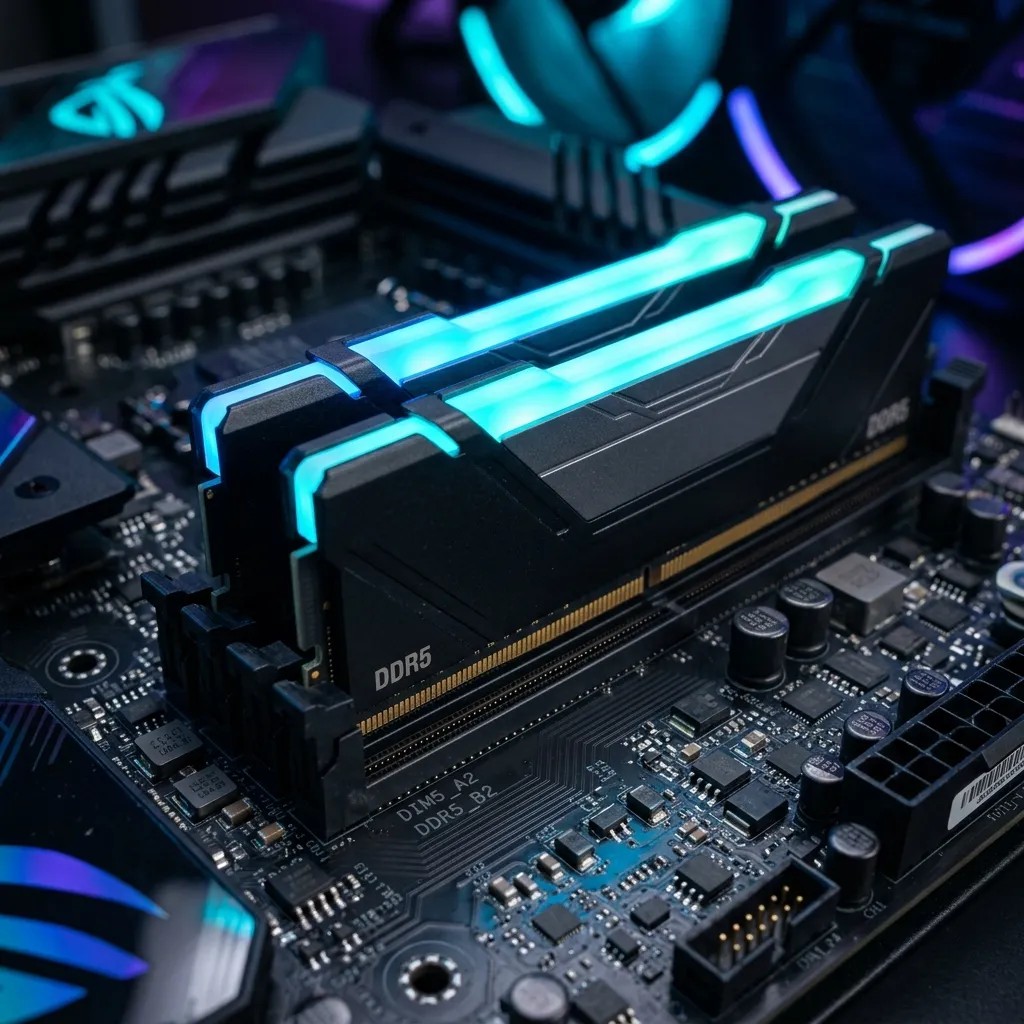
Windows no usa toda tu RAM: por qué pasa y qué revisar antes de comprar más memoria
Ver menos RAM utilizable que la instalada no siempre significa que la memoria esté dañada. Te explicamos cómo distinguir memoria reservada, módulos no detectados y configuraciones normales.
La diferencia entre RAM instalada y RAM utilizable puede tener causas normales o problemas que vale la pena revisar.
Puntos clave
La RAM instalada no es lo mismo que la RAM disponible en este momento.
Parte de la memoria puede estar en uso, en caché o reservada para hardware sin que exista una falla.
Si la BIOS tampoco detecta toda la RAM instalada, el problema debe investigarse físicamente antes de tocar Windows.
Si acabas de instalar memoria nueva, revisa módulos, slots, compatibilidad y estabilidad antes de considerar comprar más RAM.
Primero: instalada, disponible y en uso no significan lo mismo
Instalas un kit de 32 GB de memoria RAM en tu equipo, enciendes la computadora y al abrir la información del sistema en Windows 11 te encuentras con un mensaje desconcertante: 32.0 GB instalados (29.4 GB utilizables) o notas que el Administrador de Tareas muestra una cantidad considerable de “Memoria disponible” inferior a la capacidad total.
La reacción inmediata de muchos usuarios es asumir que Windows se ha corrompido, que uno de los módulos de RAM vino defectuoso de fábrica o que la motherboard está fallando. Sin embargo, en la gestión moderna de memoria es fundamental comprender la terminología técnica de Windows antes de tomar decisiones precipitadas.
Windows divide la memoria entre uso activo, caché, disponibilidad y reservas; no toda diferencia indica RAM perdida.
Glosario esencial de memoria en Windows:
RAM instalada (Installed RAM): Es la capacidad física total de los módulos de memoria detectados por la placa base e informados al sistema operativo.
Memoria en uso (In Use): La cantidad de RAM ocupada activamente por los procesos de Windows, aplicaciones abiertas, controladores y servicios del sistema.
Memoria disponible (Available): La memoria que está lista para ser asignada a nuevos programas de forma inmediata. Incluye tanto la memoria libre como la memoria en espera (Standby).
Memoria en caché (Cached): Memoria que contiene datos y archivos leídos recientemente desde el almacenamiento para acelerar el sistema. La memoria en caché no es memoria desperdiciada: Windows la libera al instante si una aplicación exige más RAM física.
Reservada para hardware (Hardware Reserved): Memoria RAM que ha sido asignada y mapeada directamente para el uso de componentes físicos del sistema (como tarjetas gráficas integradas, buses de expansión o la propia firmware BIOS/UEFI) y que no puede ser utilizada por Windows para aplicaciones generales.
Por qué la 'RAM libre' no es el indicador de salud que solía ser
En sistemas operativos antiguos existía el mito de que una RAM vacía era sinónimo de velocidad. En Windows 10 y Windows 11, la RAM que no se usa es RAM desperdiciada. El Administrador de Memoria de Windows utiliza la memoria que no necesitas en el momento para mantener programas y datos en caché superrápida. Intentar “limpiar la RAM” con programas de terceros solo ralentiza el sistema al forzar a Windows a volver a leer los datos desde la unidad de almacenamiento.
Windows muestra menos RAM: qué puede estar pasando
Para identificar qué está sucediendo en tu computadora, consulta este cuadro de diagnóstico rápido:
Situación
Qué puede significar
Qué revisar primero
Windows muestra 32 GB instalados pero menos disponibles
Uso normal de memoria por apps, caché activa o reserva estándar de hardware.
Pestaña Rendimiento -> Memoria en el Administrador de Tareas.
Windows muestra menos RAM instalada de la que pusiste
Módulo no detectado, suciedad en slots, incompatibilidad o canal desalineado.
Detección de memoria en la BIOS/UEFI y encaje físico de los módulos.
La BIOS tampoco detecta toda la RAM
Módulo mal insertado, zócalo sucio, fallo en slot o incompatibilidad de perfil.
Probar un solo módulo, reasentar memorias y consultar ranuras en el manual.
La memoria ‘Reservada para hardware’ es inusualmente alta (ej. 8 GB o 16 GB)
Asignación excesiva para iGPU, desalineación de mapeo PCIe o ajuste en BIOS.
Configuración de gráficos integrados (UMA Frame Buffer) en BIOS y actualización de firmware.
El problema comenzó al instalar memoria nueva
Módulos heterogéneos mezclados, falta de entrenamiento DDR5 o ranura incorrecta.
Emparejamiento de kits, limpiar contactos de RAM y restablecer BIOS a valores seguros.
El problema comenzó al activar XMP/EXPO
Inestabilidad en el overclock de memoria o entrenamiento fallido de controladores.
Desactivar XMP/EXPO temporalmente y probar a frecuencias base JEDEC.
Nota: Que la memoria utilizable sea ligeramente menor a la instalada (por ejemplo, 31.8 GB útiles de 32 GB) es un comportamiento completamente normal y no requiere ninguna acción correctiva.
Cómo saber cuánta RAM reconoce realmente Windows
Para inspeccionar la memoria sin margen de duda:
Abre el Administrador de Tareas presionando Ctrl + Shift + Esc.
Haz clic en el icono de Rendimiento (el gráfico en la barra lateral izquierda) y selecciona Memoria.
Observa los valores clave en la esquina inferior derecha:
En uso (compuesta): Cuánta RAM usan tus programas y el sistema.
Disponible: Cuánta RAM queda libre para nuevas cargas.
Comprimida: Memoria que Windows ha comprimido en RAM para evitar usar el disco.
Reservada para hardware: La cifra exacta asignada a dispositivos y firmware.
 [ Administrador de Tareas - Sección Memoria ]
 ┌────────────────────────────────────────────────────────┐
 │ Uso de memoria: 8.4 GB / 31.8 GB (26%)                 │
 ├────────────────────────────────────────────────────────┤
 │ Velocidad: 6000 MHz    Ranuras usadas: 2 de 4          │
 │ Formato: DIMM          Reservada para hw: 185 MB       │
 └────────────────────────────────────────────────────────┘
Si la cifra de Reservada para hardware oscila entre 50 MB y unos pocos cientos de megabytes (o un par de gigabytes si usas gráficos integrados), tu equipo funciona de forma impecable.
Comprueba cuánta memoria detecta la BIOS
Este es el divisor de aguas en cualquier diagnóstico de memoria. Antes de buscar soluciones en Windows, debes reiniciar el equipo e ingresar a la BIOS/UEFI (presionando Supr o F2 durante el encendido).
Si la BIOS reconoce la capacidad total (ejemplo: 32768 MB): Significa que las ranuras, la motherboard y el controlador de memoria integrado del procesador leen correctamente los circuitos físicos de la RAM. El motivo por el cual Windows muestra menos capacidad útil responde a reservas de hardware, configuración de software o controladores de sistema.
Si la BIOS muestra menos capacidad (ejemplo: reconoce 16 GB teniendo 32 GB instalados): El problema no es de Windows. Ningún ajuste dentro del sistema operativo solucionará el incidente, porque el firmware de la placa base no está detectando el módulo físico.
Si la BIOS no lee la memoria, la investigación debe dirigirse hacia la instalación física, las ranuras y la compatibilidad del hardware.
Qué significa “Reservada para hardware”
La memoria “Reservada para hardware” hace referencia a un rango de direcciones de memoria RAM que la BIOS/UEFI y Windows reservan exclusivamente para la comunicación con dispositivos de entrada/salida (I/O), tarjetas de expansión PCIe y chips gráficos.
Parte de la memoria puede quedar reservada para hardware o firmware dependiendo de la plataforma.
Razones comunes por las que esta cifra aumenta:
Gráficos integrados (iGPU / APU): Cuando el procesador no cuenta con VRAM dedicada y gestiona el video a través de la memoria del sistema, la BIOS reserva una porción fija de RAM para la tarjeta gráfica integrada.
Tablas de asignación de motherboard: Placas base con controladores adicionales (red de 10 Gbps, múltiples tarjetas de sonido, controladoras Thunderbolt) requieren rangos de memoria mapeados para el bus PCIe.
Módulos no inicializados correctamente: Si un módulo de RAM no logra superar el test de arranque completo o tiene contactos sucios, la BIOS puede detectar la presencia de la memoria pero marcarla como inaccesible, pasándola a Windows como “Reservada para hardware”.
Gráficos integrados y RAM compartida
Si usas un procesador con gráficos integrados (como un AMD Ryzen APU o un Intel Core sin la letra “F”) y no tienes una tarjeta gráfica dedicada instalada, el chip de video debe tomar su memoria directamente de los módulos de RAM del sistema.
Buffer UMA (Unified Memory Architecture): En la BIOS existe un parámetro denominado UMA Frame Buffer Size o Integrated Graphics Memory. Este valor determina cuánta RAM se asigna al video desde el arranque.
Valores típicos: La reserva para gráficos integrados suele oscilar entre 512 MB, 2 GB o hasta 4 GB y 8 GB en computadoras destinadas a juegos ligeros.
¿Conviene reducir este valor? Si cuentas con un equipo de 8 GB o 16 GB de RAM totales y utilizas la computadora para juegos con la iGPU, reducir excesivamente este buffer provocará tirones (stuttering) o bloqueos en los juegos. Solo conviene ajustar la asignación si instalaste una tarjeta gráfica dedicada y la iGPU ya no está en uso principal.
Si estás evaluando una actualización gráfica, revisa nuestra guía sobre cómo elegir una tarjeta gráfica para entender el impacto de la VRAM dedicada frente a la memoria compartida.
RAM no detectada: módulos, slots y compatibilidad
Si descubres que la BIOS no está registrando la totalidad de la memoria instalada, la causa suele ser una interrupción física o una incompatibilidad de canales.
Si la BIOS tampoco detecta toda la memoria, el diagnóstico debe moverse hacia módulos, slots y compatibilidad.
Advertencia de seguridad obligatoria: Antes de manipular módulos de RAM o abrir el gabinete, apaga la computadora, apaga el interruptor de la fuente de poder (posición O) y desconecta el cable de alimentación de la toma de corriente.
Pasos para corregir la falta de detección física:
Reasienta los módulos con firmeza: Las memorias RAM requieren una presión uniforme y firme para asentarse por completo en el zócalo DIMM. Los pestillos laterales deben hacer un “clic” seco y quedar perfectamente alineados. Un módulo apenas levantado en una esquina impedirá la lectura de pines de datos.
Instala los módulos en las ranuras recomendadas: En placas de 4 ranuras usando 2 módulos (Dual Channel), los fabricantes especifican casi de forma universal usar las ranuras A2 y B2 (la segunda y la cuarta contando desde el procesador). Instalar las memorias en A1 y A2 puede desactivar el doble canal o impedir que la placa detecte el segundo módulo.
Prueba cada módulo individualmente: Retira todos los sticks e instala únicamente uno en la ranura A2. Enciende el equipo. Repite la prueba con el segundo módulo. Si un módulo individual no permite encender la PC o no muestra imagen, consulta nuestra guía sobre qué revisar cuando la PC enciende pero no da video.
Inspecciona la suciedad en contactos: El polvo acumulado o los residuos de humedad en los contactos dorados de la RAM o dentro del zócalo pueden aislar las señales. Limpia cuidadosamente los contactos del módulo con una brocha limpia de cerdas suaves o aire comprimido.
XMP/EXPO y estabilidad: cuándo pueden complicar el diagnóstico
Activar perfiles de overclocking automático de memoria (XMP en Intel y EXPO en AMD) aplica frecuencias elevadas y voltajes superiores a las especificaciones estándar JEDEC.
En plataformas DDR5 de alta velocidad, si el controlador de memoria integrado (IMC) del procesador no logra estabilizar las frecuencias aplicadas, la placa base puede desactivar uno de los canales durante el entrenamiento de memoria (memory training) para permitir que el sistema arranque, provocando que Windows reporte la mitad de la RAM instalada como inalcanzable.
Si el problema de RAM no utilizable comenzó justo después de activar un perfil de memoria en la BIOS, desactiva XMP/EXPO y comprueba si al funcionar a velocidades base la capacidad total vuelve a ser detectada de forma estable.
Por qué NO deberías tocar “Maximum memory” en msconfig por impulso
En foros de Internet y videos de optimización cuestionables circula un “truco” peligroso que recomienda abrir la herramienta de configuración del sistema de Windows (msconfig), ir a la pestaña Arranque -> Opciones avanzadas y marcar manualmente la casilla Cantidad máxima de memoria.
 [ Opciones avanzadas de arranque - msconfig ]
 ┌────────────────────────────────────────────────────────┐
 │ [ ] Número de procesadores: [ 8  ▼ ]                   │
 │                                                        │
 │ [ ] Cantidad máxima de memoria: [ 32768 ]  <── ¡NO!    │
 └────────────────────────────────────────────────────────┘
Por qué esta recomendación es perjudicial:
Esa casilla no es un optimizador: La opción Cantidad máxima de memoria en msconfig fue diseñada por Microsoft como una herramienta de depuración para desarrolladores, permitiéndoles simular cómo se comporta su software en computadoras con menos memoria de la que realmente tiene el equipo.
Causa limitación artificial de memoria: Al marcar esa casilla manualmente, en lugar de “desbloquear” memoria, le estás imponiendo a Windows un límite máximo estricto. Si posteriormente actualizas la RAM o si Windows interpreta el número en formato decimal incorrecto, el sistema operativo reservará todo el exceso como inaccesible.
La solución correcta: Asegúrate de que la casilla Cantidad máxima de memoria esté DESMARCADA. Tras desmarcarla y reiniciar el equipo, Windows gestionará automáticamente la totalidad de la RAM física sin restricciones artificiales.
Dos módulos vs cuatro módulos
Cuando se busca aumentar la capacidad de memoria de una PC, muchos usuarios compran un segundo kit idéntico e instalan cuatro módulos de RAM (4-DIMM).
Complejidad para el controlador de memoria: Manejar cuatro módulos DDR5 a altas frecuencias (por ejemplo, 6000 MHz o más) representa una carga de señalización mucho mayor para el procesador que utilizar dos módulos (2-DIMM).
Entrenamiento de memoria diferido: En placas base de 4 ranuras, si dos módulos tienen revisiones de chip distintas (por ejemplo, chips Samsung en un kit y chips SK Hynix en el otro), la motherboard puede fallar en sincronizar las latencias de los dos kits y desactivar uno de los bancos de memoria.
Diagnóstico paso a paso: por qué Windows no usa toda tu RAM
Si tu equipo reporta menos memoria de la esperada, ejecuta esta secuencia lógica de descarte:
Paso 1: Confirma los números en el Administrador de Tareas. Verifica la cifra de Memoria instalada y la cifra de Reservada para hardware. Si la reserva es de solo unos cientos de MB, la memoria se está utilizando correctamente.
Paso 2: Revisa la opción de msconfig. Abre msconfig, dirígete a Arranque -> Opciones avanzadas y confirma que la casilla Cantidad máxima de memoria esté completamente desmarcada.
Paso 3: Reinicia e ingresa a la BIOS/UEFI. Comprueba si la capacidad total de RAM es leída en el menú principal de la BIOS.
Paso 4: Evalúa el uso de gráficos integrados. Si utilizas una iGPU/APU sin tarjeta de video dedicada, revisa el tamaño del buffer UMA asignado en la BIOS.
Paso 5: Desconexión de seguridad física. Apaga la PC y desenchúfala de la corriente antes de abrir el chasis.
Paso 6: Reasienta los módulos de RAM. Retira los módulos y vuelve a insertarlos firmemente en las ranuras recomendadas por el fabricante (usualmente A2 y B2).
Paso 7: Realiza la prueba con un solo módulo. Diagnostica si cada módulo funciona por separado en la ranura principal.
Paso 8: Restablece perfiles de memoria en BIOS. Desactiva temporalmente XMP o EXPO y carga los valores por defecto de la BIOS (Load Optimized Defaults).
Paso 10: Limpia los contactos de la memoria. Si se detecta polvo o suciedad acumulada, limpia los pines dorados de la RAM con cuidado.
Qué NO hacer durante el diagnóstico
Aislar una irregularidad de memoria exige rigor técnico. Evita caer en estos errores frecuentes:
NO compres más RAM inmediatamente: Si Windows no reconoce 16 GB de un kit de 32 GB, instalar un kit de 64 GB sufrirá el mismo problema si la causa es un módulo mal encajado o una ranura sucia.
NO utilices aplicaciones “limpiadoras de RAM”: Estas utilidades vacían la memoria en caché forzadamente a la unidad de disco, provocando tirones y lentitud generalizada en el sistema. Para solucionar cuellos de botella de velocidad, consulta soluciones seguras para Windows 11 lento.
NO desactives el archivo de paginación (Pagefile): Deshabilitar la memoria virtual en Windows no libera RAM física; por el contrario, provocará bloqueos y cierres repentinos de programas (Out of Memory Errors) incluso si tienes RAM libre.
NO alteres voltajes de memoria en BIOS a ciegas: Incrementar el voltaje VDD/VDDQ sin conocimiento de overclocking térmico puede sobrecalentar y dañar los módulos.
NO alteres ajustes de msconfig por recomendaciones de terceros: Forzar la casilla de memoria máxima solo generará restricciones artificiales en el arranque.
NO retires ni instales módulos de RAM con la computadora conectada a la corriente: Manipular componentes con la motherboard recibiendo energía en sus líneas de Standby provocará un cortocircuito en las ranuras DIMM.
Veredicto PC Actualidad
Diferencia uso de reservas: Que la “RAM disponible” sea menor a la “RAM instalada” es el funcionamiento estándar de un sistema operativo moderno administrando caché y hardware.
Usa la BIOS como juez absoluto: Si la BIOS lee la capacidad total instalada, el hardware principal está sano y el origen está en reservas de software o iGPU.
Si la BIOS no lee la RAM, el problema es físico: Módulos mal asentados, suciedad en las ranuras A2/B2 o problemas de compatibilidad deben revisarse antes de tocar Windows.
Ignora trucos falsos de optimización: Mantén desmarcada la opción de memoria máxima en msconfig y no utilices programas limpiadores de RAM.
Ten en cuenta los gráficos integrados: Las APUs y procesadores con iGPU reservan memoria RAM física para usarla como memoria de video; esto es normal y necesario si no tienes GPU dedicada.
Desactiva XMP/EXPO ante dudas: Si acabas de instalar RAM y sufres problemas de capacidad o inestabilidad, vuelve a las frecuencias base para diagnosticar con certeza.
No compres piezas a ciegas: Averigua la causa exacta por la cual la memoria no se está aprovechando antes de gastar dinero en kits adicionales.
Checklist cuando Windows no muestra toda tu RAM
Administrador de TareasRevisar RAM instalada, en uso, disponible y reservada para hardware
Comprobación BIOSIngresar a la BIOS/UEFI y verificar la capacidad de memoria detectada
Herramienta msconfigVerificar que 'Cantidad máxima de memoria' esté DESMARCADA
Gráficos integradosConfirmar cuánta RAM reserva la iGPU/APU en el buffer UMA de la BIOS
Asentamiento de RAMApagar, desconectar y reasentar los módulos firmemente hasta el clic
Ranuras sugeridasConfirmar uso de las ranuras A2/B2 recomendadas en el manual de la placa
Prueba individualProbar cada módulo por separado en la ranura principal
Perfiles XMP/EXPODesactivar overclocking de memoria temporalmente para descartar fallas
Limpieza de contactosInspeccionar y limpiar suciedad en los pines dorados de la memoria
Seguridad eléctricaRealizar todo ajuste interno con la PC totalmente desenchufada
"Esta guía de diagnóstico técnico ha sido desarrollada por el equipo de redacción de PC Actualidad sintetizando las especificaciones de gestión de memoria de Microsoft Windows (Task Manager y Memory Architecture), las guías de soporte de memoria integrada UMA de AMD e Intel, y las directrices de compatibilidad de memoria RAM de fabricantes de placas base como ASUS, GIGABYTE, MSI y ASRock."
Escrito por Sebastian Mutis
Ingeniero de Software / Bases de Datos y Drivers
Ingeniero de software especializado en bases de datos, optimización de drivers y utilidades de hardware.
Comprar memoria DDR5 no se trata solo de elegir más capacidad. También importan velocidad, latencia, compatibilidad con la motherboard, perfiles XMP o EXPO, cantidad de módulos y margen de actualización.
Aprende qué son XMP y EXPO en RAM DDR5, por por qué tu memoria no corre a su velocidad anunciada, cuándo activarlos y qué hacer si tu PC se vuelve inestable.