PC
PC Actualidad Hardware, Componentes e IA
Tendencias:

Pantallazo azul en Windows 11: cómo encontrar la causa antes de formatear

Un BSOD no significa automáticamente que Windows esté dañado. El momento del fallo, el código de parada y los cambios recientes pueden ayudarte a encontrar la causa sin formatear por impulso.

Sebastian Mutis
Sebastian Mutis Analista de IA / GPU y Softwares
(Actualizado: )
11 min de lectura
Compartir:
PC con Windows 11 mostrando una pantalla azul mientras se diagnostican drivers RAM y hardware

Un pantallazo azul es una señal de que Windows detuvo el sistema ante un error grave; el código y el contexto ayudan a encontrar la causa.

Puntos clave

  • Un pantallazo azul es una parada de seguridad de Windows ante un error grave; no identifica automáticamente qué pieza está dañada.
  • El código de error ayuda, pero debe interpretarse junto con el momento del fallo y los cambios recientes en el equipo.
  • Controladores, memoria RAM, almacenamiento, BIOS, perfiles de overclock y problemas de hardware pueden provocar BSOD.
  • Si el problema comenzó justo después de instalar hardware, actualizar un driver o activar XMP/EXPO, esa coincidencia temporal es la pista más valiosa.
  • No formatees Windows antes de recopilar evidencia: borrar el sistema rara vez soluciona una inestabilidad física o de configuración.

Qué significa realmente un pantallazo azul

Pocos eventos generan tanta alarma frente al monitor como ver interrumpida tu partida, tu trabajo o tu navegación por una pantalla de fondo azul con un mensaje de detención. Popularmente conocida como BSOD (Blue Screen of Death o pantallazo azul de la muerte), en la documentación técnica oficial de Microsoft esta pantalla recibe el nombre formal de comprobación de errores (bug check) o error de detención (stop error).

Lejos del dramatismo que sugiere su apodo popular, un pantallazo azul no significa que tu computadora haya quedado destruida ni que tus componentes estén inservibles. En realidad, se trata de un mecanismo de autoprotección:

  • Cuando el núcleo del sistema (kernel) de Windows 11 detecta una condición anómala que compromete la integridad operativa del equipo (por ejemplo, datos corruptos en memoria, instrucciones contradictorias de un controlador o inconsistencias en el acceso al almacenamiento), decide detener la ejecución de inmediato.
  • Continuar funcionando en ese estado implicaría un riesgo severo de corromper archivos del sistema, destruir documentos abiertos o dañar estructuras lógicas del disco.
  • Al detenerse, Windows intenta capturar información técnica del fallo, escribir un pequeño registro de diagnóstico en el disco (crash dump) y reiniciar el equipo de forma controlada.

Por tanto, el pantallazo azul es un síntoma de seguridad, no una sentencia definitiva. El verdadero desafío diagnóstico consiste en descifrar qué componente, controlador o ajuste empujó a Windows 11 a tomar esa decisión.
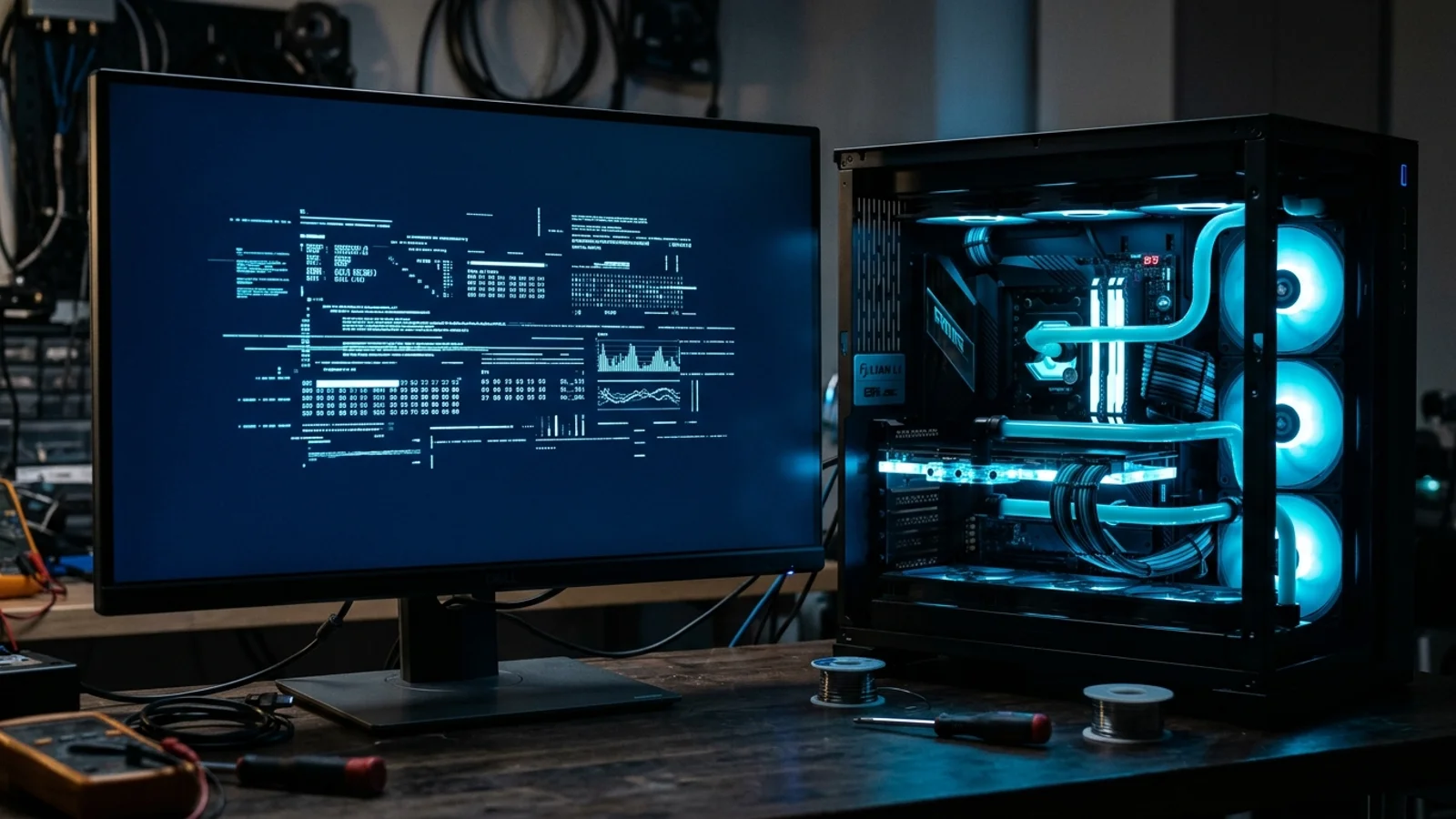
PC mostrando una pantalla azul de Windows 11 durante un diagnóstico de estabilidad

El pantallazo azul confirma que Windows detuvo el sistema ante un error grave, pero todavía hay que investigar la causa.


El código de parada es una pista, no una sentencia

En la parte inferior del pantallazo azul de Windows 11 aparece una línea con la etiqueta Código de detención (Stop code), a menudo acompañada por un código QR y, en ciertas ocasiones, el nombre específico de un archivo con extensión .sys.

Anotar o tomar una foto con tu teléfono a este código de parada es un paso indispensable, pero es crucial entender su alcance: el código reduce el campo de búsqueda a una categoría de fallo, pero no señala a un culpable único.

Entre los códigos de parada verificados más habituales en la arquitectura de Windows se encuentran:

  • MEMORY_MANAGEMENT: Señala una anomalía detectada por el administrador de memoria de Windows. No demuestra que tus módulos de memoria RAM estén físicamente quemados. Puede originarse por perfiles de memoria inestables, controladores defectuosos que intentan escribir en zonas protegidas, errores en el controlador de memoria integrado en el procesador o incluso corrupción lógica en el archivo de paginación.
  • IRQL_NOT_LESS_OR_EQUAL: Ocurre cuando un proceso en modo kernel intentó acceder a una dirección de memoria paginable utilizando un nivel de prioridad de interrupción (IRQL) inadecuado. En la gran mayoría de los casos está vinculado a controladores de dispositivos incompatibles, aunque también puede detonarse por inestabilidad eléctrica en el bus o en la RAM.
  • SYSTEM_SERVICE_EXCEPTION: Se produce cuando una rutina del sistema ejecutada en modo protegido generó una excepción no controlada. Suele asociarse a software antivirus intrusivo, controladores de tarjeta gráfica o periféricos con firmas desactualizadas.
  • CRITICAL_PROCESS_DIED: Indica que un proceso vital para el funcionamiento de Windows (como csrss.exe o svchost.exe) dejó de responder repentinamente. Puede deberse a archivos corruptos del sistema operativo, pero también a una pérdida repentina de comunicación con la unidad de estado sólido (SSD) donde reside Windows.
  • WHEA_UNCORRECTABLE_ERROR: Es la sigla de Windows Hardware Error Architecture. Este código advierte que la propia arquitectura de hardware del procesador o de la placa base reportó un error físico no recuperable. Tampoco significa automáticamente que el procesador esté dañado: voltajes insuficientes por undervolt, temperaturas extremas, un perfil XMP mal calibrado o un conector PCIe con holgura pueden provocarlo con la misma facilidad.

Tratar un código como un veredicto cerrado suele llevar al usuario a comprar piezas innecesarias. El código cobra sentido únicamente cuando se cruza con las circunstancias del fallo.


Por qué recopilar evidencia evita gastos innecesarios y formateos impulsivos

Frente a un pantallazo azul, la reacción más común se divide en dos extremos costosos: formatear de inmediato o asumir que la tarjeta gráfica, la CPU o la memoria RAM están dañadas. Ambas rutas hacen perder tiempo y dinero. Si la causa es un perfil de memoria inestable en la BIOS o un controlador reciente, reinstalar Windows dejará el problema intacto. El diagnóstico ordenado busca aislar la causa raíz con evidencia reproducible antes de tocar una sola pieza o borrar tus archivos.


Lo primero que debes preguntarte: ¿qué cambió?

En el laboratorio de PC Actualidad aplicamos una regla de oro para cualquier anomalía de estabilidad: los fallos graves rara vez aparecen por generación espontánea.

Antes de entrar en pánico o ejecutar pruebas sintéticas complejas, siéntate frente al equipo y reconstruye una breve línea de tiempo de las últimas 48 a 72 horas. Pregúntate con honestidad qué modificaciones ocurrieron justo antes de que apareciera el primer pantallazo azul:

  1. ¿Se actualizó Windows o algún controlador? Una actualización de calidad mensual acumulativa de Windows 11 o un nuevo driver gráfico para un estreno de videojuegos son candidatos directos.
  2. ¿Instalaste hardware nuevo? Módulos adicionales de memoria RAM, una nueva tarjeta de video, un SSD M.2 secundario o periféricos USB externos.
  3. ¿Tocaste la BIOS/UEFI? La activación reciente de perfiles de memoria XMP o EXPO en tu placa base o la actualización del firmware de la motherboard modifican directamente las tolerancias operativas del hardware.
  4. ¿Aplicaste overclocking o undervolting? Ajustar curvas de voltaje en la GPU o reducir el voltaje del procesador con utilidades de software suele funcionar bien en reposo, pero desestabilizar el sistema en transiciones repentinas de carga.
  5. ¿Instalaste programas con controladores a nivel de kernel? Software antitrampas (anticheat) de juegos competitivos, suites de seguridad de terceros o utilidades de virtualización operan con privilegios elevados y pueden entrar en conflicto con Windows 11.

La correlación temporal no demuestra la causalidad definitiva, pero ofrece el mejor punto de partida: si el equipo era completamente estable el martes y comenzó a fallar el miércoles tras instalar una tarjeta de sonido o un controlador, la probabilidad estadística apunta a ese cambio antes que a una falla masiva del resto del hardware.
Representación conceptual de drivers RAM BIOS y hardware como posibles cambios previos a un pantallazo azul

Reconstruir qué cambió antes del primer BSOD suele ser más útil que probar soluciones al azar.


Pantallazo azul: qué puede indicar el momento del fallo

El contexto en el que se produce la interrupción es tan revelador como el código de detención. Observa cómo se comporta tu computadora:

SituaciónÁreas que merece revisarPrimera pregunta diagnóstica
BSOD después de instalar un driverControlador específico, dispositivo asociado, compatibilidad¿El problema comenzó inmediatamente después de esa instalación?
BSOD jugandoDriver de GPU, placa gráfica, RAM, CPU, temperaturas, entrega de energía¿Sucede en todos los juegos exigentes o solo en uno concreto?
BSOD tras activar XMP/EXPOEstabilidad de memoria, controlador de memoria del CPU, versión de BIOS¿Desaparece la falla al regresar temporalmente a valores seguros JEDEC?
BSOD durante copia o acceso a archivosUnidad SSD/HDD, memoria RAM, sistema de archivos NTFS, cables de datos¿Existen además errores SMART, desconexiones o carpetas corruptas?
BSOD durante el arranque de WindowsControladores de inicio, archivos críticos del sistema, actualización fallida, SSD¿Qué cambio de software o hardware se realizó justo antes de reiniciar?
BSOD incluso en reposo en el escritorioRAM, controladores base, estados de bajo consumo (C-States), SSD¿Se repite con un patrón horario y queda registrado en el Monitor de confiabilidad?
BSOD tras overclock o undervoltEstabilidad de voltaje de CPU/GPU, perfiles en BIOS o software¿El sistema recupera la estabilidad al restaurar los parámetros de fábrica?

Nota editorial: El contexto reduce las posibilidades de forma drástica, pero ninguno de estos patrones demuestra por sí solo cuál componente está fallando. Debe complementarse con las pruebas que detallamos a continuación.


Pantallazo azul jugando

Cuando una computadora se bloquea con pantalla azul en plena sesión de juego, los componentes se encuentran en su punto de mayor estrés simultáneo: la GPU procesa gráficos complejos, la CPU gestiona la lógica del juego, la memoria RAM intercambia texturas a alta frecuencia y la fuente de alimentación entrega niveles altos de corriente.

Si el fallo ocurre exclusivamente en este entorno:

  • Verifica si es un solo título: Si el BSOD ocurre únicamente en un juego con un sistema antitrampas exigente, el responsable suele ser el controlador del juego o la incompatibilidad del software de seguridad, no tu hardware.
  • Comprueba temperaturas de CPU y GPU: Un procesador que roza el límite térmico puede perder precisión de cálculo antes de que actúe el estrangulamiento térmico (thermal throttling).
  • Controlador de video: Si acabas de actualizar los controladores de NVIDIA, AMD o Intel, evalúa si otros usuarios reportan inestabilidades similares con esa versión puntual.
  • Estabilidad del sistema bajo carga combinada: Como analizamos en nuestra guía sobre por qué una PC se reinicia sola, los picos transitorios de demanda eléctrica pueden revelar debilidades en la alimentación o en las conexiones PCIe.

Pantallazo azul al arrancar Windows

El proceso de arranque involucra la carga secuencial de los archivos del kernel, los controladores de almacenamiento y los servicios esenciales de inicio. Si el pantallazo azul ocurre antes de ver la pantalla de inicio de sesión o inmediatamente después:

  • Conflicto de controladores en fase temprana: Si Windows intentó actualizar un controlador de chipset o almacenamiento y el archivo quedó a medio escribir, el sistema colapsará al intentar montarlo.
  • Corrupción en la partición de arranque o el SSD: Si la unidad de almacenamiento presenta sectores ilegibles en las zonas donde residen los binarios de Windows, el inicio fallará con códigos como INACCESSIBLE_BOOT_DEVICE o CRITICAL_PROCESS_DIED.
  • Dispositivos recién conectados: Periféricos USB con fallos de firmware o adaptadores de red defectuosos pueden trabar la inicialización del bus. Prueba desconectar todos los periféricos no esenciales (dejando únicamente monitor, teclado y ratón).

Pantallazo azul en reposo

Un comportamiento desconcertante para muchos usuarios es que la PC soporte horas de juego pesado sin problemas, pero lance una pantalla azul cuando se deja descargando un archivo o abierta en el escritorio sin uso aparente.

Este fenómeno tiene una explicación técnica sólida:

  • Los procesadores modernos reducen agresivamente sus frecuencias y voltajes cuando entran en estados de reposo profundo (C-States).
  • Si el procesador tiene aplicado un perfil de undervolting inestable, o si la placa base no modula correctamente la caída de voltaje en cargas ultra bajas, la CPU puede sufrir una caída de tensión momentánea (voltage drop) que congela el sistema.
  • Asimismo, procesos de mantenimiento en segundo plano (indexación de Windows Search, escaneos del antivirus o telemetría) aprovechan los momentos de reposo para ejecutarse, exponiendo posibles fallos en la memoria RAM o en el archivo de paginación.

RAM y XMP/EXPO

La memoria RAM es uno de los subsistemas más sensibles de cualquier ordenador. Un solo bit invertido (bit flip) en una celda de memoria puede corromper una instrucción en curso y forzar a Windows a detenerse con códigos como MEMORY_MANAGEMENT, PAGE_FAULT_IN_NONPAGED_AREA o SYSTEM_THREAD_EXCEPTION_NOT_HANDLED.

Sin embargo, inestabilidad de memoria no equivale a un módulo defectuoso:

  1. Perfiles XMP y EXPO: Como explicamos detalladamente en nuestro análisis sobre XMP y EXPO en memoria RAM DDR5, estos perfiles son presets de overclocking de fábrica. Que las memorias estén certificadas a 6000 MT/s o 6400 MT/s no garantiza que el controlador de memoria integrado (IMC) de tu procesador o las pistas de tu placa base puedan sostener esa velocidad con total estabilidad en cualquier circunstancia.
  2. Uso de 4 módulos: Instalar cuatro módulos de RAM de alta velocidad impone una carga eléctrica mucho mayor sobre la placa base que utilizar dos módulos, lo que multiplica exponencialmente las probabilidades de BSOD bajo perfiles agresivos.
  3. Prueba diagnóstica segura: Si comenzaste a sufrir pantallazos azules tras activar XMP o EXPO, entra a la BIOS y desactiva el perfil temporalmente, permitiendo que la memoria opere a sus valores base estandarizados por JEDEC (por ejemplo, 4800 MT/s en DDR5). Si tras varios días el equipo no vuelve a fallar, habrás identificado que el problema era la estabilidad del perfil de memoria, no un daño en el silicio.
  4. Herramientas de comprobación: Para descartar fallas físicas en los módulos, puedes recurrir al Diagnóstico de memoria de Windows (ejecutando mdsched.exe) o crear una unidad USB con herramientas de diagnóstico exhaustivas de memoria independientes del sistema operativo. Si detectas problemas de detección de capacidad, revisa también nuestra guía sobre por qué Windows no usa toda tu memoria RAM.

Advertencia de seguridad: Nunca intentes solucionar inestabilidades de memoria aumentando voltajes de forma arbitraria en la BIOS si no cuentas con conocimientos avanzados y refrigeración adecuada; alterar voltajes a ciegas puede degradar permanentemente el controlador del procesador.
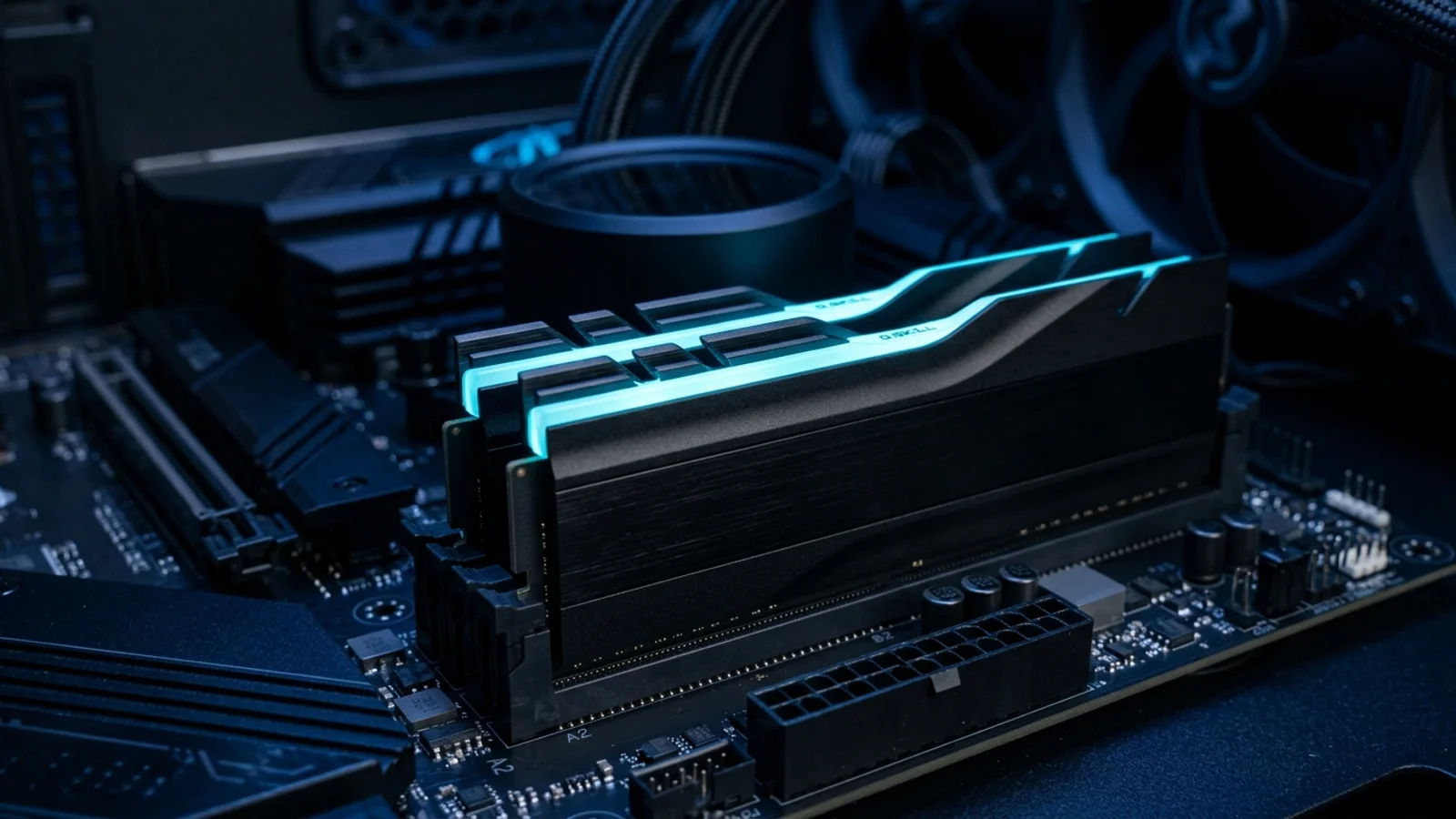
Memoria RAM DDR5 durante diagnóstico de pantallazos azules y estabilidad XMP EXPO

La inestabilidad de memoria puede provocar errores graves, pero el módulo de RAM no es siempre el único responsable.


Drivers: cuándo sospechar de ellos

Los controladores (drivers) son programas con privilegios especiales que permiten a Windows comunicarse con el hardware físico. Al operar en el espacio del kernel, cualquier error imprevisto en su código puede arrastrar consigo a todo el sistema operativo.

Para gestionar los controladores con rigor técnico:

  • Sospecha de controladores si: El pantallazo azul comenzó tras instalar un periférico nuevo, actualizar la gráfica o si el BSOD nombra directamente un archivo sospechoso (como nvlddmkm.sys para NVIDIA, amdkmdag.sys para AMD o controladores de tarjetas Wi-Fi/Bluetooth).
  • Usa fuentes oficiales: Descarga actualizaciones únicamente desde Windows Update o desde los sitios oficiales de soporte de los fabricantes de tu hardware (placa base, GPU, tarjeta de red).
  • Evita utilidades genéricas de actualización: Jamás utilices programas de terceros prometiendo “actualizar todos tus drivers en un clic”. Como advertimos en nuestra guía sobre cómo actualizar drivers en Windows sin instalar basura, estas aplicaciones suelen instalar paquetes genéricos incompatibles, certificados adulterados o software publicitario que arruina la estabilidad del sistema.
  • Reversión controlada: Si un controlador reciente causó el fallo, puedes abrir el Administrador de dispositivos, acceder a las propiedades del componente y seleccionar Revertir al controlador anterior si la opción está disponible.

SSD y almacenamiento

El almacenamiento secundario (SSD NVMe, SSD SATA o discos mecánicos) es otra pieza fundamental en la ecuación de estabilidad. Si el disco donde está instalado Windows 11 o el archivo de paginación tarda en responder, arroja errores de lectura o pierde conexión momentáneamente, el sistema colapsará.

No obstante, no todos los pantallazos asociados a disco significan que tu SSD esté muriendo:

  • Síntomas concurrentes: Antes de dar por perdida una unidad, busca síntomas reales de degradación: advertencias en los registros SMART, desaparición esporádica del disco en el Explorador de archivos, congelamientos prolongados de la interfaz o fallas al guardar documentos. Consulta los pasos de verificación en cómo saber si tu SSD está fallando.
  • Comprobación del sistema de archivos: En muchas ocasiones el problema no es mecánico ni de memoria flash, sino una inconsistencia lógica en el sistema de archivos NTFS provocada por un apagón previo. Ejecutar chkdsk C: /f permite a Windows verificar la integridad de las tablas de archivos.
  • Regla de oro sobre copias de seguridad: Si sospechas que el almacenamiento puede estar involucrado, tu primera prioridad absoluta debe ser respaldar tus archivos críticos en otra unidad o en la nube. No sometas un SSD inestable a pruebas de estrés intensivas antes de haber asegurado tus datos.

GPU, CPU y estabilidad del hardware

Cuando los controladores y los ajustes de memoria han sido descartados, es momento de evaluar la estabilidad de los procesadores principales (CPU y GPU).

El caso especial de WHEA_UNCORRECTABLE_ERROR

El error WHEA_UNCORRECTABLE_ERROR merece un tratamiento editorial sumamente cuidadoso. WHEA (Windows Hardware Error Architecture) es un subsistema diseñado para recibir reportes directos de la circuitería del hardware a través del mecanismo de comprobación de errores de la arquitectura x86/x64 (Machine Check Exception o MCE).

Un registro WHEA confirma que el hardware alertó a Windows de una anomalía física insalvable, pero no prueba que la CPU esté averiada:

  • Puede detonarse por una caída transitoria de voltaje provocada por una curva de energía demasiado ajustada (Curve Optimizer o Load-Line Calibration agresivo).
  • Puede originarse en una tarjeta gráfica mal asentada en la ranura PCIe o en un SSD NVMe que experimentó una falla de bus PCIe.
  • Puede derivarse de una versión temprana de BIOS con microcódigo descalibrado para procesadores de última generación.

Si tu equipo sufre bloqueos frecuentes con congelamientos de pantalla previos al BSOD, te recomendamos contrastar los síntomas con nuestra guía sobre qué hacer si tu PC se congela.


Temperaturas y alimentación

La temperatura y la entrega de energía son factores ambientales que condicionan la estabilidad de cualquier circuito electrónico:

  • Temperaturas: Un procesador moderno está diseñado para modular su frecuencia si supera los 90 °C o 95 °C según el fabricante, evitando daños físicos. Sin embargo, un montaje deficiente del disipador, pasta térmica seca o una bomba de refrigeración líquida fallando pueden provocar picos térmicos tan abruptos que desestabilizan el procesador antes de que la modulación térmica logre enfriarlo. Mantener tu equipo libre de suciedad mediante un mantenimiento preventivo regular evita este factor.
  • Alimentación eléctrica: Una fuente de poder de baja calidad o con potencia insuficiente puede entregar voltajes con ondulaciones excesivas (ripple) cuando la tarjeta gráfica exige corriente repentina. Aunque una fuente inestable suele provocar reinicios directos o apagados súbitos, también puede desencadenar BSODs aleatorios al desestabilizar la placa base. Consulta cómo evaluar tu fuente en cómo saber si tu fuente de poder soporta una GPU moderna.
  • Seguridad física: Jamás intentes abrir o manipular el interior de una fuente de poder. Las fuentes contienen condensadores de alto voltaje capaces de provocar descargas graves incluso días después de haber sido desconectadas de la red eléctrica.

Monitor de confiabilidad de Windows

Windows 11 incluye una herramienta diagnóstica nativa sumamente poderosa que la mayoría de los usuarios desconoce por completo: el Monitor de confiabilidad (Reliability Monitor).

A diferencia de las pantallas de error aisladas, el Monitor de confiabilidad construye una línea de tiempo visual del estado de salud de tu computadora:

  1. Para abrirlo, presiona Win + R, escribe perfmon /rel y presiona Enter (o busca en el menú de inicio Ver historial de confiabilidad).
  2. Verás un gráfico con una escala del 1 al 10 que registra los eventos de los últimos días y semanas.
  3. El gráfico clasifica los sucesos en columnas diarias con iconos claros:
    • Errores críticos (círculo rojo con cruz): Fallas de aplicaciones, bloqueos de Windows y paradas imprevistas.
    • Advertencias (triángulo amarillo): Problemas menores de instalación.
    • Información (círculo azul): Actualizaciones exitosas de Windows Update, instalaciones de controladores y parches de seguridad.

Su valor principal para el diagnóstico es inmediato: te permite correlacionar exactamente qué se instaló el mismo día en que comenzaron a registrarse las cruces rojas. Si las fallas comenzaron el jueves, basta con hacer clic en ese día y comprobar qué driver o paquete se modificó horas antes.


Visor de eventos: útil, pero fácil de interpretar mal

El Visor de eventos (Event Viewer, ejecutable como eventvwr.msc) es la bitácora técnica integral de Windows. Si bien almacena detalles minuciosos de cada advertencia del sistema, es también la herramienta más propensa a crear falsas alarmas entre usuarios que buscan soluciones en foros.

Es un error muy común abrir el registro de Sistema, toparse con docenas de advertencias en color amarillo y asumir que Windows está roto. La inmensa mayoría de esos avisos forman parte de la operación habitual del sistema operativo.

El mito del Kernel-Power Event ID 41

El ejemplo paradigmático de confusión diagnóstica es el evento crítico Kernel-Power 41 (Categoría 63). Miles de usuarios buscan este identificador en internet y concluyen apresuradamente que su fuente de poder, su placa madre o su procesador han muerto.

La realidad técnica es mucho más sencilla:

  • El Event ID 41 significa estrictamente: “El sistema se reinició sin apagarse limpiamente primero. Este error puede producirse si el sistema dejó de responder, se bloqueó o perdió energía de forma inesperada”.
  • En otras palabras, es una anotación retroactiva. Al volver a arrancar, Windows detecta que la sesión anterior no ejecutó la rutina de apagado regular y registra el evento 41.
  • El evento 41 es consecuencia de la parada, no la causa que la provocó. Puede ser generado por un pantallazo azul previo, por un corte de suministro eléctrico en tu vecindario o porque tú mismo mantuviste presionado el botón físico de encendido para apagar la PC congelada.

Minidumps: cuándo ofrecen pistas adicionales

Cuando Windows 11 experimenta un pantallazo azul, genera automáticamente un pequeño archivo de volcado de memoria de bloqueo, comúnmente llamado minidump, ubicado en la carpeta C:\Windows\Minidump\.

Estos archivos (con extensión .dmp) almacenan una fotografía del estado de la memoria en el milisegundo exacto del fallo:

  • Registran el código de detención exacto con sus cuatro parámetros hexadecimales.
  • Identifican el hilo de ejecución activo en el procesador.
  • Indican la dirección de memoria donde ocurrió la falta y qué módulo ejecutable o controlador (.sys) estaba en ejecución.

Para un usuario que busca resolver el problema en casa, no es obligatorio aprender a usar depuradores avanzados a nivel de kernel como WinDbg. Sin embargo, conviene tener presente una advertencia: si analizas un volcado y aparece señalado un controlador de audio o red, esto no significa con certeza absoluta que ese archivo esté corrupto. Con frecuencia, un módulo simplemente colapsa porque leyó datos previamente corruptos suministrados por una memoria RAM inestable o un bus saturado.


Checklist rápido después de un pantallazo azul

Código de paradaAnotar o fotografiar el stop code exacto y el archivo .sys si aparece
Momento del falloIdentificar qué tarea se realizaba (juegos, arranque, reposo, copia de datos)
Cambios recientesRevisar si hubo drivers nuevos, parches de Windows, hardware o ajustes de BIOS
Memoria RAMDesactivar temporalmente XMP o EXPO para comprobar estabilidad a frecuencias base
AlmacenamientoVerificar la salud SMART del SSD y realizar backup de datos críticos de inmediato
ControladoresUtilizar únicamente fuentes oficiales de fabricantes; evitar actualizadores genéricos
TemperaturasMonitorear valores de CPU y GPU bajo carga para descartar fallas de refrigeración
Monitor de confiabilidadEjecutar perfmon /rel para reconstruir la cronología exacta de eventos
Visor de eventosUtilizar registros como apoyo secundario; no confundir Kernel-Power 41 con falla de hardware
Copia de seguridadProteger archivos personales en una unidad externa antes de iniciar pruebas agresivas

Diagnóstico en orden: qué hacer después de un pantallazo azul

Para encontrar la causa sin perderte en pruebas innecesarias, sigue esta secuencia metódica paso a paso:

  1. Paso 1: Registra el código y las circunstancias. Anota el código de detención exacto y qué estabas ejecutando en ese preciso instante.
  2. Paso 2: Reconstruye los cambios recientes. Pregúntate qué componentes, controladores o parches se modificaron en las últimas 72 horas.
  3. Paso 3: Protege tus datos importantes. Si la máquina muestra inestabilidad repetida, conecta un disco externo o sube a la nube tus documentos esenciales antes de continuar.
  4. Paso 4: Abre el Monitor de confiabilidad. Ejecuta perfmon /rel y examina si la fecha del primer fallo coincide con alguna actualización automática de software o driver.
  5. Paso 5: Revisa los registros del Visor de eventos. Comprueba los sucesos registrados en la categoría Sistema en el minuto previo al bloqueo.
  6. Paso 6: Regresa los ajustes de memoria a valores seguros. Si tienes activado XMP, EXPO, overclock de procesador o undervolt en la tarjeta gráfica, desactívalos temporalmente en la BIOS o en sus utilidades de control.
  7. Paso 7: Evalúa los controladores actualizados recientemente. Si instalaste un nuevo driver de video o chipset, prueba revertir a la versión anterior estable desde fuentes oficiales.
  8. Paso 8: Verifica temperaturas operativas. Abre un programa de monitorización de hardware y comprueba que la CPU y la GPU mantengan valores seguros durante tus tareas habituales.
  9. Paso 9: Comprueba la estabilidad de la memoria RAM. Si los errores persisten y los códigos apuntan a memoria, ejecuta el Diagnóstico de memoria de Windows a velocidad base JEDEC.
  10. Paso 10: Evalúa la salud del SSD. Comprueba los atributos SMART de tu disco principal con utilidades oficiales del fabricante de la unidad.
  11. Paso 11: Aísla periféricos y hardware secundario. Desconecta tarjetas de expansión no esenciales, concentradores USB y periféricos adicionales para descartar cortocircuitos o fallas de bus.
  12. Paso 12: Considera reparar o reinstalar Windows. Solo cuando hayas descartado anomalías físicas y la evidencia apunte a archivos del sistema irreparables, evalúa la reinstalación del sistema operativo.

Un pantallazo azul aislado frente a pantallazos recurrentes

Un aspecto tranquilizador que todo usuario debe recordar es que un único pantallazo azul aislado no amerita desarmar la computadora ni formatear el disco.

De tanto en tanto, una conjunción fortuita de factores —un pico eléctrico transitorio en la red doméstica, un conflicto irrepetible entre dos aplicaciones cerrándose al mismo tiempo o un controlador de terceros que no liberó una dirección de memoria— puede provocar una excepción aislada. Si el equipo reinicia y trabaja durante semanas sin repetir el problema, no hay motivo para encender las alarmas.

En cambio, debes prestar atención seria cuando se presenten patrones repetitivos:

  • Pantallazos azules que se repiten diariamente o varias veces por semana.
  • Fallos que ocurren de manera consistente ante una misma acción (al abrir un juego, al conectar un dispositivo USB o al salir del modo de suspensión).
  • Errores acompañados por advertencias de corrupción de archivos, lentitud extrema del disco o reinicios repentinos sin pantalla azul.

Qué revisar primero según el patrón

Utiliza esta matriz de prioridades diagnósticas para enfocar tus esfuerzos según el comportamiento que observe tu equipo:

Patrón observadoPrimera prioridadSegunda prioridad
Después de activar XMP/EXPORestaurar memoria a valores base en BIOSEvaluar compatibilidad de la placa y versión de firmware UEFI
Después de actualizar driver de GPURevertir o reinstalar limpiamente el controladorComprobar estabilidad térmica y física de la placa gráfica
Solo al ejecutar videojuegosControladores gráficos y temperaturas de CPU/GPUEstabilidad de memoria RAM y entrega de corriente de la fuente
Durante transferencias o copias de archivosSalud SMART y cables de datos del SSD/HDDMemoria RAM y controladores del chipset de almacenamiento
Después de instalar una nueva GPUConexiones de corriente PCIe/12V-2x6 y driversMargen de potencia de la fuente y ventilación del gabinete
Fallos aleatorios incluso en el escritorioCronología en Monitor de confiabilidad (perfmon /rel)Diagnóstico de memoria RAM y salud del sistema de archivos
Después de aplicar overclock o undervoltCargar valores seguros optimizados por defecto (Defaults)Pruebas de estabilidad progresivas en incrementos moderados

Qué NO hacer tras un pantallazo azul

En la desesperación por recuperar la computadora, muchos usuarios recurren a prácticas contraproducentes que agravan el problema o introducen nuevas vulnerabilidades:

  • NO formatees Windows de forma impulsiva: Reinstalar el sistema operativo borra tu entorno de trabajo y no corregirá en absoluto un perfil de RAM inestable, un conector flojo o un disipador mal montado.
  • NO compres memoria RAM nueva solo porque leíste MEMORY_MANAGEMENT: Como ya explicamos, este código responde a múltiples factores de software y configuración antes de deberse a un módulo dañado.
  • NO reemplaces el procesador de inmediato si aparece WHEA_UNCORRECTABLE_ERROR: La mayoría de los errores WHEA en PCs domésticas se solucionan estabilizando perfiles de voltaje en la BIOS o actualizando controladores.
  • NO asumas que el evento Kernel-Power 41 demuestra una falla de la fuente de poder: Solo indica que el equipo se apagó de manera abrupta.
  • NO instales programas “limpiadores de registro” ni “aceleradores de PC”: Estas herramientas suelen eliminar claves válidas de Windows y desestabilizar servicios esenciales.
  • NO descargues actualizadores genéricos de drivers: Introducen controladores no homologados que multiplican los pantallazos azules.
  • NO actualices la BIOS a ciegas mientras la PC se apaga aleatoriamente: Si el equipo sufre un corte de energía o un cuelgue a mitad del flasheo del firmware, la placa base puede quedar inservible. Asegúrate de estabilizar el sistema primero siguiendo nuestra guía sobre cuándo conviene actualizar la BIOS.
  • NO alteres voltajes de CPU o RAM sin instrumentación ni conocimientos: Modificar voltajes a ciegas puede provocar degradación acelerada del silicio.
  • NO desactives Windows Defender ni características de aislamiento del núcleo: Desactivar la seguridad no repara la inestabilidad y deja tu equipo expuesto a malware.
  • NO ejecutes pruebas de estrés destructivas si sospechas del SSD: Someter una unidad con lecturas dudosas a escrituras masivas puede provocar la pérdida definitiva de tus datos antes de haber hecho un respaldo.
  • NO modifiques cinco variables al mismo tiempo: Si cambias la BIOS, reinstalas tres drivers y mueves las memorias de ranura en el mismo intento, nunca sabrás cuál de las acciones resolvió el problema o cuál introdujo uno nuevo. Modifica una sola variable a la vez y prueba el resultado.

Cuándo sí considerar reparar o reinstalar Windows

Reinstalar Windows 11 o realizar una reparación en profundidad es una decisión técnica plenamente justificada, pero debe figurar hacia el final del proceso de diagnóstico, una vez que hayas recopilado evidencia suficiente.

Considera reparar o reinstalar Windows cuando se cumplan las siguientes condiciones:

  1. Has respaldado completamente tus archivos personales y licencias importantes.
  2. Has verificado que los módulos de RAM completan pruebas de diagnóstico sin errores a velocidades seguras.
  3. La unidad de almacenamiento no reporta atributos críticos en SMART ni sectores defectuosos.
  4. Desactivaste perfiles de overclocking, undervolting o configuraciones experimentales en la BIOS.
  5. Has intentado ejecutar las herramientas oficiales de reparación de archivos de Windows en una consola de Administrador:
    • sfc /scannow (Comprobador de archivos de sistema para restaurar archivos dañados).
    • DISM /Online /Cleanup-Image /RestoreHealth (Herramienta de mantenimiento de imágenes de Windows para reparar el almacén de componentes desde fuentes oficiales).
  6. El pantallazo azul persiste tras restaurar puntos de recuperación previos (aprende cómo usar puntos de restauración en Windows 11) y la evidencia apunta a una corrupción profunda del registro o del sistema que no puede corregirse manualmente.

Incluso en este escenario, ten siempre presente que si el pantallazo azul se repite durante el propio instalador de Windows, la causa es 100% de hardware o de firmware de la placa base.


Veredicto PC Actualidad

Un pantallazo azul en Windows 11 no es una sentencia de muerte para tu computadora ni una orden inapelable para formatear el disco. Es, en su esencia más pura, una detención de seguridad ejecutada por el sistema operativo para proteger tus datos frente a una incoherencia crítica.

Enfrentar un BSOD con criterio editorial y técnico requiere abandonar las soluciones mágicas y adoptar una mentalidad de diagnóstico metódico:

  • El código de parada es una pista valiosa, pero nunca un diagnóstico completo.
  • Reconstruir qué cambió en tu equipo en los días previos suele revelar el problema con mayor rapidez que horas de pruebas al azar.
  • Si el fallo comenzó tras activar perfiles de memoria de alto rendimiento como XMP o EXPO, regresar temporalmente a frecuencias base estandarizadas es la prueba más rápida y esclarecedora.
  • El Monitor de confiabilidad (perfmon /rel) es tu mejor aliado nativo para cruzar fechas de fallos con actualizaciones de controladores.
  • No caigas en mitos comunes: el evento Kernel-Power 41 no condena a tu fuente de poder, ni un código WHEA significa que debas tirar tu procesador a la basura.
  • Ante cualquier sospecha de fallo en el almacenamiento, salva tus datos primero.

Abordar el problema cambiando una sola variable a la vez te ahorrará horas de frustración, protegerá tu presupuesto y te permitirá recuperar una PC rápida, estable y confiable.


Checklist final de comprobación

Antes de dar por concluido tu diagnóstico, verifica que hayas cubierto estos puntos esenciales:

  • ¿Anotaste o fotografiaste el código de detención exacto y el archivo involucrado?
  • ¿Revisaste qué drivers, actualizaciones o programas se instalaron antes del fallo?
  • ¿Realizaste una copia de seguridad de tus archivos importantes en una unidad externa?
  • ¿Abriste el Monitor de confiabilidad (perfmon /rel) para revisar la línea de tiempo?
  • ¿Desactivaste temporalmente perfiles XMP/EXPO, overclock o undervolt para probar la estabilidad base?
  • ¿Comprobaste que los controladores provengan exclusivamente de fuentes oficiales del fabricante?
  • ¿Monitorizaste temperaturas de CPU y GPU para descartar estrangulamiento térmico?
  • ¿Verificaste la salud SMART de tu SSD principal?
  • ¿Ejecutaste las herramientas de reparación sfc /scannow y DISM en Windows?
  • ¿Cambiaste una sola variable a la vez antes de evaluar el comportamiento del sistema?

Ficha de Transparencia
Guía
Fuente original: PC Actualidad

"Esta guía práctica es un contenido editorial original de PC Actualidad. Los procedimientos diagnósticos y la interpretación de códigos de comprobación de errores se fundamentan en la documentación técnica oficial de Microsoft Learn sobre comprobaciones de errores (Bug Checks / Stop Codes), herramientas de diagnóstico nativas de Windows 11 (Monitor de confiabilidad, Visor de eventos, Windows Memory Diagnostic) y lineamientos de estabilidad de hardware de especificaciones JEDEC, Intel y AMD."

Sebastian Mutis

Escrito por Sebastian Mutis

Ingeniero de Software / Bases de Datos y Drivers

Ingeniero de software especializado en bases de datos, optimización de drivers y utilidades de hardware.

Artículos Relacionados

Ver portada